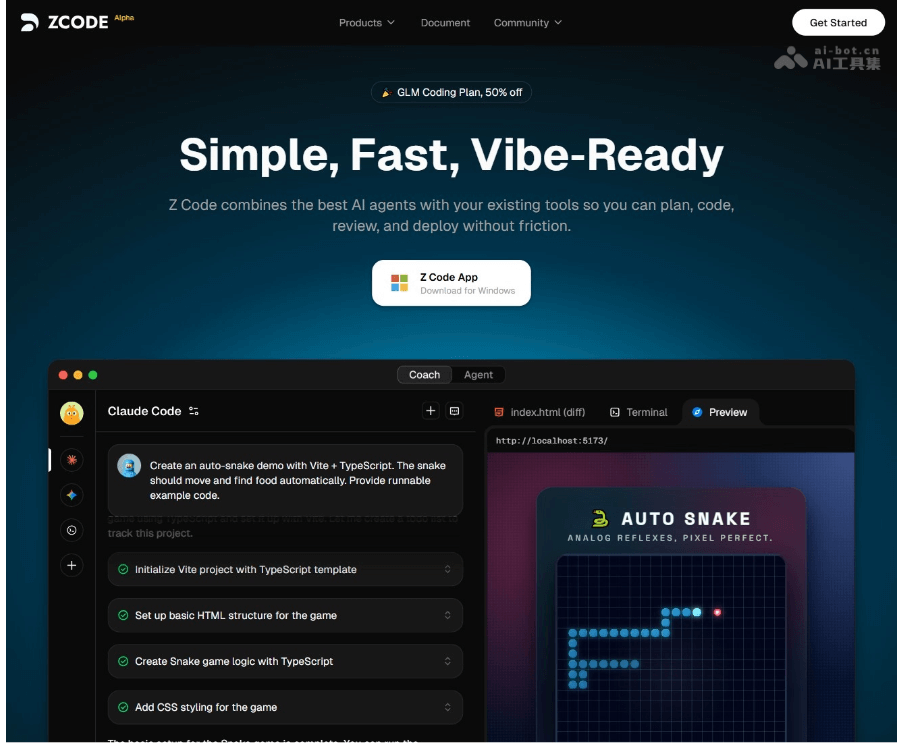
ZCode 是一款面向开发者与团队的智能开发工作台,将强大的 AI Agents 与现有工具链无缝结合,让你在不改变习惯的前提下完成从需求规划、编码实现、代码评审到上线发布的完整闭环。它目前适用于 macOS(Apple Silicon),专注于提供简单、迅捷且氛围十足的开发体验。
产品详细介绍
ZCode 的核心理念,是“在你已经熟悉的工作流里,把 AI 变成真正的队友”。它不是单一的聊天机器人,而是一组围绕开发全流程设计的 AI Agents,能够理解任务上下文、项目结构和工具链状态,持续协助你推进工作。
1. 深度融合现有工具链
- 贴合现有流程:ZCode 不强迫你迁移到全新平台,而是围绕你已有的代码仓库、终端、编辑器和 CI/CD 流程工作。
- 终端与面板集成:内置终端面板支持拖拽 resize,并针对重绘性能做了优化,适合长时间运行构建、测试和脚本任务。
- 会话与侧边栏联动:支持会话恢复后右侧面板状态同步,重启后还能记住 sidebar 折叠状态,保证多面板协作时的连续性。
2. 面向完整开发生命周期的 AI Agents
ZCode 将 AI 能力拆解为多个围绕开发任务的智能代理,覆盖:
- 规划与需求拆解:从一句想法到可执行任务列表,例如“创建一个智能五子棋游戏”,自动拆解为:
- 整理开始提示、回合状态和胜利文案
- 接入启发式 AI 落子和玩家先手流程
- 适配移动端棋盘缩放和横竖屏布局
- 补规则说明、重开入口和空状态引导
- 编码与实现:根据任务上下文生成代码、补全逻辑、优化结构,并能结合终端输出进行迭代。
- 代码评审与重构:协助你进行代码审查、风格统一、性能优化和架构梳理。
- 上线与运维支持:帮助整理上线清单、检查配置、生成变更说明和发布文案。
3. 以产品为中心的工作体验
ZCode 不只是写代码工具,也关注产品本身:
- 文案与定位协助:可以帮助整理官网首页英文文案、统一产品定位和 CTA,让技术与产品表达保持一致。
- 视觉与交互任务管理:支持围绕 hero visual、workspace、task 假数据等进行任务拆解和实现,适合前端与产品设计协作。
- 多端布局与适配:例如调整首页 hero 在 13 寸和移动端下的布局断点、移动端棋盘缩放和横竖屏布局等,都可以通过任务驱动的方式交给 AI 辅助完成。
4. 体验优化与细节打磨
ZCode 在大量细节上做了针对开发者的优化:
- 对话区体验:修复了对话区在窗口 resize 时的底部吸附逻辑,让长对话阅读与追踪更顺畅。
- Docs 搜索体验:优化文档搜索结果高亮和空状态反馈,方便快速查找用法与配置说明。
- 设置与信息架构:梳理设置页分组信息架构,减少高级选项混杂,让新用户也能快速找到关键开关。
- Command Palette 增强:命令面板支持最近使用记录和键盘提示,提升无鼠标操作效率。
- Onboarding 说明:首启引导中补充远程开发说明和权限提示,帮助你安全、顺利地接入远程环境。
5. 面向团队与企业的能力
从页面信息可以看到,ZCode 还在持续完善定价页 FAQ 和企业版能力说明,意味着:
- 支持团队协作场景,适合多人共用统一的 AI 工作台。
- 预期会提供更完善的企业能力(如权限控制、合规与私有化等),方便在公司内部推广落地。
简单使用教程
下面以典型的“从需求到上线”的流程,说明如何在 ZCode 中快速上手。
步骤一:安装与基础配置
- 下载与安装:
- 在 macOS(Apple Silicon)设备上访问官网 https://zcode-ai.com,下载最新安装包。
- 按照系统提示完成安装,将 ZCode 拖入应用程序目录。
- 首次启动与权限:
- 打开 ZCode,按照首启 onboarding 指引,授予必要权限(如访问文件、终端、远程开发等)。
- 根据提示了解远程开发相关说明,确认是否需要连接远程环境或代码仓库。
- 连接工具链:
- 关联你的代码仓库(本地或远程)。
- 配置常用终端环境、包管理器和构建工具,确保 AI 能理解并调用这些工具。
步骤二:创建一个新任务(以智能五子棋为例)
- 输入目标:
- 在 ZCode 中新建任务,描述你的需求,例如:“创建一个智能五子棋游戏,让玩家与能够进行策略性落子并准确判断胜负的算法对战。”
- 自动任务拆解:
- 让 AI Agent 根据目标自动拆解子任务,例如:
- 整理开始提示、回合状态和胜利文案。
- 接入启发式 AI 落子和玩家先手流程。
- 适配移动端棋盘缩放和横竖屏布局。
- 补规则说明、重开入口和空状态引导。
- 让 AI Agent 根据目标自动拆解子任务,例如:
- 确认与调整:
- 根据自己的产品规划,对子任务进行增删改,形成清晰的开发清单。
步骤三:在熟悉的环境中编码与调试
- 结合编辑器与终端开发:
- 在你习惯的编辑器中编写代码,ZCode 通过终端面板和任务面板跟踪进度。
- 使用内置终端运行项目、执行测试,利用优化后的拖拽 resize 和重绘性能,保持良好体验。
- 调用 AI 协助编码:
- 在任务上下文中向 AI 说明当前文件和问题,让其生成或补全代码片段。
- 对于复杂逻辑(如启发式 AI 落子算法、胜负判断),可以让 AI 给出多种实现方案并解释优劣。
- 处理 UI 与交互细节:
- 让 AI 协助适配移动端棋盘缩放、横竖屏布局。
- 调整首页 hero 在不同屏幕尺寸下的布局断点,确保视觉一致性。
步骤四:文案、规则与产品细节完善
- 文案整理:
- 让 AI 帮你整理开始提示、回合状态、胜利文案以及空状态引导文案。
- 如果有多语言需求,可让 AI 生成英文版官网首页文案,并统一产品定位和 CTA。
- 规则说明与帮助入口:
- 生成清晰的规则说明文档,并在产品中增加“规则说明”“重开游戏”等入口。
- 使用 ZCode 的 docs 搜索能力快速查找相关实现示例或组件说明。
步骤五:测试、评审与上线
- 测试与问题排查:
- 在终端面板中运行测试,遇到错误时,将日志上下文交给 AI,协助定位问题。
- 对会话恢复、侧边栏状态同步、对话区底部吸附等交互问题,可通过任务列表逐项修复。
- 代码评审与优化:
- 让 AI 对关键模块进行代码评审,提出结构优化、性能改进和可读性建议。
- 对设置页分组、信息架构等进行梳理,减少高级选项混杂,提升整体体验。
- 上线准备与说明:
- 让 AI 帮你整理上线 checklist、变更说明和 FAQ 草稿。
- 如果是官网或产品页更新,可同时完善定价页 FAQ 和企业版能力说明。
步骤六:高效操作与日常使用技巧
- 善用 Command Palette:
- 通过快捷键呼出命令面板,利用“最近使用”和键盘提示快速执行常用操作。
- 管理多任务与会话:
- 利用会话恢复功能,在多项目、多任务之间切换时保持上下文连续。
- 持续迭代:
- 将日常优化项(如布局微调、性能优化、小 bug 修复)都记录为任务,让 AI 协助逐步完成。
FAQ 常见问题
Q1:ZCode 目前支持哪些平台? A:当前适用于 macOS(Apple Silicon)设备,其他平台支持可关注官网后续更新。
Q2:ZCode 是一个编辑器还是一个聊天机器人? A:ZCode 更像是一个围绕开发全流程的 AI 工作台,通过多个 AI Agents 深度融入你的工具链,而不是单一的聊天窗口或代码编辑器。
Q3:我需要完全迁移到 ZCode 才能使用 AI 能力吗? A:不需要。ZCode 的设计目标是“在你熟悉的流程中工作”,可以与现有编辑器、终端和仓库配合使用,不强制替换全部工具。
Q4:ZCode 如何帮助团队或企业? A:ZCode 正在完善定价与企业版能力,适合团队统一使用 AI 工作台进行任务规划、代码评审和文档整理。具体企业能力(如权限、合规等)可关注官网的企业版说明。
Q5:ZCode 的 AI 会保存或上传我的代码吗? A:具体数据策略需以官网与文档说明为准。一般来说,ZCode 会在合规前提下使用必要的上下文来提供 AI 服务,你可以在设置中查看和调整相关隐私与数据选项。
Q6:遇到搜索无结果或空状态时怎么办? A:ZCode 对 docs 搜索的空状态做了优化,会给出清晰反馈和下一步建议。你可以尝试更换关键词,或直接在对话中向 AI 说明你要查找的内容。
Q7:如何提升使用效率? A:建议:
- 熟练使用 Command Palette 和键盘快捷键。
- 将需求拆解为清晰的任务,让 AI 在任务级别协助你。
- 善用会话恢复和侧边栏状态记忆,在多项目切换时保持连贯。
Q8:ZCode 适合哪些人使用? A:适合前端、后端、全栈工程师,以及需要频繁与开发协作的产品经理、设计师等角色。尤其适合希望在不改变现有工具链的前提下,引入强大 AI 助手的个人与团队。