产品详细介绍
WeWeb 是一个基于浏览器的可视化 Web 应用构建平台,用户通过注册并登录 WeWeb Dashboard,即可在云端创建、管理和发布各类网页项目。平台采用拖拽式编辑器与组件化设计理念,让用户无需从零编写前端代码,就能搭建具有专业交互和响应式布局的 Web 应用。
在 WeWeb Dashboard 中,用户可以集中管理所有项目:新建应用、编辑现有页面、配置环境变量、连接外部数据源以及发布到生产环境。平台支持多种常见的后端与数据库服务(如 REST API、GraphQL、常见 SaaS 工具等),通过可视化方式完成数据绑定和逻辑配置,使前后端协作更加高效。
WeWeb 提供丰富的 UI 组件库,包括表单、表格、图表、按钮、导航栏、弹窗等常用模块,用户可以直接拖入画布并进行样式与交互配置。通过条件显示、变量管理和工作流逻辑,用户可以实现复杂的业务流程,如审批流、数据录入与查询、仪表盘展示、内部运营后台等。
在团队协作方面,WeWeb 支持多人协作与项目权限管理,团队成员可以在同一 Dashboard 中查看和编辑项目,按角色分配不同的访问与编辑权限,便于产品、设计、开发和运营人员共同参与应用搭建。平台还提供版本管理与发布控制,帮助团队安全地迭代和上线新功能。
总体而言,WeWeb 适合希望快速构建 Web 应用、内部工具和数据仪表盘的团队与个人,通过可视化方式降低前端开发门槛,同时保留与真实后端系统集成的灵活性。
简单使用教程
- 注册与登录
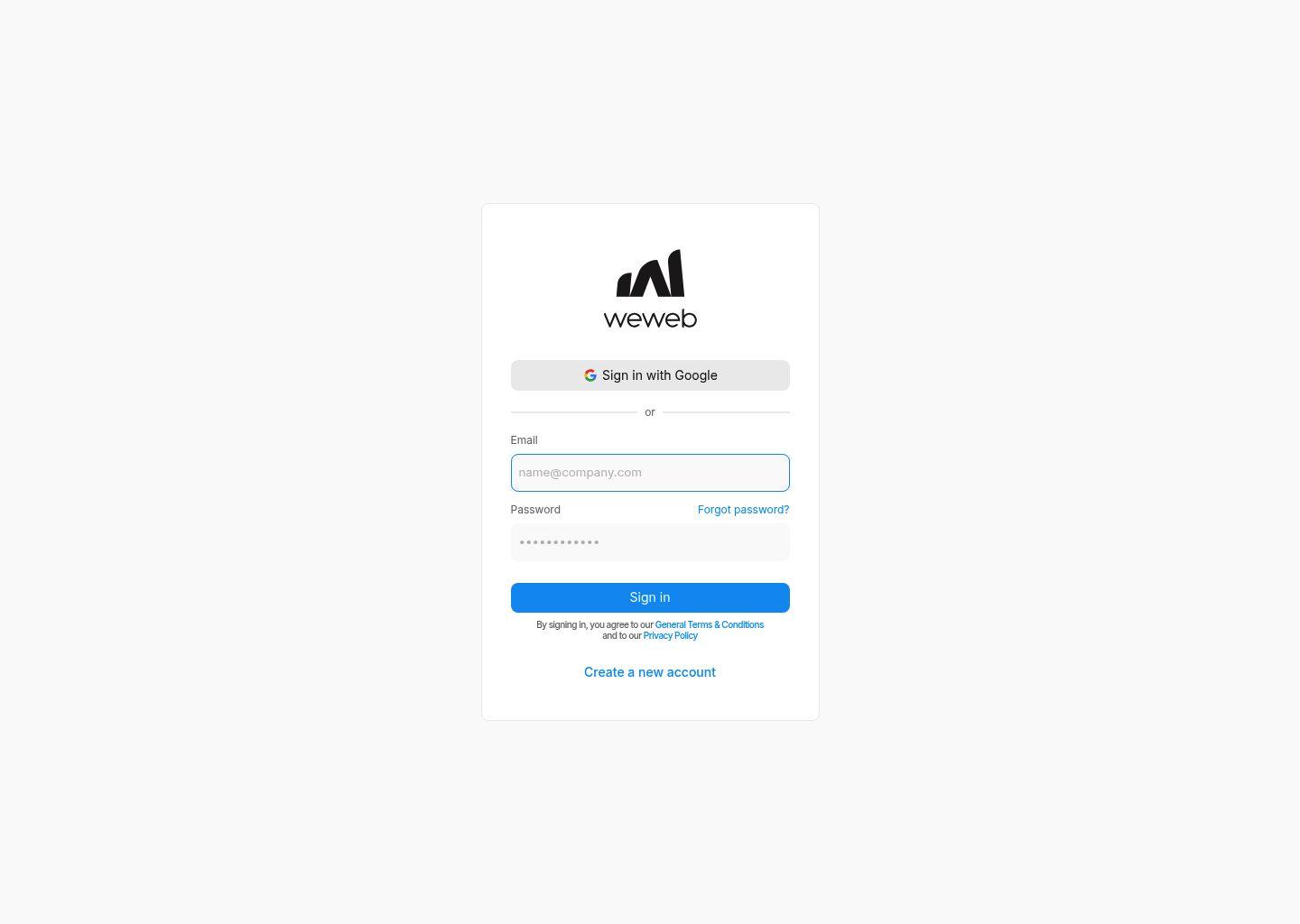
- 打开提供的 WeWeb Dashboard 注册链接。
- 使用邮箱或支持的第三方账号完成注册流程。
- 设置密码并验证账号后,登录进入 WeWeb Dashboard 主界面。
- 创建新项目
- 在 Dashboard 首页点击“新建项目”或类似按钮。
- 选择项目模板(如空白项目、管理后台模板、仪表盘模板等),或从空白画布开始。
- 为项目命名,并确认创建,即可进入可视化编辑器。
- 搭建页面结构
- 在编辑器左侧组件面板中选择需要的组件(如文本、按钮、输入框、表格等)。
- 将组件拖拽到画布中合适位置,通过右侧属性面板调整样式、布局和基础配置。
- 使用布局容器(如栅格、分栏、卡片)组织页面结构,实现响应式设计。
- 连接数据源
- 在项目设置或数据面板中添加数据源,例如 REST API、GraphQL 或第三方服务。
- 配置接口地址、请求方式和认证信息,并测试连接是否成功。
- 在组件的数据绑定区域,将组件属性(如表格数据、下拉选项等)绑定到对应的数据源字段。
- 配置交互逻辑
- 为按钮、表单提交等组件添加事件(如点击、提交)。
- 在事件中配置要执行的动作,例如调用 API、更新变量、跳转页面或显示提示信息。
- 使用条件逻辑控制组件的显示与隐藏,或根据用户输入动态更新页面内容。
- 预览与调试
- 在编辑器中点击“预览”按钮,查看应用在浏览器中的实际效果。
- 检查布局、交互和数据是否正常工作,必要时返回编辑器进行调整。
- 发布项目
- 在 Dashboard 中打开项目的发布设置。
- 配置域名、环境变量和构建选项。
- 点击“发布”或“部署”按钮,将项目推送到线上环境,完成应用上线。
通过以上步骤,即使缺乏前端开发经验的用户,也可以在 WeWeb Dashboard 中快速完成从项目创建到上线发布的完整流程。