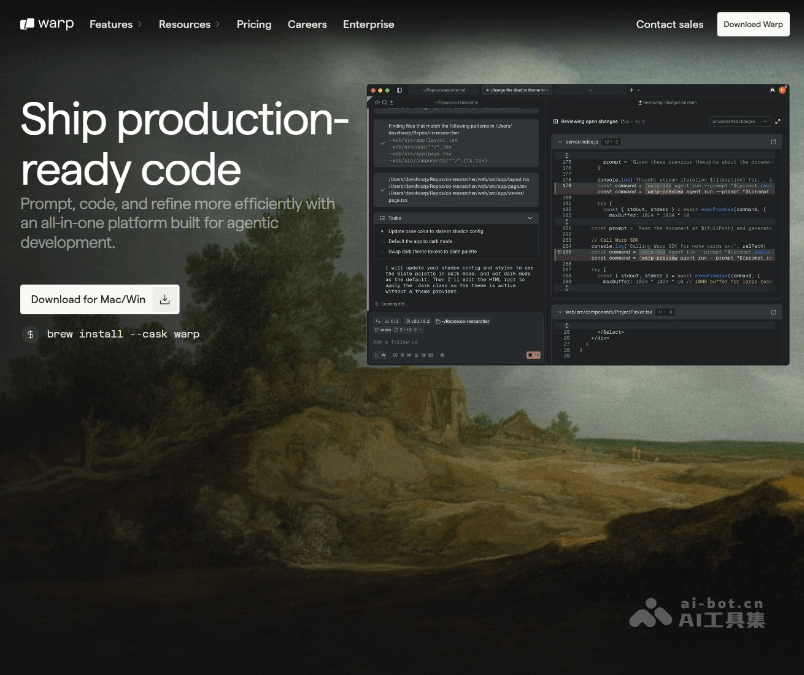
Warp 是一个面向“Agentic Development(智能代理驱动开发)”的现代终端与云端平台,已被超过 70 万开发者和众多企业采用。它在传统命令行的基础上,加入了图形化增强、团队协作能力以及对多种 AI 编码代理(如 Claude Code、Codex、Gemini CLI、OpenCode)的深度集成,让终端不再只是输入命令的黑框,而是一个可协作、可自动化、可智能辅助的开发工作台。
产品详细介绍
Warp 的核心定位是“Agentic Development Environment(智能代理开发环境)”,将本地终端、云端代理和团队协作整合在一个统一的平台中,帮助开发者在日常开发、运维和调试中充分利用 AI 与自动化能力。
1. 现代化终端体验
- 图形化命令行界面:在传统终端基础上提供更现代的 UI,命令输出更易读,支持分块显示、搜索和复制。
- 命令块(Blocks):每次执行的命令与输出被组织为独立“块”,便于回顾、分享和重放,减少在历史记录中反复查找的时间。
- 内置命令面板与快捷操作:通过快捷键快速调用常用命令、脚本和工具,提升日常操作效率。
2. 深度集成多家 AI 开发助手
Warp 引入了对多种主流 AI 编码与命令行助手的“一等公民”支持:
- Claude Code:适合复杂代码理解、重构和多文件上下文分析,可在终端中直接请求解释某段代码或生成脚本。
- Codex:根据自然语言描述生成命令、脚本或代码片段,降低命令行使用门槛。
- Gemini CLI:与 Google Gemini 模型集成,可在终端中进行代码问答、命令建议和文档查询。
- OpenCode 等其他代理:支持更多开源或第三方智能代理,方便团队根据自身合规和成本需求自由选择。
通过这些集成,Warp 不仅能帮你“补全命令”,还能理解上下文、自动生成脚本、解释错误日志,甚至根据项目结构给出调试建议。
3. 云端代理与团队协作
- 云端 Agent 平台:将智能代理部署在云端,由 Warp 统一管理和调用,开发者在本地终端即可访问强大的云端算力与模型能力。
- 团队共享与模板:常用命令、脚本、工作流可以保存为团队模板,一键分享给同事,减少“口口相传”的环境配置与命令教学。
- 企业级支持:面向企业提供更完善的权限控制、审计与合规支持,适合在大型组织中推广统一的智能终端环境。
4. 跨平台与易部署
- 支持 Windows 等主流平台:提供适配 Windows 的下载与安装包,同时通常也支持 macOS / Linux 等开发者常用系统(以官网最新说明为准)。
- 快速上手:安装完成后即可作为默认终端使用,无需复杂配置即可体验基础功能,再按需启用 AI 代理与团队功能。
5. 典型使用场景
- 日常开发与调试:在终端中查看日志、运行测试、构建项目时,AI 代理可实时解释报错、生成修复建议。
- DevOps 与运维:通过自然语言生成复杂 shell 命令或脚本,减少记忆繁琐命令的负担,降低误操作风险。
- 新成员培训与知识沉淀:将常用命令和操作流程沉淀为可复用的命令块和模板,新成员只需在 Warp 中调用即可完成标准操作。
简单使用教程
下面以典型开发者的使用路径为例,介绍如何快速上手 Warp。
步骤一:下载安装
- 打开官网:https://www.warp.dev。
- 在首页点击 Download / 下载 按钮。
- 根据系统选择对应版本(例如 for Windows)。
- 运行安装程序,按提示完成安装。
- 安装完成后,从开始菜单或应用列表中启动 Warp。
步骤二:基础终端操作
- 选择 Shell:首次启动时,Warp 通常会自动检测系统默认 Shell(如 PowerShell、bash、zsh 等),也可以在设置中切换。
- 执行命令:在输入栏中输入常用命令(如
ls、cd、git status等),回车执行。 - 查看命令块:每条命令及其输出会形成一个独立“块”,可以:
- 向上滚动查看历史命令块;
- 选中某个块进行复制、标记或分享;
- 重新运行某个块中的命令。
步骤三:启用 AI 助手(Claude Code / Codex / Gemini CLI / OpenCode)
- 在 Warp 设置或扩展/插件页面中,找到 AI / Agents / Integrations 相关选项(具体名称以实际界面为准)。
- 选择要启用的 AI 助手,例如:
- Claude Code
- Codex
- Gemini CLI
- OpenCode
- 按提示完成授权或填入 API Key(如需):
- 在对应服务官网创建或获取 API Key;
- 将 Key 粘贴到 Warp 的配置界面中并保存。
- 启用后,你可以在终端中通过:
- 特定快捷键(如
Ctrl+Space或自定义快捷键)唤起 AI 面板; - 输入自然语言问题(如“帮我写一个批量重命名文件的脚本”);
- 直接将当前命令输出发送给 AI,请求解释或优化建议。
- 特定快捷键(如
步骤四:使用 AI 生成和解释命令
- 自然语言生成命令:
- 在 AI 面板中输入:
- “在当前目录下查找所有包含
TODO的文件,并按文件名排序输出命令。”
- “在当前目录下查找所有包含
- AI 会返回对应命令(例如
grep或find组合),你可以一键插入到终端执行。
- 在 AI 面板中输入:
- 解释错误日志:
- 执行构建或测试命令后,如果出现长篇错误日志,可选中该命令块并选择“发送给 AI 解释”。
- AI 会给出错误原因分析和可能的修复建议。
- 生成脚本或代码片段:
- 请求 AI 生成自动化脚本(如备份脚本、部署脚本),Warp 会以代码块形式返回,可直接保存为文件或在终端中运行。
步骤五:团队协作与模板
- 保存常用命令块:
- 对于经常使用的命令或组合操作,可以在命令块菜单中选择“保存为模板”或“收藏”。
- 分享给团队:
- 在团队空间或企业账号中,将这些模板共享给其他成员;
- 新成员可以直接在 Warp 中搜索并一键运行这些模板,快速完成环境搭建或日常任务。
- 统一工作流:
- 将构建、测试、部署等关键流程整理为一组命令块或脚本模板,形成团队统一的终端工作流。
FAQ 常见问题
1. Warp 是免费的吗?
Warp 通常提供免费版本供个人开发者使用,同时为团队和企业提供付费或高级功能版本(如更强的协作能力、企业级管理与支持)。具体价格与套餐请以官网 Pricing 页面为准。
2. 使用 Warp 需要会命令行吗?
具备基本命令行知识会更高效,但 Warp 集成了 Claude Code、Codex、Gemini CLI、OpenCode 等 AI 助手,你可以通过自然语言让 AI 帮你生成命令和脚本,从而降低命令行使用门槛。
3. 我可以只把 Warp 当普通终端用吗?
可以。即使不启用任何 AI 或云端代理,Warp 也可以作为一款现代化终端使用,提供更好的 UI、命令块、搜索和历史管理等增强功能。
4. Warp 支持哪些操作系统?
官网明确提供了 Windows 版本下载,一般也会支持 macOS / Linux 等主流开发环境。具体支持列表和系统要求请以官网 Download 页面说明为准。
5. 企业如何集成自有或私有模型?
Warp 的平台支持多种 AI 代理接入,企业可通过官方提供的集成方式,将自有或私有部署的模型接入到 Warp 的 Agent 平台中,实现在合规和安全前提下的智能开发体验。详细方案可联系官网的 Enterprise 或 Contact sales 渠道获取。