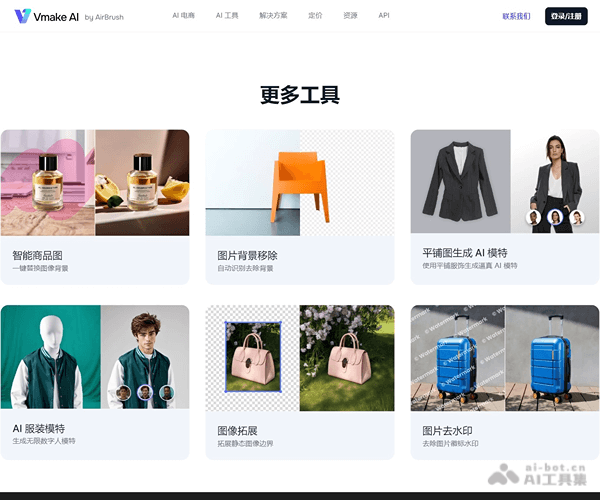
产品详细介绍
Vmake 是一款面向“说话人视频”(Talking Head Video)的全能型 AI 视频解决方案,重点服务于口播、讲解、培训、产品介绍等场景。与传统视频剪辑软件不同,Vmake 针对人物出镜、对着镜头讲话的视频进行了深度优化,通过 AI 技术简化创作流程,让没有剪辑基础的用户也能快速产出专业级视频。
核心特点包括:
-
专注说话人视频场景
Vmake 针对人物口播、访谈、课程讲解、产品演示等“对镜头讲话”类视频进行专项优化,界面与功能布局更贴合这类内容创作需求,减少复杂时间线操作,让创作更直观。 -
AI 驱动的智能编辑
借助 AI 技术,Vmake 能够自动识别说话片段、优化人声与画面表现,并为用户提供创意编辑建议,例如:自动剪掉冷场、卡顿、重复语句,智能推荐转场、字幕样式和画面构图,让视频更紧凑、更有节奏感。 -
创意视频编辑灵感生成
Vmake 内置创意辅助模块,可根据视频内容或脚本,为用户生成多种剪辑思路和呈现方式,例如:不同风格的开场结构、信息重点突出的分段方案、适合社交媒体的短视频版本等,帮助创作者突破思路瓶颈。 -
面向多种应用场景
- 自媒体口播视频:快速剪出节奏明快、信息清晰的解说视频
- 在线课程与培训:统一风格的讲解视频,便于批量制作
- 企业宣传与产品介绍:标准化口播模板,提升品牌专业度
- 客服与FAQ视频:用“说话人视频”替代纯文字说明,提升用户理解效率
-
一体化工作流程
从素材导入、剪辑、字幕、简单特效到导出发布,Vmake 提供一站式流程,减少在多款软件之间来回切换的时间成本。用户可以在同一平台完成:- 导入录制好的说话人视频
- 自动或半自动剪辑
- 添加字幕、Logo、水印与简单包装
- 导出适配不同平台比例与清晰度的视频文件
-
适合团队与企业使用
Vmake 提供面向企业和团队的解决方案,可支持多成员协作、统一模板与风格规范,方便品牌在不同渠道保持一致的视频形象。
如需了解更详细的功能列表、价格方案或企业合作信息,可通过官网提供的联系方式与 Vmake 团队取得联系。
简单使用教程
以下为基于典型使用流程整理的简明上手步骤,具体界面与按钮名称以官网实际版本为准:
步骤一:访问官网并注册账号
- 打开浏览器,访问网址:https://vmake.ai
- 点击页面中的“注册”或“开始使用”按钮。
- 按提示完成邮箱注册或使用第三方账号登录。
步骤二:创建新项目
- 登录后进入控制台或工作台。
- 点击“新建项目”或“创建视频”。
- 选择适合的项目类型,例如“说话人视频”“口播视频”等预设模板(如有)。
步骤三:导入或准备素材
- 上传你已录制好的说话人视频素材(支持常见视频格式)。
- 如有需要,可同时上传背景音乐、Logo 图片或封面图。
- 等待系统完成素材分析与处理。
步骤四:使用 AI 辅助编辑
- 在时间线或预览区中查看自动生成的剪辑结果。
- 启用 AI 智能编辑功能,让系统:
- 自动去除明显停顿、失误片段
- 优化音量与人声清晰度
- 生成剪辑建议或不同版本的创意方案
- 根据建议选择合适的版本,或手动微调剪辑点。
步骤五:添加字幕与基础包装
- 打开字幕功能,让系统自动识别语音并生成文字(如平台支持)。
- 检查并修改识别结果中的错别字或标点。
- 选择字幕样式、字体、颜色和位置,使其与品牌风格一致。
- 视需要添加简单转场、标题条、Logo 水印等基础包装元素。
步骤六:预览与导出视频
- 在编辑完成后,点击“预览”,完整观看视频效果。
- 如发现节奏、字幕或画面有问题,返回编辑界面进行微调。
- 确认无误后,选择导出参数(分辨率、码率、平台比例等)。
- 点击“导出”或“生成视频”,等待系统渲染完成。
- 下载成品视频,或直接分享到支持的平台(如有一键分享功能)。
步骤七:持续优化内容
- 根据观众反馈与数据表现(播放量、完播率等),回到 Vmake 调整视频结构。
- 使用 AI 再次生成不同版本的剪辑方案,测试哪种节奏与呈现方式更受欢迎。
- 将表现良好的模板保存下来,用于后续批量制作同类型说话人视频。