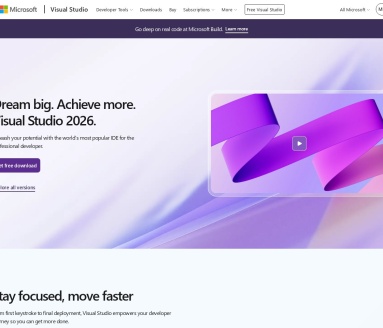
Visual Studio 是面向专业开发者的世界级 IDE,从编码、调试、测试到部署,全流程提供强大工具与服务。它内置 IntelliSense 智能提示、Git 与 CI/CD 集成、性能分析器、测试框架支持,并对 .NET、C#、C++、游戏开发和云原生应用提供一流支持,帮助你在任何平台、任何语言上高效构建高质量软件。
产品详细介绍
Visual Studio 是微软官方推出的集成开发环境(IDE)与代码编辑器,专为专业开发者和团队打造,覆盖从桌面、Web、移动到云端与游戏的完整开发场景。无论你是构建企业级应用、云原生服务,还是高性能游戏与系统软件,Visual Studio 都能提供稳定、强大且高度集成的开发体验。
全流程开发支持:从编码到部署
- 编码阶段:
- 内置 IntelliSense 智能感知,可根据上下文预测下一步输入,提供精准的代码补全、参数提示和 API 建议,显著提升编码效率。
- 集成 GitHub Copilot 与 Azure AI,在编辑器中直接获得 AI 辅助编程建议,帮助你快速实现复杂逻辑、重构代码或生成样板代码。
- 调试阶段:
- 提供 业界领先的调试器,支持断点、条件断点、变量监视、调用堆栈查看、即时窗口等功能,帮助你在本地或远程环境中快速定位问题。
- 支持对 .NET、C++、ASP.NET、Azure 服务等多种运行时和进程进行调试。
- 测试与质量保障:
- 集成单元测试、集成测试等框架支持,可在 IDE 内直接运行和管理测试用例。
- 提供测试结果可视化与覆盖率分析,帮助你快速迭代并提升代码质量。
- 部署与运维:
- 内置 Git 工具与 GitHub Actions 集成,支持分支管理、代码审查、Pull Request 流程。
- 可与 CI/CD 管道无缝衔接,实现自动构建、测试与部署,简化 DevOps 工作流。
强大的语言与平台支持
- .NET 与 C# 一流支持:
- 完整支持最新版本的 .NET,覆盖 Web、云、桌面、AI 等多种工作负载。
- 支持 C# 14 最新特性,让代码更简洁、表达力更强、性能更高。
- 对 Aspire 提供一流支持,更轻松地构建云原生 .NET 应用,并拥有优秀的本地开发体验。
- C++ 与跨平台开发:
- 提供最新的 C++ 语言特性、STL 更新与跨平台工具链支持。
- 深度集成 C++ 调试、性能分析、内存诊断等工具,适合系统级开发与高性能应用。
- 游戏开发支持:
- 为 Unity、Unreal Engine(虚幻引擎)和 C++ 游戏项目提供现代化工具链支持。
- 集成调试、性能分析与资产管理工具,帮助游戏开发者构建沉浸式体验。
- 全栈与云原生开发:
- 支持前端、后端、数据库与云服务的一体化开发。
- 与 Azure 深度集成,可直接在 IDE 中管理和部署云资源。
智能化与性能优化工具
- IntelliSense 智能提示:根据上下文提供精准补全和重构建议,减少语法错误和重复劳动。
- GitHub Copilot 与 Azure AI 集成:在编码时实时给出代码片段、重构方案和文档建议,提升开发效率。
- Profiler Agent 性能分析器:
- 自动发现性能瓶颈,给出优化建议,就像内置的“性能教练”。
- 通过可视化报告帮助你理解 CPU、内存、I/O 等资源使用情况,指导你编写更快、更干净的代码。
团队协作与 DevOps
- Git 集成:
- 在 IDE 中完成提交、分支管理、合并与冲突解决。
- 支持查看历史记录、差异对比和代码审查流程。
- GitHub Actions 与 CI/CD:
- 直接在 Visual Studio 中配置和触发 GitHub Actions 工作流。
- 简化从代码提交到生产部署的自动化流程,提升团队交付效率。
简单使用教程
下面以 Windows 平台为例,介绍 Visual Studio 的基础使用流程,帮助你快速上手。
一、安装与环境准备
- 下载 Visual Studio:
- 访问官网 https://visualstudio.microsoft.com
- 根据需求选择版本(如 Community、Professional、Enterprise),Community 版对个人开发者和小型团队免费。
- 运行安装程序:
- 启动安装器后,选择需要的 工作负载(Workloads),例如:
- 「.NET 桌面开发」
- 「ASP.NET 和 Web 开发」
- 「使用 C++ 的桌面开发」
- 「使用 Unity 的游戏开发」等
- 根据项目类型勾选相应组件,点击安装并等待完成。
- 启动安装器后,选择需要的 工作负载(Workloads),例如:
二、创建第一个项目
- 打开 Visual Studio,点击 “创建新项目”。
- 在模板列表中选择合适的项目类型,例如:
- 「控制台应用(C#/.NET)」
- 「ASP.NET Core Web 应用」
- 「空白解决方案」等。
- 设置项目名称、保存路径和目标框架(如 .NET 8),点击 “创建”。
三、编写与编辑代码
- 在代码编辑器中输入代码,IntelliSense 会自动提供:
- 方法与属性补全
- 参数提示
- 文档注释与类型信息
- 如已启用 GitHub Copilot,可在输入时看到 AI 建议:
- 使用 Tab 或相应快捷键接受建议
- 根据需要修改或拒绝建议,保持代码风格一致。
四、构建与运行项目
- 在顶部工具栏选择 调试目标(如 Debug/Release、目标平台)。
- 点击 “启动调试”(绿色播放按钮) 或按 F5:
- 应用将编译并运行
- 控制台或浏览器会自动打开,展示运行结果。
- 如仅需编译不运行,可使用 “生成解决方案”(Ctrl+Shift+B)。
五、调试与问题定位
- 在代码行号左侧单击设置 断点。
- 按 F5 启动调试,程序运行到断点会自动暂停。
- 使用调试窗口查看:
- 本地变量、监视变量
- 调用堆栈
- 即时窗口中执行临时代码或表达式
- 使用单步执行(F10/F11)逐行检查逻辑,定位问题根源。
六、使用 Git 与 CI/CD
- 在 “Git” 菜单中初始化或克隆仓库:
- 初始化本地仓库或从 GitHub/其他 Git 服务克隆项目。
- 在 “Git 更改” 面板中:
- 查看修改文件、填写提交说明并提交。
- 推送到远程仓库,创建分支或发起 Pull Request。
- 配合 GitHub Actions:
- 在仓库中配置工作流文件(如构建、测试、部署)。
- 在 Visual Studio 中查看构建状态与日志,形成完整 CI/CD 流程。
七、性能分析与优化
- 在菜单中选择 “调试” → “性能分析器” 或相关性能工具。
- 运行应用并收集性能数据:
- 查看 CPU 使用率、内存分配、响应时间等指标。
- 使用 Profiler Agent 自动识别性能瓶颈:
- 根据工具提示优化热点代码,提升整体性能与稳定性。
常见问题 FAQ
1. Visual Studio 和 Visual Studio Code 有什么区别?
- Visual Studio 是完整的 集成开发环境(IDE),功能更全面,适合大型项目和企业级开发,提供强大的调试、设计器、测试和性能分析工具。
- Visual Studio Code 是轻量级 代码编辑器,跨平台、扩展丰富,更适合快速编辑、多语言脚本和前端开发。
2. Visual Studio 是否免费?
- Visual Studio Community 版对个人开发者、开源项目、学术研究和小型团队免费。
- Professional 和 Enterprise 版为付费版本,提供更多企业级功能与支持。
3. Visual Studio 支持哪些编程语言?
- 主要支持 C#、VB.NET、F#、C++、Python、JavaScript/TypeScript 等。
- 通过扩展还可支持更多语言和框架。
4. 可以用 Visual Studio 开发跨平台应用吗?
- 可以。通过 .NET、ASP.NET Core、C++ 以及相关工具链,可开发跨平台 Web 应用、服务端应用和部分桌面/移动应用。
- 对 Unity、Unreal 等引擎的支持也可用于多平台游戏开发。
5. Visual Studio 对云和 DevOps 的支持如何?
- 与 Azure 深度集成,可直接在 IDE 中创建、配置和部署云资源。
- 内置 Git 工具 和 GitHub Actions 集成,可轻松构建 CI/CD 流程,支持从代码提交到生产部署的自动化。
6. 需要高性能硬件才能运行 Visual Studio 吗?
- Visual Studio 功能丰富,对内存和 CPU 有一定要求,建议使用较新的多核处理器和充足内存(如 16GB 及以上)以获得更流畅体验。
- 对于大型解决方案或复杂 C++/游戏项目,更高配置会有明显优势。
7. 如何学习和掌握 Visual Studio?
- 可通过官网文档、示例项目、在线课程和社区教程逐步学习。
- 从简单的控制台项目入手,逐步尝试 Web、云和测试、调试、性能分析等高级功能,循序渐进掌握完整开发流程。