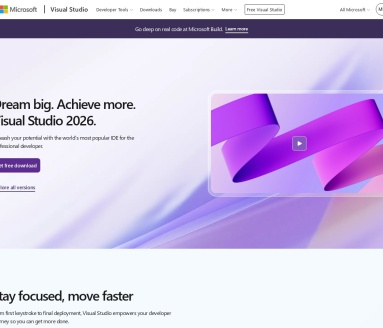
Visual Studio 是一款面向专业开发者的世界级集成开发环境(IDE),支持多语言、多平台开发,从智能编码、调试、测试到版本管理与持续集成/持续部署(CI/CD)一站式覆盖整个开发生命周期,适用于桌面、Web、云端、游戏与 AI 等多种场景。
产品详细介绍
Visual Studio 由微软推出,是目前全球广泛使用的专业级 IDE 之一,为个人开发者、团队和企业提供完整的开发工具链。无论是构建 .NET Web 应用、云原生服务、桌面程序,还是使用 C++ 开发跨平台项目、游戏引擎插件,Visual Studio 都能提供深度集成的开发体验。
核心特性与优势
- 智能编码体验(IntelliSense + Copilot)
- IntelliSense 提供上下文感知的智能代码补全、参数提示和快速信息预览,减少记忆 API 细节的负担。
- GitHub Copilot 深度集成在 Visual Studio 中,可根据注释和上下文自动生成代码片段、函数甚至完整模块,帮助快速实现复杂逻辑。
- 对 C#、C++ 等主流语言提供一流支持,提升编码效率与代码质量。
- 一流调试与性能分析
- 内置强大的断点调试、条件断点、变量监视、调用堆栈查看等功能,帮助快速定位问题。
- Profiler(性能分析器)与 Profiler Agent 能实时发现性能瓶颈,给出优化方向,相当于内置“性能教练”。
- 支持本地调试、远程调试与附加到进程,适用于复杂分布式与云端场景。
- 集成测试与质量保障
- 支持单元测试、集成测试等多种测试框架,提供测试资源管理与结果可视化。
- 可在开发过程中快速运行测试,缩短反馈周期,提高代码质量。
- 与持续集成工具配合,实现从提交到测试的自动化流程。
- Git 与 DevOps 深度集成
- 内置 Git 工具,支持分支管理、提交、合并、解决冲突等常见操作,无需切换到命令行。
- 与 GitHub Actions、Azure DevOps 等 CI/CD 平台集成,简化构建、测试与部署流水线配置。
- 在 IDE 中即可查看拉取请求、代码评审状态,提升团队协作效率。
- 全栈与云原生开发支持
- 对最新版本的 .NET 提供一流支持,可开发 Web、云、桌面、AI 等多种工作负载。
- 支持 Aspire 等云原生 .NET 应用开发框架,提供优秀的本地开发体验与云端部署路径。
- 与 Azure AI、GitHub Copilot 等云服务无缝集成,构建更智能的应用。
- C# 与 C++ 的深度支持
- 支持 C# 14 的最新语言特性,帮助编写更清晰、更高效、更具表达力的代码。
- C++ 工具链提供最新语言标准支持、STL 更新和跨平台开发能力,并与调试、分析工具深度集成。
- 适用于高性能计算、系统级开发与跨平台库开发。
- 游戏与图形开发
- 为 Unity、Unreal Engine(虚幻引擎)和 C++ 游戏项目提供现代化工具支持。
- 集成调试、性能分析与代码导航,帮助游戏开发者快速迭代与优化。
- 适用于从独立游戏到大型 3A 项目的多种规模团队。
- 多版本与多平台选择
- 提供社区版(Community)、专业版(Professional)和企业版(Enterprise)等多个版本,满足个人开发者到大型企业的不同需求。
- 支持 Windows 为主的完整 IDE 体验,并通过 Visual Studio 家族产品(如 Visual Studio Code)覆盖更多平台与轻量级编辑需求。
简单使用教程
以下为基于 Windows 平台的 Visual Studio 基本使用流程,帮助你从零开始快速上手。
一、下载安装与初始配置
- 访问官网
- 打开浏览器访问 Visual Studio 官方网站(visualstudio.microsoft.com)。
- 根据需要选择合适版本(如免费社区版 Community)。
- 下载安装程序
- 点击“下载”按钮获取安装器。
- 运行安装器,根据向导选择需要的“工作负载”(Workloads),例如:
- .NET 桌面开发
- ASP.NET 和 Web 开发
- 使用 C++ 的桌面开发
- 使用 Unity 的游戏开发 等。
- 完成安装与登录
- 按提示完成安装,首次启动时可使用 Microsoft 账号登录,以同步设置和扩展。
- 根据个人习惯选择主题(浅色/深色)和键盘映射(如 Visual Studio / Visual Studio Code / ReSharper 风格)。
二、创建与管理项目
- 创建新项目
- 启动 Visual Studio,点击“创建新项目”。
- 在模板列表中选择所需类型,例如:
- “控制台应用”(C# 或 C++)
- “ASP.NET Core Web 应用”
- “类库”
- “Unity 项目” 等。
- 设置项目名称、位置和解决方案名称,点击“创建”。
- 了解解决方案结构
- 通过“解决方案资源管理器”查看项目文件结构:
- 解决方案(Solution):可包含多个项目。
- 项目(Project):包含源代码、资源、配置文件等。
- 可右键解决方案或项目添加新项目、类、文件等。
三、编写与导航代码
- 使用 IntelliSense 编码
- 在编辑器中输入代码时,自动弹出智能补全列表。
- 使用键盘上下键选择建议,回车确认。
- 将鼠标悬停在类型或方法上,可查看文档注释与签名信息。
- 利用 GitHub Copilot 辅助开发(如已启用)
- 在代码中写注释描述你想实现的功能。
- Copilot 会自动给出代码建议,按 Tab 或相应快捷键接受。
- 可在扩展或设置中管理 Copilot 的启用与行为。
- 代码导航与重构
- 使用“转到定义”(F12)或“转到实现”快速跳转。
- 使用“查找所有引用”了解某个方法或类的使用位置。
- 通过右键菜单或快捷键进行重命名、提取方法等重构操作。
四、调试与测试
- 设置断点与启动调试
- 在代码行号左侧单击设置断点。
- 点击工具栏“开始调试”(或按 F5)运行程序。
- 程序运行到断点时会暂停,可查看变量值、调用堆栈等。
- 使用调试工具窗口
- “自动”、“本地”、“监视”等窗口用于查看和监控变量。
- 使用“单步跳过”、“单步调试”、“单步跳出”等控制执行流程。
- 如需分析性能,可打开“性能分析器”或 Profiler Agent,查看 CPU、内存等指标。
- 运行测试
- 在项目中添加测试项目或测试类。
- 打开“测试资源管理器”,运行全部或部分测试。
- 查看测试结果与失败详情,快速定位问题。
五、Git 与 CI/CD 基本操作
- 连接 Git 仓库
- 在“Git”菜单中初始化本地仓库或克隆远程仓库(如 GitHub)。
- 在“Git 更改”窗口中查看修改、填写提交信息并提交。
- 推送到远程仓库,与团队共享代码。
- 管理分支与拉取请求
- 使用“Git 分支”视图创建、切换和合并分支。
- 与 GitHub Actions、Azure DevOps 等服务集成后,可在 IDE 中查看构建状态与拉取请求信息。
- 配合 CI/CD 流水线,实现自动构建、测试与部署。
FAQ 常见问题
Q1:Visual Studio 和 Visual Studio Code 有什么区别?
A1:Visual Studio 是功能完整的重量级 IDE,适合大型项目、企业开发和深度调试分析;Visual Studio Code 是轻量级跨平台编辑器,更适合快速编辑、多语言脚本和插件化工作流。两者可配合使用。
Q2:Visual Studio 是否免费?
A2:Visual Studio Community(社区版)对个人开发者、开源项目、学术研究和小型团队免费;Professional 和 Enterprise 版本为付费授权,提供更多企业级功能与支持。
Q3:我主要做 .NET Web 和云端开发,应该选择哪些组件?
A3:安装时建议勾选“.NET 桌面开发”“ASP.NET 和 Web 开发”“Azure 开发”等工作负载,并根据需要添加测试工具、容器开发支持等组件。
Q4:如何提升大型项目的性能和启动速度?
A4:可使用 Profiler 和 Profiler Agent 分析性能瓶颈,优化热点代码;同时合理拆分解决方案、按需加载扩展、使用增量构建等方式提升整体响应速度。
Q5:Visual Studio 支持哪些语言和平台?
A5:Visual Studio 重点支持 C#、VB.NET、F#、C++ 等语言,可开发 Windows 桌面应用、Web 应用、云服务、游戏、部分跨平台项目等;通过扩展还可支持 Python、Node.js 等多种技术栈。