产品详细介绍
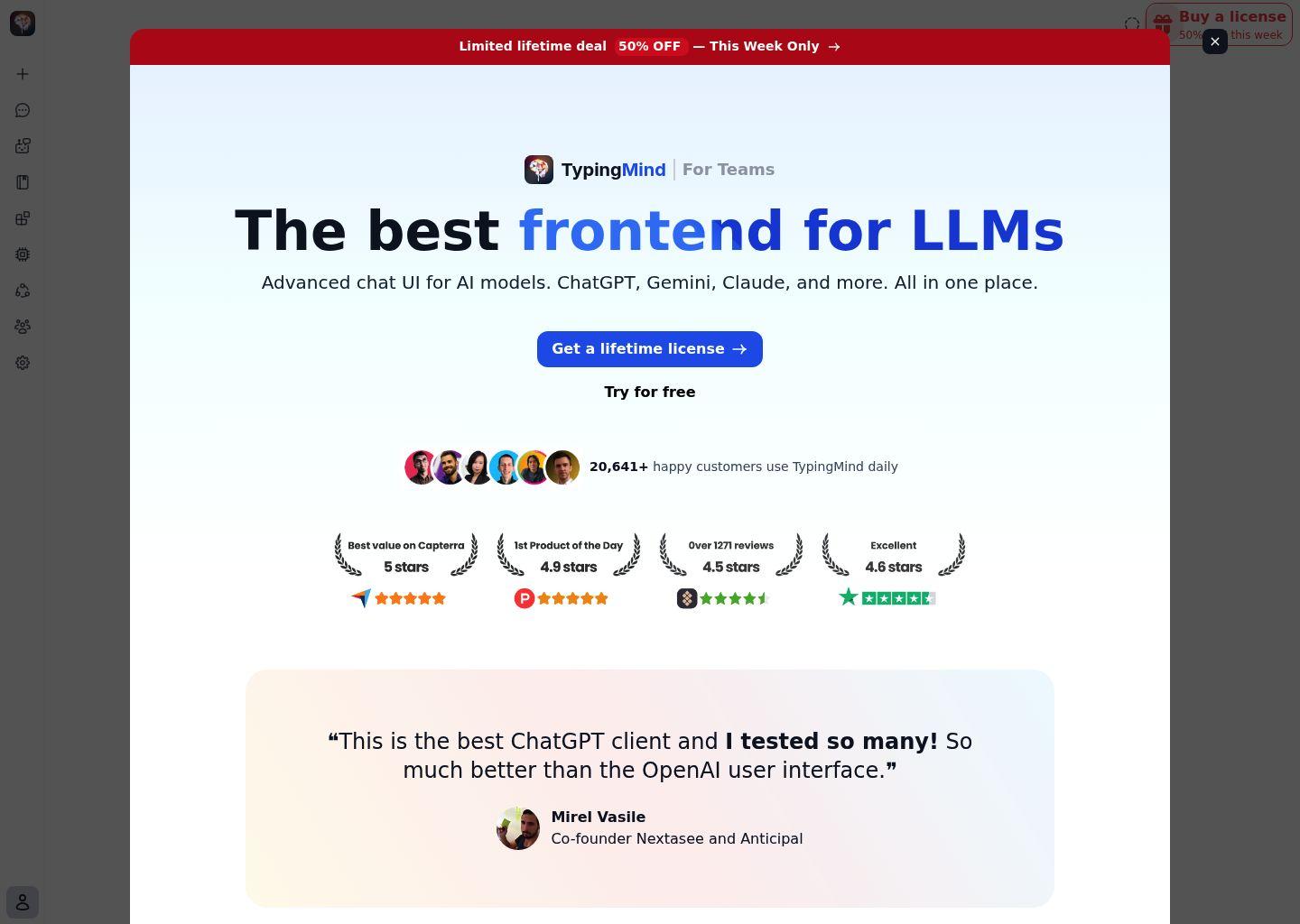
TypingMind 是一款为各类大语言模型(LLM)打造的高级聊天前端 UI,它将 ChatGPT、Claude、Gemini 等主流模型统一整合到一个界面中,帮助用户搭建自己的 AI 工作空间,实现更高效、更安全、更可控的日常 AI 使用体验。
1. 多模型统一入口,一站式使用主流 LLM
TypingMind 支持 ChatGPT、Claude、Gemini 以及其他兼容的 LLM,通过单一界面即可自由切换不同模型,按需选择最适合当前任务的 AI 能力。你可以在同一窗口中对比多个模型的回答,实时利用不同模型的优势,提升决策与创作质量。
2. 自带 API Key,按量计费,无订阅束缚
用户使用自己的各家平台 API Key 连接模型,TypingMind 本身不收取订阅费用,也没有额外的使用限制。你只需为实际调用的模型用量付费,避免重复订阅多家服务带来的成本浪费,更适合高频使用 AI 的个人、团队和企业用户。
3. 本地优先的数据安全与隐私保护
所有对话记录、配置和工作区数据都保存在你的本地设备上,TypingMind 不会将数据上传用于模型训练或第三方分析。这种本地优先的设计,特别适合对数据安全要求较高的企业、学校、研究机构和个人创作者。
4. 专业级工作空间与项目管理能力
TypingMind 不仅是一个聊天窗口,更是一个完整的 AI 工作台:
- 项目级设置:为不同项目配置独立的模型、参数、知识库和插件。
- 多工作区:为不同团队、客户或课题建立专属工作区,集中管理相关对话与资料。
- 知识库与 API 内容:将内部文档、知识库或外部 API 数据接入,构建面向特定领域的智能助手。
- Canvas / Artifacts 等专业工具:支持以画布、文档、代码片段等形式生成可编辑的成果物,便于后续整理与协作。
5. 自定义智能体、插件与提示词体系
TypingMind 支持设计自定义 AI Agent(智能体),你可以为不同场景(如写作助手、代码审查、市场分析、教学辅导等)配置专属角色、语气、工具和知识范围。同时,借助插件系统,你可以:
- 接入自有数据源和业务系统;
- 为模型添加特定工具(如搜索、数据库查询、内部 API 调用等);
- 复用和分享高质量提示词(Prompts),形成团队级的提示词资产库。
6. 丰富的高级功能,显著提升生产力
TypingMind 提供一系列面向专业用户的增强功能:
- 多模型并行对话:一次提问,多个模型同时回答,方便横向比较与综合判断;
- 联网搜索与实时信息获取:通过互联网获取最新数据,提升回答的时效性与准确度;
- 文档上传与安全分析:支持上传文档进行解析、总结、问答与讨论,适用于合同审阅、论文阅读、报告撰写等场景;
- 语音输入与语音朗读:通过语音与 AI 对话,并可收听 AI 的语音回复,提升交互效率;
- 对话组织与检索:支持搜索、标签、过滤等功能,快速定位历史对话与重要信息;
- 代码与内容协作:在写作、编程、方案设计等任务中,与 AI 进行多轮深度协作,生成可直接使用或轻量修改的成果。
目前,TypingMind 已被包括高校、初创公司以及世界 500 强企业在内的大量用户采用,作为日常工作中使用 AI 的统一入口和标准工作台。
简单使用教程
步骤一:安装并启动 TypingMind
- 访问官网(typingmind.com),根据系统环境选择合适的版本(桌面端或 Web 端)。
- 完成安装或注册后,启动 TypingMind,进入主界面。
步骤二:添加并配置你的 API Key
- 在设置(Settings)或账号配置中找到“API Keys”或“模型提供商”相关选项。
- 分别粘贴你在 OpenAI、Anthropic、Google 等平台获取的 API Key。
- 为每个模型设置默认参数(如温度、最大长度等),保存配置。
步骤三:创建你的第一个工作区 / 项目
- 在侧边栏点击“新建工作区”或“新建项目”。
- 为工作区命名(如“产品文案”“代码助手”“论文研究”等)。
- 选择默认使用的模型,并根据需要关联知识库或插件。
步骤四:开始与 AI 对话
- 在聊天输入框中输入你的问题或任务描述。
- 如需对比不同模型的表现,可在顶部或侧边选择多个模型并行回答。
- 对回答不满意时,可通过“继续”“重试”“让回答更详细/更简短”等方式进行多轮迭代。
步骤五:管理对话与内容成果
- 使用标签、搜索和过滤功能,为重要对话添加标签,方便后续查找。
- 将关键回答整理到 Canvas 或文档中,形成结构化成果(如方案、报告、代码片段等)。
- 对于需要长期维护的项目,可将相关对话和文档集中保存在同一工作区中。
步骤六:进阶使用插件与自定义智能体(可选)
- 在“插件”或“集成”页面中,选择需要连接的外部工具和数据源(如搜索、内部 API、知识库等)。
- 创建自定义 AI Agent,为其设置角色说明、语气风格、可用工具和知识范围。
- 在对话时直接选择对应 Agent,即可快速调用预设好的专业助手,提升效率与一致性。
通过以上步骤,你可以快速搭建一个安全、可控、功能强大的 AI 工作空间,在写作、编程、学习、研究和日常办公中持续提升生产力。