产品详细介绍
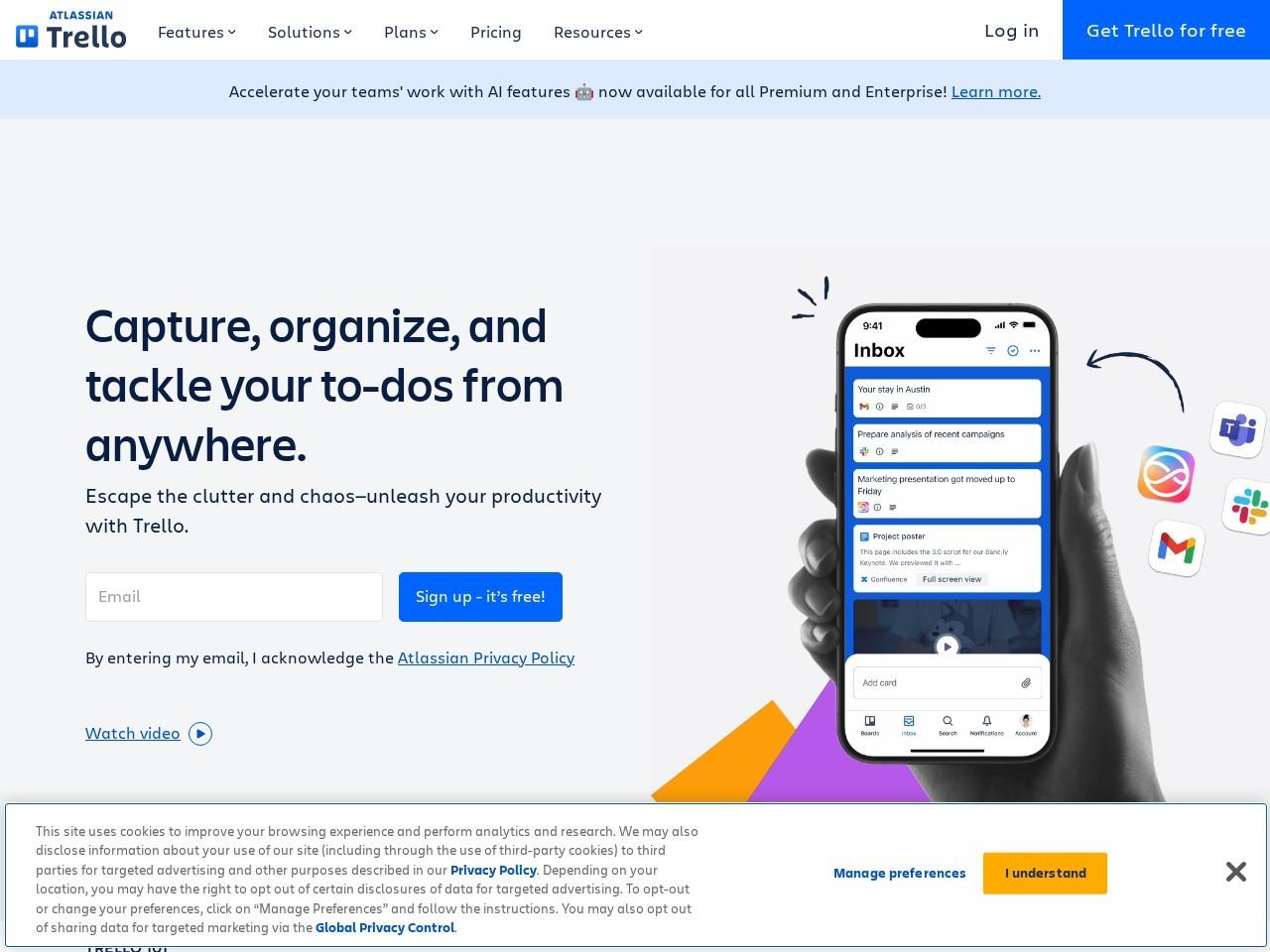
Trello 是一款以看板(Board)为核心的可视化任务与项目管理工具,帮助个人和团队从混乱中解脱出来,高效捕捉、组织并完成各类工作。无论是日常待办、团队项目,还是跨部门协作,Trello 都能通过直观的卡片和列表,让工作进度一目了然,并支持在桌面端和移动端随时访问。
核心功能与特色:
-
Inbox 收件箱:集中捕捉一切信息
将来自邮件、Slack 等渠道的重要信息直接汇聚到 Trello Inbox 中,避免遗漏关键细节。你可以将零散的想法、需求、任务先放入 Inbox,再根据优先级分配到不同看板和列表中,实现统一收集与后续整理。 -
Boards 看板与卡片:可视化任务管理
Trello 通过「看板(Board)—列表(List)—卡片(Card)」的结构来组织工作:- 看板:代表一个项目或主题(如“营销活动”“产品开发”“个人待办”)。
- 列表:常用于表示流程阶段(如“待办”“进行中”“已完成”)或不同分类。
- 卡片:具体任务或事项,可添加描述、清单、附件、标签、成员、截止日期等。
拖拽卡片即可更新状态,整个团队都能实时看到进展。
-
Planner 日程规划:同步日历与专注时间
通过 Planner 功能,你可以将任务与日历同步,为关键任务预留专注时间段。结合截止日期、提醒和日历视图,帮助你合理安排每天、每周的工作节奏,提升整体生产力。 -
Automation 自动化:减少重复劳动
Trello 内置自动化功能,可根据触发条件自动执行操作,例如:- 当卡片移动到“已完成”列表时自动添加完成日期;
- 到达截止日期前自动提醒相关成员;
- 根据特定标签自动分配负责人。
通过自动化规则,你可以显著减少手动操作,让团队专注在真正重要的工作上。
-
Power-Ups 增强功能:扩展团队能力
Power-Ups 是 Trello 的插件系统,可将你常用的工具与 Trello 深度连接,例如:- 与文档、云盘、代码库等工具联动;
- 增加甘特图、时间线、表格视图等高级视图;
- 引入高级报告与分析功能。
通过选择合适的 Power-Ups,你可以为不同团队打造更贴合业务场景的工作空间。
-
Templates 模板:快速复制最佳实践
Trello 提供来自行业领袖和 Trello 社区的大量模板,覆盖营销、产品管理、工程、设计等多种场景。你可以直接套用这些模板作为项目蓝本,快速搭建适合自己团队的流程,减少从零开始设计的时间成本。 -
Integrations 集成:连接常用应用生态
Trello 支持与众多常用应用集成,例如邮件、聊天工具、文件存储、开发工具等。你可以把团队已经在使用的应用与 Trello 连接起来,形成统一的工作中枢,在一个界面中查看任务、沟通记录和相关资源。 -
适用多种团队与场景:
- 营销团队:规划新品发布、营销活动、内容日历,统一管理创意、素材与执行进度。
- 产品管理:通过产品路线图、需求池、迭代看板等形式,简化复杂项目和流程。
- 工程团队:支持敏捷开发流程,管理需求、Bug、版本发布,让开发节奏更清晰。
- 设计团队:集中管理设计需求、评审反馈与交付物,确保版本与进度可追踪。
无论项目规模大小,Trello 都能帮助团队保持有序、高效协作。
简单使用教程
下面以新用户首次使用 Trello 为例,介绍一个从零开始的快速上手流程。
-
注册并登录 Trello
- 访问官网并注册账号,可使用邮箱或第三方账号登录。
- 登录后进入主界面,你会看到现有看板或创建新看板的入口。
-
创建第一个看板(Board)
- 点击「创建看板」按钮,为看板命名,例如「个人待办」「项目 A 管理」。
- 选择背景颜色或图片,方便视觉区分不同项目。
- 创建完成后进入该看板页面。
-
添加列表(List)规划流程
- 在看板中添加几个基础列表,例如:
- 「待办」:尚未开始的任务;
- 「进行中」:当前正在处理的任务;
- 「已完成」:已经完成的任务。
- 对于团队项目,也可以根据实际流程自定义列表名称,如「需求收集」「设计中」「开发中」「测试中」「上线」。
- 在看板中添加几个基础列表,例如:
-
创建卡片(Card)记录任务
- 在「待办」列表下点击「添加卡片」,输入任务标题,如「撰写活动方案」「修复登录 Bug」。
- 打开卡片后,可以:
- 添加详细描述和任务清单(Checklist);
- 设置截止日期和提醒;
- 上传附件(文档、图片等);
- 添加标签(颜色与名称)区分优先级或类型;
- 邀请并分配给相关成员。
-
使用 Inbox 捕捉外部信息
- 将重要邮件、Slack 消息或临时想法记录到 Trello Inbox。
- 定期查看 Inbox,将其中的条目转化为具体卡片,并移动到对应看板和列表中,形成清晰的任务结构。
-
启用 Planner 进行时间管理
- 在卡片中设置截止日期后,切换到日历或 Planner 视图。
- 查看本周、本月的任务分布,为关键任务预留专注时间段。
- 根据实际进度调整任务时间,保持计划与执行同步。
-
配置简单自动化规则
- 在看板中打开自动化设置(Automation),创建基础规则,例如:
- 当卡片移动到「已完成」时自动添加完成日期;
- 当卡片添加特定标签时自动分配给某位成员。
- 保存规则后,后续操作将自动执行,减少重复手动更新。
- 在看板中打开自动化设置(Automation),创建基础规则,例如:
-
添加 Power-Ups 与集成
- 在看板中打开 Power-Ups 管理,选择需要的插件,如日历视图、报告工具或与云盘、聊天工具的集成。
- 按提示完成授权后,即可在卡片或看板中直接使用这些增强功能。
- 根据团队实际需求逐步增加或调整 Power-Ups,避免一开始过度复杂。
-
邀请团队成员协作
- 在看板页面点击「邀请成员」,通过邮箱或链接邀请同事加入。
- 为不同成员分配任务卡片,使用评论区进行沟通与反馈。
- 鼓励团队成员及时更新卡片状态,让整个项目进度透明可见。
通过以上步骤,你可以在短时间内搭建起适合个人或团队的 Trello 工作空间,从集中收集信息、规划任务,到自动化流程与跨工具集成,逐步提升整体工作效率。