产品详细介绍
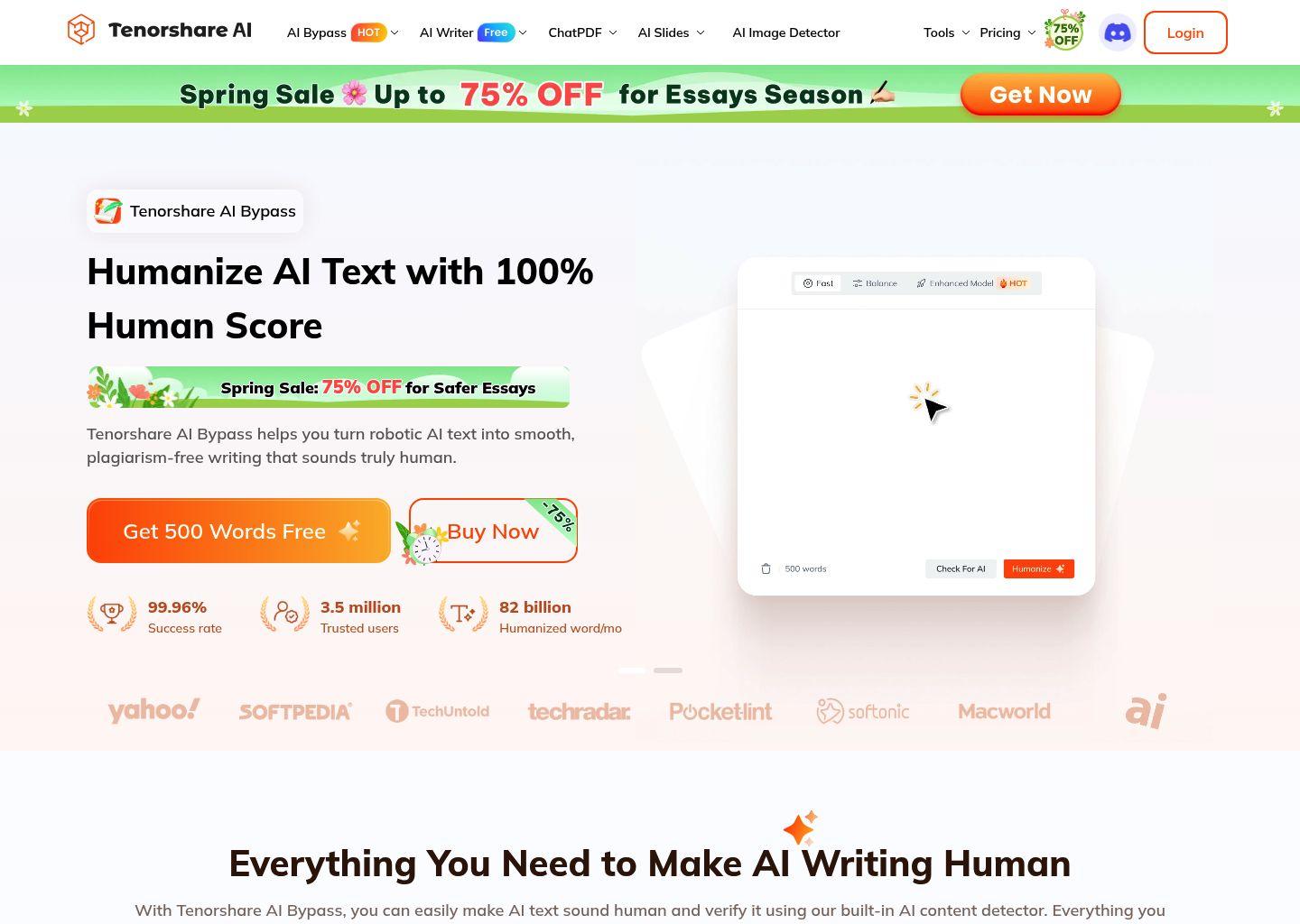
Tenorshare AI 是一款集多种智能办公与创作能力于一体的在线 AI 工具平台,重点提供 AI 文本人性化改写(AI Bypass)、PDF/DOC 智能总结、AI 写作助手、AI 演示文稿生成、AI 文本转视觉内容以及深度伪造检测等功能,覆盖写作、学习、汇报、内容创作等多种场景。
1. Tenorshare AI Bypass:AI 文本人性化改写工具
Tenorshare AI Bypass 专注于将生硬、机械感强的 AI 文本,改写为自然流畅、贴近真人表达的内容:
- 将 AI 生成的文字润色为更自然的“人类写作风格”文本;
- 在保持原意的前提下,优化语气、句式和用词,减少重复与机械感;
- 支持内置 AI 内容检测,帮助你验证文本是否仍带有明显 AI 痕迹;
- 官方宣称可帮助规避 Turnitin、Originality 等常见 AI 检测工具;
- 拥有 99.96% 成功率、350 万+ 用户与每月数百亿字级别的人性化处理量。
适用场景包括:论文初稿润色、营销文案改写、社交媒体内容优化、博客与报告自然化表达等。
2. AI 内容检测与深度伪造检测
Tenorshare AI 不仅能改写文本,还提供检测能力:
- AI 内容检测:识别来自 GPT、Gemini 等大模型生成的文本,准确率可达 99%;
- 深度伪造检测工具(Deepfake Detection Tool):一键检测 AI 生成图片、人脸替换(face swap)等深度伪造内容,帮助用户识别虚假图像与潜在风险。
3. PDF/DOC 智能阅读与总结工具
Tenorshare AI 提供多种文档智能处理能力,适合学生、研究人员和职场人士:
- PDF Summarizer / DOC Summarizer:自动阅读、分析并总结长篇 PDF 或 DOC 文档,提炼要点;
- Chat with PDF:可与 PDF“对话”,实现:
- 快速总结章节内容;
- 高亮重点与关键信息提取;
- 提出问题并获得带来源引用的即时回答;
- 支持对报告、论文、合同、说明书等复杂文档进行结构化理解,大幅节省阅读时间。
4. AI 写作助手与内容生成
Tenorshare AI 提供多用途写作辅助:
- 根据提示生成文章、报告、邮件、社交媒体文案等;
- 支持改写、扩写、缩写、润色等多种写作操作;
- 可与 AI Bypass 搭配使用,先生成内容,再进行人性化改写,使文本更自然、更具可读性。
5. AI 演示文稿生成(Presentation Maker)
Tenorshare AI 的 AI Presentation Maker 能够:
- 根据主题或大纲,一键生成结构清晰的演示文稿内容;
- 提供可自定义的演示模板,快速生成 PPT 风格的内容框架;
- 帮助用户在短时间内完成汇报、课程讲解、项目展示等演示材料的初稿。
6. AI 文本转视觉(AI Text-to-Visuals)
通过 AI 文本转视觉工具,用户可以:
- 将文字想法转化为视觉内容或图文排版;
- 使用可定制模板进行设计与展示;
- 支持实时协作与分享,方便团队共同编辑与审阅。
7. 适用人群与使用场景
- 学生与研究者:论文阅读总结、文献速览、作业与报告写作辅助;
- 职场人士:工作报告、邮件、公文、项目方案与演示文稿生成;
- 内容创作者:博客、短视频脚本、营销文案、人性化改写与多平台分发;
- 教师与培训讲师:课程讲义、课件 PPT、教学材料快速生成与优化;
- 普通用户:日常文档阅读、合同理解、图片真伪识别等。
简单使用教程
以下为基于网页端的通用使用步骤示例,具体界面以实际页面为准。
1. 访问与注册登录
1)在浏览器中打开 Tenorshare AI 官网(ai.tenorshare.com)。
2)根据页面提示注册账号(邮箱或第三方账号登录)。
3)登录后进入主控制台或工具列表页面。
2. 使用 AI Bypass 进行文本人性化改写
1)在首页或导航中找到 “AI Bypass” 或“AI 文本人性化”相关入口并点击进入。
2)将需要改写的 AI 文本复制粘贴到输入框中,或上传包含文本的文件(如页面支持)。
3)可根据页面提供的选项选择:语气风格、语言、长度等(如有)。
4)点击“开始改写”或类似按钮,等待系统生成结果。
5)对比原文与改写后的文本,如有需要可再次调整或重新生成。
6)如需验证文本是否仍带 AI 痕迹,可使用内置 AI 内容检测 功能进行检测。
3. 使用 PDF Summarizer / Chat with PDF
1)在工具列表中选择 “PDF Summarizer” 或 “Chat with PDF”。
2)上传需要处理的 PDF 文件,等待系统完成解析。
3)若使用 PDF Summarizer:
- 点击“总结”或“生成摘要”,系统会输出文档要点与概要;
- 可根据需要调整摘要长度或重点方向(如页面支持)。
4)若使用 Chat with PDF: - 在对话框中输入问题,例如“这篇论文的结论是什么?”、“第 3 章的核心观点?”;
- 系统会基于 PDF 内容进行回答,并可附带出处页码或段落位置;
- 可继续追问细节、让其提炼重点或生成学习笔记。
4. 使用 DOC Summarizer 处理 Word 文档
1)选择 “DOC Summarizer” 工具。
2)上传 DOC/DOCX 文件。
3)点击开始分析,等待系统生成摘要或要点列表。
4)根据需要复制摘要内容,用于报告、学习笔记或邮件说明。
5. 使用 AI Presentation Maker 生成演示文稿内容
1)在工具列表中选择 “Presentation Maker” 或“AI Presentation Generator”。
2)输入演示主题或简单大纲,例如“市场营销方案汇报”、“课程:人工智能基础”等。
3)选择演示风格或模板(如页面提供)。
4)点击生成,系统会输出包含标题页、目录、各章节要点的演示结构。
5)可在页面中进一步编辑内容,或复制到 PowerPoint、Keynote、WPS 等软件中进行排版美化。
6. 使用 AI Text-to-Visuals 生成视觉内容
1)选择 “AI Text-to-Visuals” 工具。
2)在输入框中描述你想要呈现的内容或场景。
3)选择模板或布局(如有),并设置基本样式参数。
4)点击生成,预览结果后可进行微调或重新生成。
5)完成后可导出或通过链接与团队成员分享,实现实时协作。
7. 使用 Deepfake Detection Tool 检测图片真伪
1)在工具列表中选择 “Deepfake Detection Tool”。
2)上传需要检测的图片或人脸替换素材。
3)点击开始检测,等待系统分析。
4)查看检测结果与风险提示,判断图片是否可能为 AI 生成或深度伪造。
8. 综合使用建议
- 写作场景:可先用 AI 写作助手生成初稿,再用 AI Bypass 进行人性化改写;
- 学习与研究:使用 PDF/DOC Summarizer 快速获取要点,再通过 Chat with PDF 深挖细节;
- 汇报与展示:用 Presentation Maker 生成演示结构,再结合 Text-to-Visuals 丰富视觉呈现;
- 安全与合规:对可疑图片或内容使用 Deepfake Detection 与 AI 内容检测工具,降低风险。