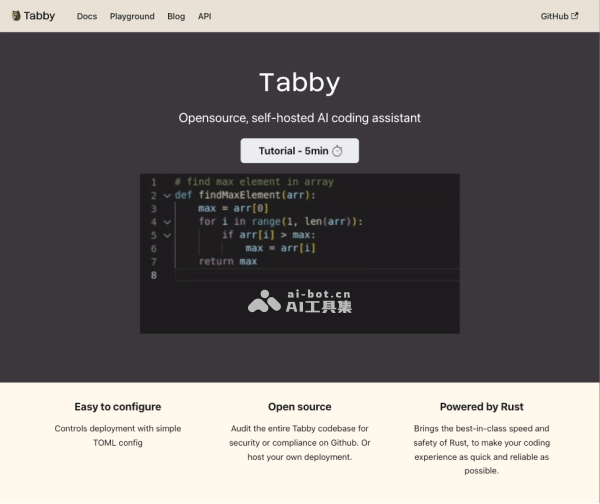
Tabby 是一款面向开发团队与个人开发者的开源 AI 编程助手。它支持本地或私有化部署,提供智能代码补全、IDE 内即时问答、实时聊天与多数据源连接等能力,帮助你在保证代码与数据安全的前提下,大幅提升编码效率与协作体验。
产品详细介绍
Tabby 的核心定位是“开源、自托管的 AI 编程助手”,旨在成为你团队中的全栈 AI 队友(Full-Stack AI Teammate),在日常开发中承担规划、执行与检查等工作,就像一位真正的工程师同事。
开源与自托管,掌控数据与安全
- 完全开源:源码开放,可审计、可定制,避免闭源黑盒带来的供应链与合规风险。
- 自托管部署:支持在本地服务器、企业内网、私有云等环境运行,无需依赖外部云服务或第三方 DBMS。
- 软件供应链安全:可自行构建与部署,满足对安全性、合规性要求较高的团队与组织。
智能代码补全与上下文理解
- 实时代码补全:在你输入代码时,Tabby 会根据当前文件、项目上下文与你的编码习惯,预测下一行或整段代码。
- 多语言支持:适用于常见主流编程语言与框架(如前后端、全栈场景),适合个人开发者与团队项目。
- 上下文感知:理解函数、类、文件结构以及项目上下文,提供更贴合业务逻辑的建议,而不仅是模板式补全。
IDE 内即时问答与内联聊天
- Answer Engine 答案引擎:在 IDE 中直接提问(如“如何写这个接口的单元测试?”、“这个错误怎么修?”),即时获得清晰的解释与示例代码。
- 实时 AI 聊天:在代码旁边与 AI 对话,讨论实现方案、重构思路、性能优化等,不必频繁切换到浏览器搜索。
- 减少打断与上下文切换:所有交互都在 IDE 内完成,保持开发者“心流状态”,提升专注度与效率。
连接数据源,打造更聪明的团队助手
- 接入项目与文档数据:可连接代码仓库、内部文档等数据源,让 Tabby 在回答问题时结合你自己的项目与知识库。
- 团队级知识沉淀:随着使用时间增长,AI 助手对团队代码风格、架构模式与最佳实践理解更深,回答更贴合实际场景。
性能与部署灵活性
- 支持消费级 GPU:可在常见消费级 GPU 上运行,降低硬件门槛与成本。
- 轻量化架构:无需额外的外部数据库或复杂云组件,部署与维护成本相对可控。
- 云端与本地双模式:既可在云 IDE 中使用,也可在本地开发环境中集成,适配多种开发工作流。
简单使用教程
以下是从零开始使用 Tabby 的简明步骤示例(具体命令与配置以官方文档为准):
步骤一:准备运行环境
- 硬件与系统:
- 一台可长期运行的服务器或本地机器(支持 Linux / macOS / 部分 Windows 环境)。
- 建议配备支持 GPU 的环境以获得更佳推理性能,也可在 CPU 模式下运行(性能略低)。
- 基础依赖:
- 安装 Docker 或容器运行环境(推荐方式)。
- 或准备好常规开发环境(如 Python/Node 等,视官方部署方式而定)。
步骤二:部署 Tabby 服务
- 获取镜像或源码:
- 使用 Docker:从官方镜像仓库拉取 Tabby 镜像。
- 或从 Git 仓库克隆源码,自行构建镜像或二进制。
- 启动服务:
- 配置基础参数(端口、模型路径、GPU/CPU 选择等)。
- 通过
docker run或编排工具(如 Docker Compose、Kubernetes)启动 Tabby 服务。
- 验证运行状态:
- 在浏览器中访问配置的服务地址,或使用健康检查接口确认服务已正常启动。
步骤三:在 IDE 中安装插件
- 选择你的 IDE:
- 如 VS Code、JetBrains 系列或其他支持的编辑器/IDE。
- 安装 Tabby 插件/扩展:
- 在 IDE 插件市场搜索“Tabby”或“TabbyML”,安装官方扩展。
- 配置服务器地址:
- 在插件设置中填写你部署的 Tabby 服务地址(如
http://localhost:PORT或内网地址)。 - 保存配置并重启 IDE(如有需要)。
- 在插件设置中填写你部署的 Tabby 服务地址(如
步骤四:开始使用代码补全
- 打开项目:
- 在 IDE 中打开你的代码仓库或项目文件夹。
- 输入代码触发补全:
- 像平常一样编写代码,Tabby 会在你输入时自动给出灰色或虚线提示的补全建议。
- 使用 Tab 键或相应快捷键接受建议,或继续输入以获得更合适的补全。
- 根据风格调整:
- 多使用一段时间后,Tabby 会更好地适应你的编码风格与项目模式。
步骤五:使用 Answer Engine 与聊天
- 提问获取即时答案:
- 在 IDE 中选中一段代码或错误信息,使用插件提供的“Ask Tabby”/“Explain”命令。
- 输入你的问题,例如:
- “这段函数的时间复杂度是多少?”
- “帮我写这个接口的单元测试。”
- 内联聊天:
- 打开 Tabby 聊天面板,与 AI 进行多轮对话。
- 可用于需求澄清、方案对比、重构建议等。
- 结合项目上下文:
- 若已配置数据源连接,Tabby 在回答时会参考你的项目代码与内部文档,给出更贴合业务的建议。
步骤六:团队与高级配置(可选)
- 权限与访问控制:
- 在企业环境中,为不同团队或用户配置访问权限与配额。
- 模型与性能调优:
- 根据硬件资源选择不同大小或类型的模型。
- 调整并发数、超时时间等参数,平衡响应速度与资源占用。
- 监控与日志:
- 接入监控系统,观察请求量、延迟、错误率等指标。
- 分析日志以优化使用策略与模型配置。
FAQ 常见问题
Q1:Tabby 与 GitHub Copilot 有什么区别? A1:Tabby 是开源、自托管的解决方案,你可以完全掌控部署环境、模型与数据;Copilot 为云端闭源服务,数据与推理过程由第三方托管。Tabby 更适合对隐私、安全与可定制性要求较高的团队。
Q2:必须要有 GPU 才能用 Tabby 吗? A2:不是必须。Tabby 可以在 CPU 环境下运行,只是推理速度相对较慢。若希望在多人团队或大型项目中获得流畅体验,建议使用支持推理加速的 GPU。
Q3:Tabby 支持哪些 IDE? A3:Tabby 重点支持主流 IDE,如 VS Code、部分 JetBrains 系列以及云端 IDE 等。具体支持列表与安装方式以官方文档与插件市场说明为准。
Q4:我的代码会被上传到外部服务器吗? A4:如果你选择自托管部署并在本地/内网运行 Tabby,代码与请求都在你控制的环境中处理,不会上传到外部云服务。请根据实际部署方式与网络配置进行确认。
Q5:Tabby 是否支持团队级别的配置与协作? A5:是的。你可以在服务器层面统一配置模型、资源与访问策略,为多个团队或项目提供统一的 AI 编程服务;同时通过连接代码仓库与内部文档,让 Tabby 成为整个团队的“共享 AI 队友”。