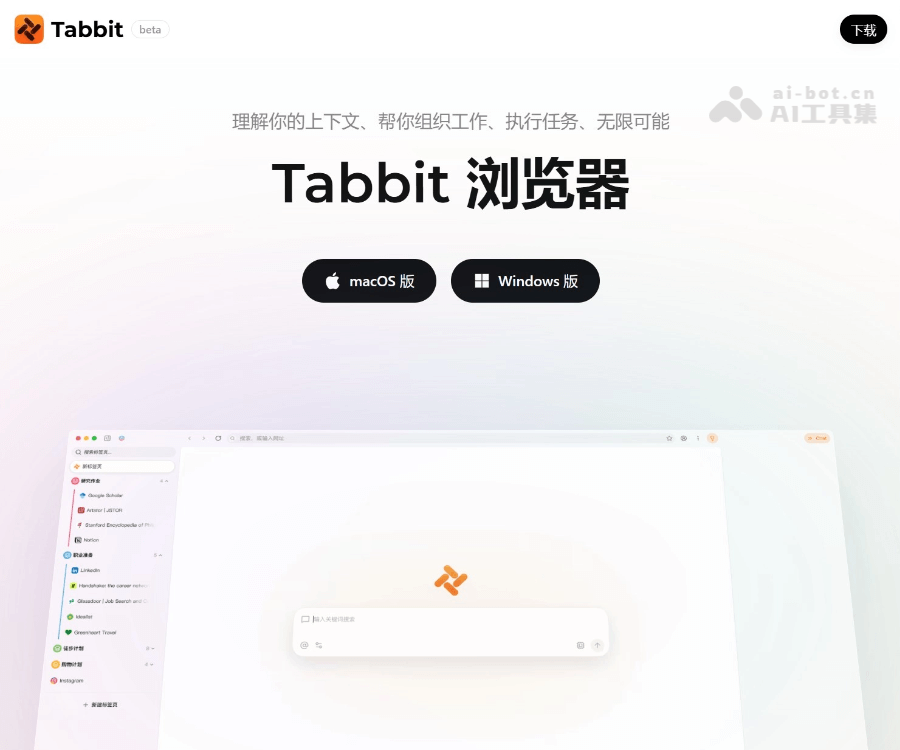
Tabbit 是一款为高效信息处理而生的 AI 智能浏览器。它将浏览器与多模型 AI 深度融合,支持一键引用网页、截图、收藏和文件作为上下文进行对话,让你告别繁琐的复制粘贴;同时内置 Agent 自动化能力,可帮你打开页面、填写表单、批量回复消息和执行重复操作,并通过智能分组管理标签页,保持工作视野清爽有序。无论是内容创作、科研学习还是数据分析,Tabbit 都能成为你的长期效率伙伴。
产品详细介绍
Tabbit 浏览器是一款 AI 原生浏览器,核心理念是“让互联网真正服务于个人,而不是收割个人数据”。在传统浏览器基础上,它深度集成多种 AI 能力,帮助用户在浏览、阅读、整理和执行任务的全流程中提效。
1. AI 原生浏览体验
- 一键引用上下文:
- 支持将当前网页内容、选中文本、截图、收藏内容、文件等,一键作为对话上下文引用。
- 告别复制粘贴,AI 能在完整背景下给出更精准、更贴合场景的回答。
- @ 引用机制:
- 在对话中通过一键 @ 直接引用相关资料,快速建立“问题—资料—答案”的闭环。
- 即使你只输入很少的话,AI 也能基于引用内容理解你的真实意图。
2. 多模型自由切换
Tabbit 内置并支持自由切换多家领先 AI 模型:
- GLM-5
- DeepSeek-V3.2
- Doubao-Seed-1.8
- Kimi-K2.5
- Qwen3.5-Plus
- MiniMax-M2.7
- LongCat
你可以根据任务类型(长文理解、代码生成、创作、数据分析等)选择最合适的模型,获得更高质量的结果,同时避免被单一模型锁定。
3. Agent 自动化执行任务
Tabbit 不只是回答问题的 AI,更是可以“替你动手”的浏览器 Agent:
- 自动打开页面:根据你的指令,自动访问指定网站或一组链接。
- 自动填写表单:理解表单字段含义,按规范填写内容,减少机械操作。
- 自动执行操作:如批量查询、批量复制信息、按规则筛选内容等重复性任务。
- 运营场景一键回复:
- 自动理解运营规范或客服话术规则。
- 从每条商品询问中抽取意图与关键信息点。
- 生成统一口径的标准回复,并支持批量提交,完成全量消息回复闭环。
4. 妙招(Prompt 模板)与脚本能力
- 妙招(常用提示词模板):
- 将常用提示词、工作流保存为“妙招”,一键调用,无需重复输入。
- 适合固定格式的内容创作、周报生成、论文精读流程、数据清洗步骤等。
- 一句话生成脚本:
- 没有技术门槛,用自然语言描述需求即可生成脚本。
- 让“想法即脚本”,快速搭建属于自己的自动化工具。
- 多重视角分析:
- 针对同一网页或同一问题,从不同角度(摘要、批判性分析、结构化提纲等)自动生成多种视角结果。
5. 智能批量抓取与信息整理
- 智能批量抓取:
- 所见即所得,支持从当前页面或一组页面中批量抓取结构化信息。
- 适用于选题调研、竞品信息收集、数据整理等场景。
- 知识在对话中流动:
- 网页内容可被 AI 快速提炼、归档、关联。
- 将零散阅读转化为可复用的知识资产,减少重复劳动。
6. 标签页智能分组与界面管理
- 一键标签页分组:
- 自动识别标签页主题,将其归类展示在垂直侧边栏。
- 解决“开了几十个标签页却找不到重点”的混乱状态。
- 垂直侧边栏视图:
- 清晰展示各分组与标签页,方便在不同任务之间快速切换。
- 提升专注度,避免信息过载。
7. 隐私与数据主权
Tabbit 明确强调:
- 你的数据属于你自己。
- 你可以自由选择想看的内容和愿意分享的信息。
- 产品设计坚持“互联网应服务于每一个人,而不是成为收割个人数据的工具”。
8. 典型使用场景
- 内容创作:
- 播客、视频、文章创作者可快速整理海量参考资料,生成提纲、脚本和摘要。
- 从收藏到归类、从记录到整合,AI 帮你完成大部分重复劳动。
- 科研学习:
- 对论文、长文进行划词解释、重点提炼、结构化笔记整理。
- 跨多篇文献建立关联,形成自己的知识网络。
- 数据分析与调研:
- 批量抓取网页数据,自动清洗和结构化。
- 结合多模型分析趋势、生成报告和可视化建议。
简单使用教程
1. 安装与基础设置
- 访问官网:https://www.tabbit-ai.com。
- 根据系统选择下载:
- macOS 版本
- Windows 版本
- 安装完成后,将 Tabbit 设置为默认浏览器(可在浏览器设置中完成)。
- 登录或注册账号(如有需要),以便同步设置、妙招和历史记录。
2. 开始一次 AI 辅助浏览
- 打开任意网页(例如一篇长文或产品页面)。
- 选中你关心的段落,或直接保持页面打开。
- 唤起 Tabbit 内置 AI 面板(通常通过侧边栏按钮或快捷键)。
- 点击“一键引用”或使用 @ 引用当前网页/选中文本/截图/文件。
- 在对话框中输入你的问题,例如:
- “帮我用要点总结这篇文章。”
- “提炼出适合播客脚本的 5 个核心观点。”
- 查看 AI 回答,如有需要可继续追问或让其生成提纲、标题、脚本等。
3. 使用多模型切换
- 在 AI 对话窗口顶部或侧边找到“模型选择”区域。
- 从列表中选择:GLM-5、DeepSeek-V3.2、Doubao-Seed-1.8、Kimi-K2.5、Qwen3.5-Plus、MiniMax-M2.7、LongCat 等。
- 根据任务类型选择模型:
- 长文理解与总结:选择擅长阅读理解的模型。
- 创意写作:选择更偏创作的模型。
- 技术与代码:选择逻辑和代码能力更强的模型。
- 切换后再次提问或让其基于同一上下文重新生成答案,进行对比。
4. 创建与使用“妙招”
- 在 AI 面板中,找到“妙招”或“提示词模板”入口。
- 将你常用的提示词整理成模板,例如:
- “请将以下网页内容整理为播客脚本,结构为:开场、背景、核心观点、结尾 Call-to-Action。”
- 保存为妙招并命名(如“播客脚本生成”)。
- 下次在任意网页中,只需:
- 一键引用网页内容
- 选择该妙招
- 即可快速生成标准化输出。
5. 使用 Agent 自动化任务
- 在需要批量处理的场景(如电商客服、运营回复)中打开相关后台页面。
- 在 AI 面板中描述你的需求,例如:
- “根据这份运营规范,为当前页面所有未回复的商品询问生成统一口径回复并准备提交。”
- 将运营规范文档或网页作为上下文引用。
- 让 Agent 自动:
- 解析规范
- 抽取每条询问的意图和关键信息
- 生成对应回复
- 执行批量填写和提交(在系统允许范围内)。
- 在执行前可先预览部分结果,确认无误后再让 Agent 全量执行。
6. 智能标签页分组与管理
- 在工作中自然打开多个网页(如调研、学习、创作时)。
- 点击 Tabbit 的“智能分组”或“整理标签页”按钮。
- 浏览器会自动:
- 按主题或任务将标签页分组
- 在垂直侧边栏中展示各分组
- 你可以:
- 重命名分组(如“播客第 10 期资料”“论文 A 相关研究”)
- 关闭不再需要的整组标签
- 在不同分组间快速切换,保持专注。
7. 智能批量抓取与多重视角分析
- 在需要收集信息的页面(如列表页、搜索结果页)中打开 AI 面板。
- 描述需求,例如:
- “请抓取当前页面所有条目的标题、链接和价格,并整理成表格。”
- 如需多重视角分析,可继续要求:
- “从用户需求、价格区间、功能亮点三个视角分别总结。”
- 将结果复制到你的文档、表格或知识库中,完成后续分析。
FAQ 常见问题
Q1:Tabbit 和普通浏览器有什么本质区别?
A:Tabbit 是 AI 原生浏览器,将多模型 AI、Agent 自动化、一键引用上下文和智能标签管理深度集成在浏览体验中,不只是“装了插件的浏览器”,而是从底层为高效信息处理设计的工作环境。
Q2:我不会写复杂提示词,还能用好吗?
A:可以。你可以用自然语言直接描述需求,Tabbit 支持一句话生成脚本和妙招模板;常用场景可以保存为妙招,一键复用,无需掌握专业 Prompt 技巧。
Q3:Tabbit 会收集我的隐私数据吗?
A:Tabbit 的理念是“你的数据属于你自己”。你可以自主决定哪些内容被引用或分享,产品强调尊重个人数据主权,避免将互联网变成收割个人数据的工具。
Q4:适合哪些人使用?
A:适合内容创作者(播客、视频、写作者)、科研人员和学生、数据分析与运营从业者,以及任何需要高频浏览、整理和利用网页信息的人群。
Q5:需要付费吗?
A:Tabbit 提供 macOS 和 Windows 版本免费下载。具体是否有高级功能或模型调用费用,请以官网最新说明为准。
Q6:多模型切换会影响我的历史记录吗?
A:不会。你可以在同一对话或同一任务中自由切换模型,历史对话和引用上下文仍然保留,只是由不同模型给出各自的回答,方便对比与选择。
Q7:Agent 自动执行操作会不会误操作?
A:在关键操作前,你可以先让 Agent 生成预览结果,确认无误后再授权其批量执行。建议在重要业务场景中先小范围测试,再大规模使用。