产品详细介绍
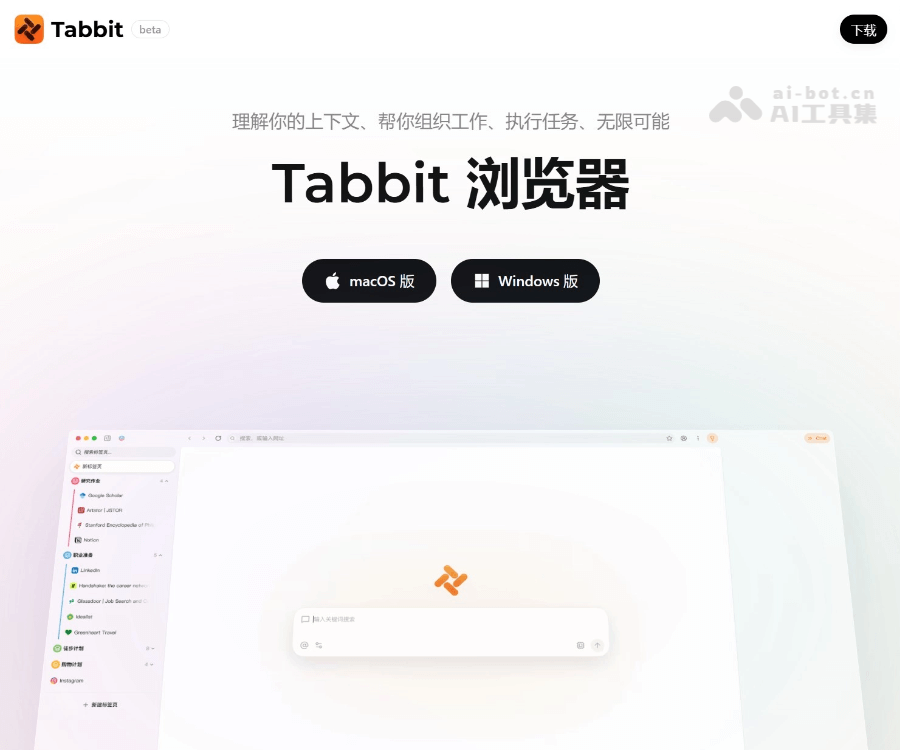
Tabbit 浏览器是一款专为高效信息处理与智能浏览而设计的 AI 原生浏览器。它将浏览器与多模型 AI 助手深度融合,让你在阅读网页、整理资料、处理工作任务时,几乎不再需要繁琐的复制粘贴和手动整理。
-
一键引用上下文,告别复制粘贴
Tabbit 支持将网页文字、截图、收藏内容、本地文件等一键作为对话上下文引用。你只需在对话中一键 @ 选中的内容,AI 即可基于这些真实资料进行理解和回答,避免信息丢失和重复操作,让知识在对话中自然流动。 -
多模型自由切换,适配不同场景
内置并支持自由切换多款国内领先 AI 模型,包括:GLM-5、DeepSeek-V3.2、Doubao-Seed-1.8、Kimi-K2.5、Qwen3.5-Plus、MiniMax-M2.7、LongCat 等。你可以根据任务类型(如长文阅读、代码辅助、数据分析、创作写作等)选择更合适的模型,获得更精准、更高效的结果。 -
Agent 自动执行重复任务
Tabbit 内置智能 Agent,可根据你的指令自动完成一系列浏览器内操作:
- 自动打开指定网页或一组链接;
- 按规则填写表单、提交信息;
- 批量执行重复性点击、查询、复制等操作。
在电商运营、客服回复、数据录入等场景中,Agent 能显著减少机械劳动,让你把精力集中在决策和创意上。
- 理解规范 + 一键批量回复
对于需要大量标准化回复的场景(如电商商品咨询、客服消息等),Tabbit 可以:
- 自主理解你提供的运营规范或回复规则;
- 从每条用户询问中抽取意图与关键信息点;
- 生成统一口径、风格一致的回复内容;
- 支持批量提交,形成完整的消息回复闭环。
这让团队可以在保持品牌统一形象的前提下,大幅提升响应效率。
- 自定义“妙招”,一键复用常用提示词
你可以将常用的提示词、工作流指令保存为“妙招”,在需要时一键调用:
- 常用写作模板(如选题、改写、润色、标题生成);
- 固定分析流程(如论文精读、数据解读、报告结构化);
- 日常办公场景(如邮件回复、会议纪要整理)。
无需每次重新输入复杂提示,一句话即可触发完整的 AI 工作流。
- 智能脚本与批量抓取,无门槛自动化
Tabbit 支持“自然语言生成脚本”:你只需用一句话描述想要的操作流程,系统即可自动生成可运行脚本,帮助你:
- 批量抓取网页上的结构化信息;
- 对所见内容进行筛选、整理、导出;
- 快速搭建轻量级数据采集与处理流程。
没有编程基础也能轻松上手,让“想法即脚本,所见皆可为我所用”。
- 智能标签页分组与侧边栏管理
Tabbit 会自动识别和整理你打开的标签页,将其按主题或任务分组,并在垂直侧边栏中清晰展示:
- 一键为标签页分组,避免杂乱堆叠;
- 自动归类不同项目、研究方向或工作流;
- 让浏览视野更清爽,专注力更集中。
对于经常需要同时处理多篇论文、多份报告、多套文档的用户,这种智能整理能显著降低认知负担。
- 隐私与数据主权承诺
Tabbit 强调“互联网应服务于每个人,而不是收割个人数据的工具”。产品在设计上尊重用户数据主权:
- 你的数据属于你自己;
- 你可以自由选择想看的内容;
- 你可以决定愿意分享的信息范围。
在追求效率的同时,Tabbit 也将隐私保护和用户信任作为核心原则。
- 适用场景与真实用户反馈
Tabbit 特别适合内容创作、科研学习、数据分析、信息整理等高信息密度场景:
- 播客主、内容创作者:可在海量资料中快速提炼要点、归档与关联内容,减少前期准备的重复劳动;
- 研究者与学生:通过划词解释、长文总结、文献对比等功能,加速理解复杂内容;
- 专业人士与团队:在运营、客服、数据处理等工作中,用 Agent 和妙招搭建高效工作流。
已有用户反馈,Tabbit 不仅成为默认浏览器,更像一个懂阅读习惯的研究助手,让“网页越开越清晰”,真正改变了与信息打交道的方式。
- 跨平台支持与免费使用
Tabbit 提供 macOS 与 Windows 客户端,支持免费下载与使用。无论是日常办公还是深度研究,你都可以在桌面环境中获得一致的 AI 浏览体验。
简单使用教程
以下是一个从安装到日常高效使用的简明上手流程:
-
下载安装与初始设置
1)访问官网:https://www.tabbit-ai.com
2)根据系统选择下载版本:macOS 或 Windows。
3)完成安装后首次启动,按引导登录或注册账号。
4)在设置中选择默认 AI 模型(如 GLM-5、DeepSeek-V3.2 等),并根据需要配置默认语言、主题等偏好。 -
基础浏览与唤起 AI 助手
1)像使用普通浏览器一样输入网址或搜索内容开始浏览。
2)在阅读网页时,可通过侧边栏或快捷键唤起 AI 对话窗口。
3)直接向 AI 提问,如“帮我总结这篇文章的要点”“用更简单的语言解释这段内容”。 -
一键引用网页、截图和文件对话
1)在网页上选中一段文字,点击一键 @ 或引用按钮,将其加入对话上下文。
2)需要引用截图或文件时,可通过对话窗口中的“添加引用”入口上传或选择对应内容。
3)在对话中说明需求,例如:“基于这段文字,帮我写一段 200 字的摘要”“对这份 PDF 做结构化提纲”。 -
使用 Agent 自动执行任务
1)在对话中用自然语言描述任务流程,例如:“依次打开这几个链接,提取每页的标题和价格,整理成表格”。
2)确认 Agent 给出的执行计划,必要时进行补充说明。
3)授权后让 Agent 自动打开页面、填写表单或抓取数据,并在完成后查看结果汇总。 -
创建和调用“妙招”(常用提示词)
1)在设置或妙招管理入口中,新建一个妙招。
2)将你常用的提示词或工作流指令写入妙招内容,例如:- “帮我把这篇文章总结成 5 个要点,并给出一个吸引人的标题”;
- “按照‘背景-问题-分析-结论’结构整理这段材料”。
3)保存后,在对话框中通过指定命令或快捷方式一键调用该妙招,无需重复输入。
-
智能标签页分组与管理
1)在日常使用中,随意打开你需要的多个网页。
2)打开侧边栏查看 Tabbit 自动生成的标签页分组,按主题或任务查看相关页面。
3)如需手动调整,可拖拽标签页到不同分组,或新建自定义分组(如“本周项目”“论文阅读”“数据收集”等)。
4)在处理完某一任务后,可一键关闭或归档整组标签页,保持工作区整洁。 -
批量回复与规范化沟通(进阶)
1)在需要批量回复的场景(如电商客服后台),先将平台的运营规范或回复规则提供给 Tabbit。
2)将用户咨询或消息列表作为上下文引用给 AI。
3)让 Tabbit 自动抽取每条消息的意图与关键信息,并生成统一口径的回复。
4)在确认无误后,使用批量提交或半自动方式完成回复闭环。 -
隐私与数据设置检查
1)进入设置中心,查看数据与隐私相关选项。
2)根据个人需求,调整数据同步、日志记录、模型调用等权限。
3)定期检查和清理不再需要的本地缓存或会话记录,确保数据安全。
通过以上步骤,你可以快速从“普通浏览”升级到“AI 智能浏览”。在日常使用中,遇到任何重复、机械或信息密集的任务,都可以尝试用 Tabbit 的 AI 对话、Agent 和妙招来接管,让浏览器真正成为你的研究助手与效率中枢。