产品详细介绍
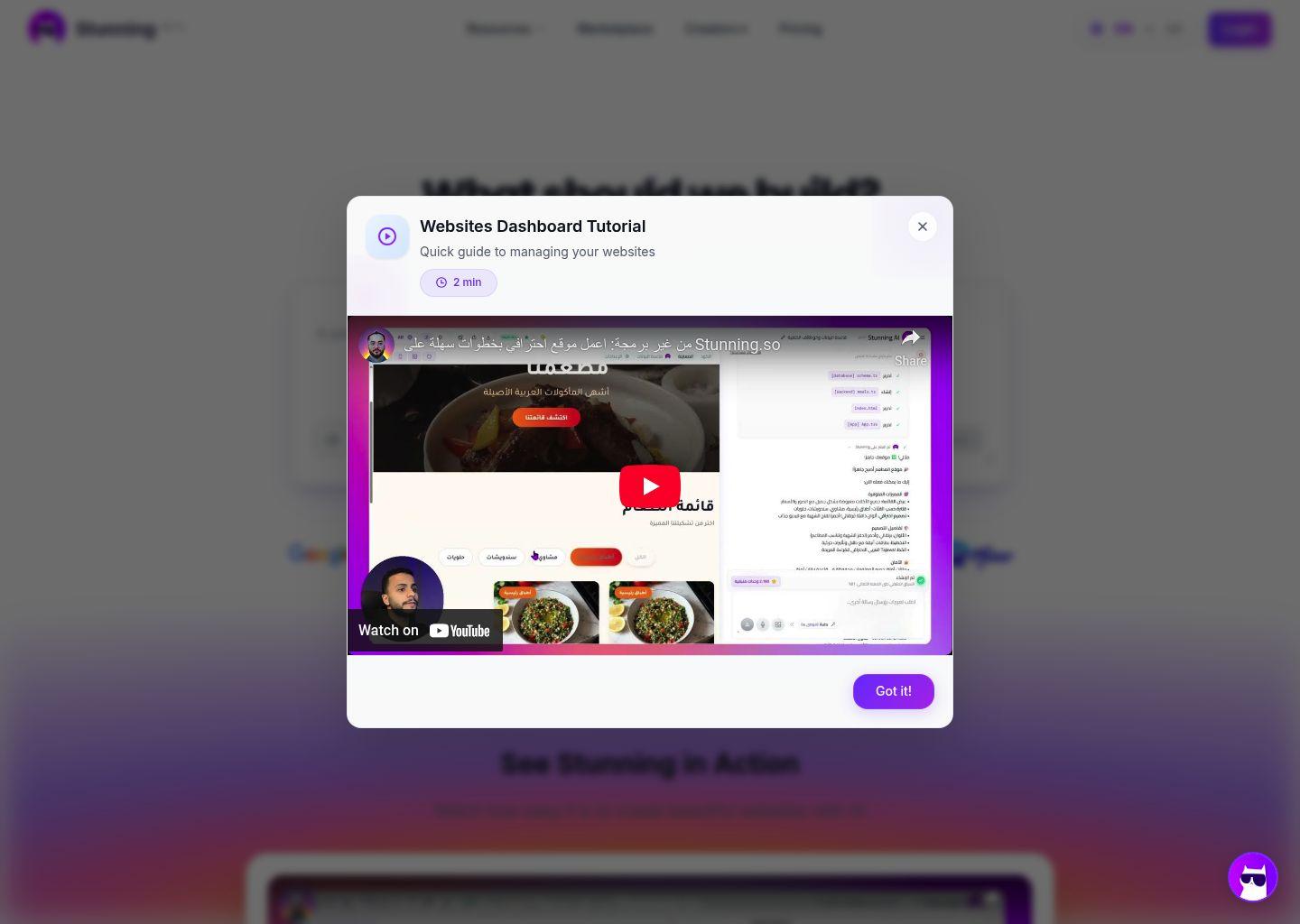
Stunning 是一个利用人工智能帮助用户快速构建网站和全栈应用的平台,核心理念是“想象它、描述它、看它成真”。用户只需用自然语言描述自己想要的页面或应用功能,Stunning 即可自动生成结构清晰、设计美观的前端界面,并配合相应的后端逻辑,大幅减少手工编码和设计时间。
平台面向开发者、独立创作者、初创团队以及需要快速验证产品想法的创业者。通过 AI 驱动的页面与应用生成能力,Stunning 能在几分钟内完成传统方式可能需要数天甚至数周的工作量,让用户更专注于业务逻辑和产品创意,而不是重复的样式调整和基础搭建。
从页面信息可以看出,Stunning 提供了丰富的主题与布局定制选项,包括:
- 主题与配色:支持主题主色(Theme Primary)、背景色(Theme Background)、菜单颜色(Menu Colors)、页头颜色(Header Colors)等多种视觉参数调整。
- 布局与导航:可配置导航样式(Navigation Styles)、导航菜单风格(Navigation Menu Style)、侧边菜单布局(Sidemenu Layout Styles)、页面布局样式(Page Styles)、布局宽度(Layout Width Styles)、菜单位置(Menu Positions)、页头位置(Header Positions)等。
- 视觉增强:支持加载动画(Loader)、带背景图片的菜单(Menu With Background Image)等效果,帮助快速生成具有现代感和品牌感的界面。
这些可视化与配置能力与 AI 生成相结合,使用户既能享受“自动生成”的高效率,又能在此基础上进行细致的个性化调整。平台页面还展示了来自社区和真实用户(如 Digital Dynasty CEO 等)的评价,说明该产品已被实际团队和开发者采用,用于快速搭建营销网站、产品展示页以及更复杂的应用界面。
总体而言,Stunning 的价值体现在:
- 构建速度快:通过 AI 自动生成页面结构和样式,减少从零开始搭建的时间。
- 设计门槛低:即便没有专业设计背景,也能生成视觉统一、风格现代的页面。
- 适合全栈场景:不仅是静态页面,还支持全栈应用的构建,适合 MVP 验证和快速迭代。
- 高度可定制:在 AI 生成基础上,提供丰富的主题、布局和导航配置,方便匹配品牌形象。
简单使用教程
以下是基于页面信息整理的一个简明使用流程,帮助你快速上手 Stunning:
-
访问平台并注册/登录
- 打开浏览器访问官网链接(如:https://stunning.so)。
- 使用邮箱或第三方账号完成注册并登录,进入控制台或项目管理界面。
-
创建新项目
- 在控制台中选择“新建项目”或“创建网站/应用”。
- 为项目命名,例如“产品官网”“SaaS 登陆页”或“内部工具应用”等。
-
用自然语言描述你的想法
- 在 AI 提示输入框中,用中文或英文描述你想要的页面或应用,例如:
- “帮我生成一个科技风格的 SaaS 产品官网,包含英雄横幅、功能模块、价格方案和客户评价。”
- “创建一个简单的任务管理应用,支持添加、编辑、删除任务,并按状态筛选。”
- 提交描述后,等待 AI 自动生成初版页面或应用结构。
- 在 AI 提示输入框中,用中文或英文描述你想要的页面或应用,例如:
-
调整主题与布局样式
- 在设置或样式面板中,根据需要调整:
- Theme Color Mode / Theme Primary / Theme Background:选择浅色或深色模式,设置主色和背景色。
- Navigation Styles / Navigation Menu Style:选择顶部导航、侧边导航或其他导航风格。
- Sidemenu Layout Styles / Page Styles / Layout Width Styles:配置页面是全宽还是居中、是否带侧边栏等。
- Menu Positions / Header Positions:决定菜单和页头在页面中的具体位置。
- Menu Colors / Header Colors:微调菜单和页头的颜色,使其符合品牌视觉。
- Loader / Menu With Background Image:是否启用加载动画、是否为菜单添加背景图片等。
- 在设置或样式面板中,根据需要调整:
-
编辑内容与模块
- 直接在可视化编辑器中修改文案、图片、按钮文字等内容。
- 根据需要增删模块,如:功能介绍区块、价格表、FAQ、客户评价、联系表单等。
- 若是全栈应用,可在对应界面配置基础数据结构和交互逻辑(如表单提交、列表展示等)。
-
预览与测试
- 使用内置预览功能查看页面在桌面端和移动端的展示效果。
- 检查导航是否正常、按钮是否可点击、表单是否能正确提交等。
- 如有问题,返回编辑器继续微调布局、样式或文案。
-
发布与分享
- 在项目中选择“发布”或“部署”,等待系统完成构建与上线。
- 获取自动生成的访问链接,将其分享给团队成员、客户或用户进行体验。
- 后续可随时回到 Stunning 中更新内容并再次发布,实现快速迭代。
通过以上步骤,即使没有深厚的前端或后端开发经验,也可以借助 Stunning 的 AI 能力和可视化配置,快速搭建出专业水准的网站或全栈应用,用于产品展示、业务验证或内部工具搭建。