产品详细介绍
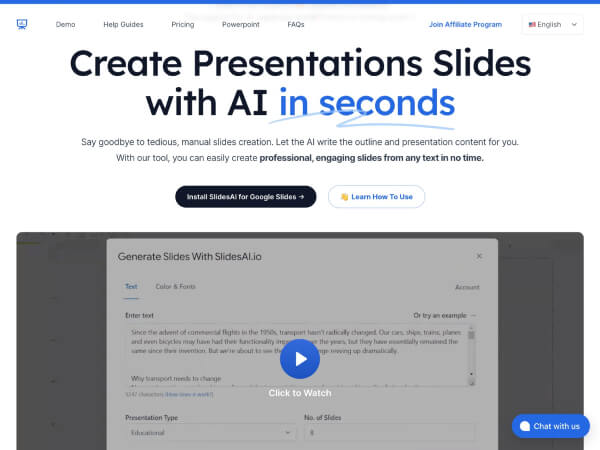
SlidesAI 是一款基于人工智能的演示文稿生成工具,专注于帮助用户在几秒钟内将文字内容自动转换为结构清晰、设计美观的幻灯片。它直接集成在 Google Slides 和 PowerPoint 中,无需学习全新的软件或切换平台,就能完成从内容整理到版式美化的完整流程。
SlidesAI 的核心能力是“从文本到幻灯片”:用户只需输入一个主题、粘贴笔记或现有文稿,AI 即可自动分析段落结构,将长文本拆分为要点,生成适合演示的标题、子标题和项目符号列表,大幅减少手动排版和内容精简的时间。对于教师、学生、培训讲师、商务人士等需要频繁做汇报和授课的人群,SlidesAI 能显著提升备课和做方案的效率。
在设计层面,SlidesAI 提供多种模板和版式选择,用户可以根据场景选择正式、轻松、学术、营销等不同语气和风格。生成前可预览大纲,生成后可继续微调:包括修改措辞、重写句子、调整段落长短、优化布局等。所有操作都在侧边面板中完成,保持与原有演示工具一致的使用体验。
SlidesAI 还支持多语言使用,能够处理并生成多种语言的内容,其应用界面已提供英语、西班牙语、法语、意大利语、日语和俄语等版本,适合跨国团队和多语种教学场景。生成的演示文稿可直接在 Google Slides 中分享,也可以导出为 PPTX 文件,在 PowerPoint 中继续编辑或演示,兼容性良好。
来自用户的大量评价显示,SlidesAI 在自动生成小标题、将段落内容提炼为要点、简化排版流程方面表现突出,能够显著节省制作幻灯片的时间,并降低新手制作专业演示的门槛。
简单使用教程
以下以 Google Slides 为例,说明 SlidesAI 的基础使用步骤(PowerPoint 插件的流程类似):
- 安装与集成
- 在 Google Slides 中打开任意演示文稿或新建空白文稿。
- 点击顶部菜单中的“扩展程序”(Extensions)。
- 在“获取附加组件”中搜索“SlidesAI”并安装。
- 安装完成后,在“扩展程序”菜单中即可看到 SlidesAI 入口。
- 启动 SlidesAI
- 在 Google Slides 中打开需要编辑或新建的演示文稿。
- 点击“扩展程序”→ 选择“SlidesAI”→ 启动侧边栏。
- 右侧会出现 SlidesAI 面板,作为你的 AI 助手工作区。
- 输入内容或主题
- 在 SlidesAI 面板中,选择“从文本生成”或类似选项。
- 输入一个演示主题(如“市场营销计划”“课程导入”),或直接粘贴你的笔记、文章、报告内容。
- 选择演示的语气/风格(如正式、简洁、鼓舞型等),以便 AI 按合适的表达方式生成内容。
- 生成幻灯片结构与内容
- 点击“生成”或“Create Slides”等按钮。
- SlidesAI 会自动分析文本,拆分为多页幻灯片,生成标题、要点和简要说明。
- 在生成前后,你可以预览整体大纲,确认页数和逻辑结构是否符合需求。
- 选择模板与版式
- 在 SlidesAI 面板中选择喜欢的模板或主题样式。
- 应用后,AI 会根据所选模板自动调整字体、颜色和布局,使整套演示在视觉上保持统一。
- 微调与优化
- 对于每一页幻灯片,你可以:
- 使用 SlidesAI 的“重写/改写”功能,优化措辞或缩短文字。
- 使用“总结/要点化”功能,将长段落进一步精简为项目符号。
- 使用“翻译”功能,将内容转换为其他语言(如从英文转为中文,或反之)。
- 调整布局、图片占位和文本框位置,使版面更符合你的审美或品牌规范。
- 导出与分享
- 完成编辑后,可直接在 Google Slides 中进行演示或分享链接给团队成员。
- 如需在 PowerPoint 中使用,选择“文件”→“下载”→ 导出为 PPTX 文件。
- 导出的 PPTX 文件可在 PowerPoint 中继续编辑,保持良好兼容性。
通过以上步骤,即使没有设计基础或演示经验,也能借助 SlidesAI 快速完成一套结构清晰、视觉统一的专业演示文稿。