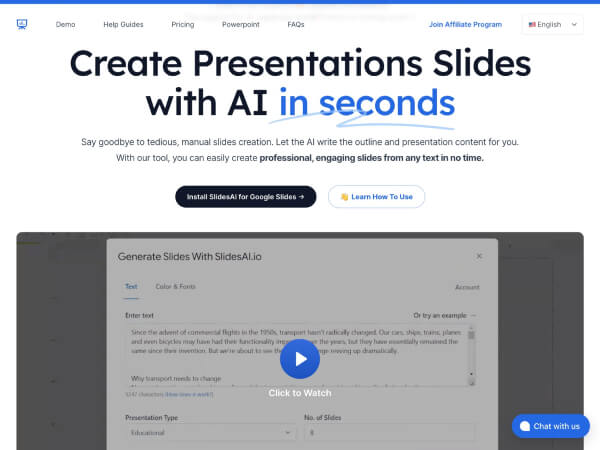
SlidesAI是一款基于人工智能的在线演示文稿助手,专注于帮助用户在Google Slides和PowerPoint中快速生成高质量幻灯片。你只需输入主题或粘贴笔记,AI即可自动分析内容、提炼要点、生成页面结构和小标题,并提供多种版式与风格选择,大幅减少手工排版和整理时间。
产品详细介绍
SlidesAI的核心价值在于“用AI替你做幻灯片脏活累活”。它直接嵌入到Google Slides扩展和PowerPoint加载项中,无需学习新软件,也不必在多个平台之间来回切换。
1. 无缝集成Google Slides与PowerPoint
- 作为Google Slides扩展:在浏览器中打开Google幻灯片即可调用SlidesAI,无需额外安装桌面程序。
- 作为PowerPoint加载项:在PowerPoint内直接使用,保持原有工作流不变。
- 支持PPTX导出:生成的演示文稿可导出为PPTX文件,在Google Slides和PowerPoint中完全兼容编辑。
2. 一键从文本生成演示文稿
- 输入主题或粘贴长文笔记,SlidesAI会自动:
- 分析段落结构
- 提炼关键要点
- 拆分为多页幻灯片
- 为每页生成小标题与要点列表
- 适用场景:课程讲义、项目汇报、商业计划书、研究报告、培训材料等。
3. 智能内容优化与语言支持
- 文本处理能力:
- 自动总结与精简内容
- 重新措辞、润色表达
- 调整语气(如正式、轻松、教学型等)
- 支持翻译与多语言生成
- 多语言支持:
- 支持所有主流语言输入
- 应用界面已提供英语、西班牙语、法语、意大利语、日语、俄语等版本
4. 设计与排版自动化
- 自动生成版式:根据内容长度与结构自动选择合适的页面布局。
- 模板与风格:
- 提供多种模板风格,适配商务、教育、学术等不同场景
- 可根据品牌或个人偏好调整颜色、字体与视觉风格
- 布局微调:
- 在侧边面板中直接调整文字位置、要点数量与页面结构
- 支持对单页或整套演示进行统一风格调整
5. 节省时间与提升效率
- 自动生成小标题与要点,减少手动复制粘贴与拆分内容的工作。
- 用户反馈显示:
- 大幅缩短准备演示的时间
- 格式整理与内容提炼更轻松
- 客服响应迅速,提供有效支持
简单使用教程
以下以Google Slides为例,说明SlidesAI的基础使用流程,PowerPoint中的操作逻辑类似。
步骤一:安装与启用扩展/加载项
- 在Google Slides中:
- 打开任意演示文稿或新建空白演示文稿。
- 在菜单中找到“扩展程序”或“插件”入口。
- 搜索“SlidesAI”并安装扩展。
- 安装完成后,在“扩展程序”菜单中点击SlidesAI以打开侧边面板。
- 在PowerPoint中:
- 打开PowerPoint,进入“插入”或“加载项”相关菜单。
- 在Add-ins Store中搜索“SlidesAI”。
- 安装后即可在工具栏中看到SlidesAI入口。
步骤二:创建新演示文稿
- 打开SlidesAI侧边面板。
- 选择“新建演示文稿”或类似选项。
- 在输入框中:
- 输入演示主题(例如:“人工智能基础入门”),或
- 粘贴已有的课程讲义、报告草稿、会议记录等文本。
- 选择语气与风格:
- 如“正式”“教学型”“简洁”“说服型”等(具体选项以实际界面为准)。
- 点击“生成”或“Create Slides”,等待AI分析并生成大纲与页面。
步骤三:选择模板与调整布局
- 在生成预览中查看:
- 每页标题
- 要点列表
- 页面数量与整体结构
- 从模板库中选择合适的视觉风格:
- 商务风、教育风、简约风等。
- 应用模板后,SlidesAI会自动调整:
- 字体、颜色、背景
- 标题与正文排版
- 如需微调:
- 在侧边面板中调整每页要点数量
- 合并或拆分某些页面
- 修改标题文案
步骤四:优化文字与多语言处理
- 选中某段文字或某页内容,在SlidesAI面板中使用:
- “重写/改写”:让AI用更清晰或更专业的表达方式重新表述。
- “总结”:将长段落压缩为简明要点。
- “扩展”:在要点过少时,让AI补充说明。
- “翻译”:将内容翻译为其他语言,用于多语种演示。
- 根据需要多次调用这些功能,直到内容与语气符合你的预期。
步骤五:导出与分享
- 在Google Slides或PowerPoint中正常保存文件。
- 如需分享:
- 直接通过Google Slides共享链接,或
- 在PowerPoint中另存为PPTX文件。
- SlidesAI生成的演示文稿完全兼容PPTX格式,可在不同设备和平台上打开与编辑。
FAQ 常见问题
Q1:SlidesAI需要单独的软件吗?
A:不需要。SlidesAI以Google Slides扩展和PowerPoint加载项的形式存在,你在原有的演示软件中即可使用,无需安装额外桌面程序。
Q2:我可以用中文内容生成幻灯片吗?
A:可以。SlidesAI支持所有主流语言输入,你可以直接粘贴中文文本,AI会自动分析并生成中文幻灯片内容。
Q3:生成的内容可以手动修改吗?
A:完全可以。SlidesAI只负责初步生成与优化,你仍然可以在Google Slides或PowerPoint中像平常一样编辑文字、图片和布局。
Q4:SlidesAI适合哪些人使用?
A:非常适合教师、学生、培训讲师、职场汇报人、市场与销售人员、创业者等任何需要频繁制作演示文稿的人群。
Q5:SlidesAI是完全免费的吗?
A:SlidesAI提供免费使用入口,具体免费额度、功能限制和高级版本权益以官网和应用商店中的最新说明为准。
Q6:如果生成结果不满意怎么办?
A:你可以:
- 调整输入文本的结构与清晰度后重新生成;
- 更换语气或模板风格;
- 使用“重写”“总结”“扩展”等功能对局部内容进行多次优化。
Q7:SlidesAI是否支持团队或企业使用?
A:SlidesAI已被多家企业和高校使用,适合团队协作与教学场景。关于团队版或企业版的具体方案,可在官网查看或联系官方支持。