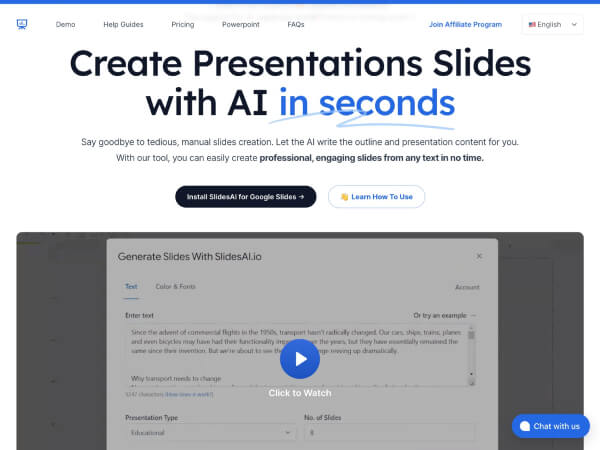
SlidesAI 是一款基于人工智能的在线演示文稿生成工具,专为希望“少花时间做PPT、多花时间打磨内容”的用户设计。它直接嵌入 Google 幻灯片和 PowerPoint 中,无需学习新软件,只要输入主题或粘贴笔记,就能在几秒钟内自动生成结构清晰、版式美观的幻灯片,并支持多语言、内容润色与一键导出。
产品详细介绍
SlidesAI 的核心目标是:让你在熟悉的演示平台中,用最少的操作,完成从“想法/文稿”到“成品幻灯片”的全过程。
1. 无缝集成 Google 幻灯片与 PowerPoint
- 以扩展程序 / 插件形式直接集成到 Google 幻灯片和 PowerPoint 中。
- 无需安装复杂桌面软件,也不必切换到其他网页或工具。
- 在原有演示文稿中即可调用 SlidesAI,对现有内容进行优化或扩展。
2. 一键将文本变成结构化幻灯片
- 支持输入一个主题、标题,或直接粘贴长段落、课程讲义、会议记录等文本。
- AI 自动分析文本结构,提炼要点,生成分页面的标题和要点列表。
- 自动为每一页生成小标题和要点,减少手动拆分和排版的工作量。
3. 智能内容优化与语气控制
- 可选择不同语气和风格,如:正式、学术、商务、教学、轻松等。
- 支持对生成内容进行:
- 文字润色与精简
- 重写 / 改写
- 自动总结与要点提取
- 帮助用户快速从“原始草稿”过渡到“适合演示的精炼内容”。
4. 多语言支持与翻译
- 支持所有主要语言的内容生成与处理。
- 应用界面已提供多语言版本(如英语、西班牙语、法语、意大利语、日语、俄语等)。
- 可在同一演示中对部分内容进行翻译,方便跨国团队或多语种教学场景。
5. 模板与版式自动匹配
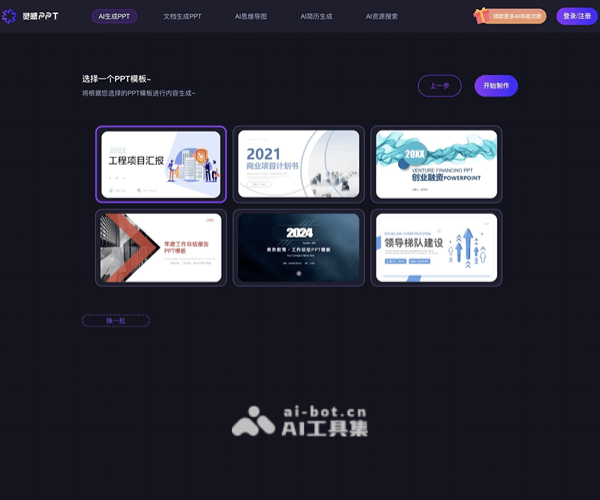
- 提供多种预设模板与配色方案,适用于教学、商务汇报、项目路演、课堂展示等场景。
- AI 会根据内容结构自动选择合适的版式(标题页、目录页、内容页等)。
- 用户可在生成前预览大纲与样式,生成后仍可手动微调布局和视觉元素。
6. 直接在侧边栏完成所有编辑
- 在 Google 幻灯片或 PowerPoint 的侧边栏中即可:
- 调整文字内容与结构
- 修改语气、长度
- 重新生成部分页面
- 调整布局建议
- 无需频繁在多个工具之间复制粘贴,编辑体验流畅。
7. 便捷导出与分享
- 生成的演示文稿可直接保存为 Google 幻灯片或 PowerPoint 文件。
- 支持导出为 PPTX,完全兼容 Google 幻灯片和 PowerPoint。
- 可像普通演示文稿一样进行分享、协作编辑与在线演示。
8. 适用人群与典型场景
- 教师与培训讲师:快速从教案、讲义生成课件。
- 学生:将报告、论文提纲快速转为展示用PPT。
- 职场人士:项目汇报、周报、提案、路演材料快速成稿。
- 创业者与销售:根据产品文案或商业计划书生成路演幻灯片。
简单使用教程
下面以 Google 幻灯片为例,介绍 SlidesAI 的基础使用流程(PowerPoint 插件使用方式类似)。
步骤一:安装并启用 SlidesAI
- 打开 Google 幻灯片,进入任意演示文稿或新建一个空白文稿。
- 在顶部菜单中选择「扩展程序」>「获取扩展程序」(或类似入口)。
- 搜索“SlidesAI”并点击安装,按提示完成授权。
- 安装完成后,在「扩展程序」菜单中找到 SlidesAI,点击启动,即可在右侧打开 SlidesAI 面板。
步骤二:准备你的内容
- 确定你要制作的演示主题,例如“市场营销计划”“课程导入:人工智能基础”等。
- 将已有的文稿、笔记、会议记录、课程大纲等整理为一段或多段文本。
- 你可以:
- 只输入一个主题,让 AI 自动扩展结构;
- 或粘贴较完整的文字内容,让 AI 帮你拆分和提炼要点。
步骤三:在 SlidesAI 中生成幻灯片
- 在右侧 SlidesAI 面板中:
- 输入演示主题,或粘贴你的文本内容。
- 选择目标语言和语气风格(如正式、教学、商务等)。
- 点击「生成」或类似按钮,等待几秒钟。
- SlidesAI 会:
- 自动生成演示大纲和每页的标题与要点。
- 提供模板和配色方案供你选择。
- 预览生成结果后,确认无误即可一键插入到当前演示文稿中。
步骤四:调整版式与内容
- 在 Google 幻灯片或 PowerPoint 中:
- 可像编辑普通幻灯片一样移动文本框、图片和图形。
- 根据需要增删页面或修改标题。
- 在 SlidesAI 侧边栏中:
- 对某一页内容进行重写、精简或扩展。
- 调整语气(例如从“学术”改为“轻松”)。
- 对部分文字进行翻译或重新生成要点。
- 多次迭代,直到内容和版式都符合你的演示需求。
步骤五:导出与分享
- 完成编辑后,你可以:
- 直接在浏览器中播放演示。
- 将文件以 PPTX 格式下载,用于本地 PowerPoint 播放。
- 通过链接与团队成员共享,进行协作修改。
- 所有生成的内容都以标准幻灯片形式保存,后续可随时再次编辑或复用。
FAQ 常见问题
Q1:SlidesAI 是否完全免费? A:SlidesAI 提供免费使用入口,通常会有一定的功能或用量限制。若需更高生成次数、更高级功能或团队协作能力,可考虑升级付费方案(具体以官网说明为准)。
Q2:我需要安装新的软件吗? A:不需要。SlidesAI 以扩展程序 / 插件形式集成在 Google 幻灯片和 PowerPoint 中,你只需在各自的扩展商店中添加即可,使用环境仍是你熟悉的演示工具界面。
Q3:支持哪些语言? A:SlidesAI 支持所有主要语言的内容生成和处理,应用界面也提供多语言版本(如英语、西班牙语、法语、意大利语、日语、俄语等)。你可以用中文输入内容,并生成中文幻灯片,也可以在多语言之间进行翻译和转换。
Q4:生成的内容可以编辑吗? A:可以。SlidesAI 生成的每一页都是普通幻灯片页面,你可以像编辑手工制作的PPT一样修改文字、图片、布局,也可以在 SlidesAI 面板中对文字进行重写、精简或翻译。
Q5:SlidesAI 适合哪些人使用? A:非常适合经常需要做演示但不想在排版上花费大量时间的用户,包括教师、学生、培训讲师、职场白领、产品经理、市场与销售人员、创业者等。无论是课堂展示、项目汇报还是路演演讲,都可以通过 SlidesAI 快速完成初稿并进行精细化调整。
Q6:我的数据是否安全? A:SlidesAI 运行在 Google 幻灯片和 PowerPoint 官方扩展生态中,通常会遵循相应平台的安全与隐私规范。具体的数据使用与隐私政策,请以 SlidesAI 官网和扩展商店中的最新说明为准。
Q7:生成效果不满意怎么办? A:你可以:
- 调整输入文本的清晰度和结构,尽量提供明确的主题和层级。
- 在 SlidesAI 中更换语气或模板,重新生成部分页面。
- 手动对关键页面进行微调,将 AI 生成结果作为“初稿”基础进行优化。