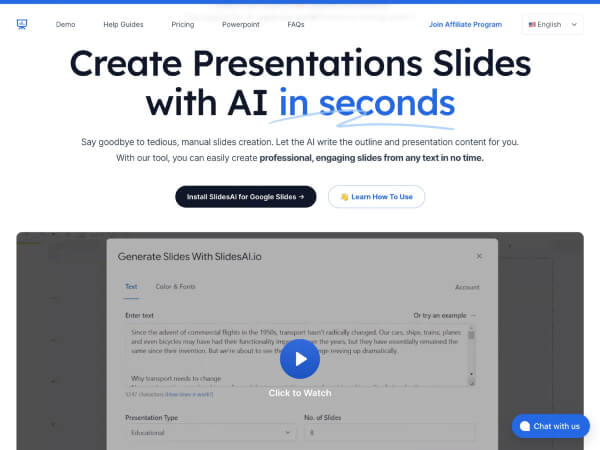
SlidesAI 是一款基于人工智能的演示文稿生成工具,支持直接在 Google 幻灯片和 PowerPoint 中使用。用户只需输入主题或粘贴笔记,SlidesAI 即可在数秒内自动生成结构清晰的幻灯片内容,并提供多种模板、语气和语言选项,帮助快速完成专业级演示。
产品详细介绍
SlidesAI 的核心价值在于“用文字秒变幻灯片”,让用户无需从零开始排版和构思结构,只需专注于内容本身。它特别适合教师、学生、培训讲师、市场和销售人员,以及需要频繁做汇报的职场人士。
1. 无需学习新工具,深度集成主流平台
- 无缝集成 Google 幻灯片:通过 Google Slides 扩展(Extension)直接调用,无需安装额外桌面软件。
- 支持 PowerPoint:可在 PowerPoint 的 Add-ins Store 中添加使用,生成的 PPTX 文件与 Google 幻灯片和 PowerPoint 完全兼容。
- 统一工作流:在熟悉的演示环境中完成从内容生成、排版到导出分享的全流程,无需在多个工具之间来回切换。
2. 一键将文本转为结构化幻灯片
- 输入主题或笔记即可生成:只需输入一个演讲主题、课程大纲或粘贴长段文字,SlidesAI 会自动分析内容结构。
- 自动拆分要点:将长段落拆解为清晰的标题和要点列表,生成适合演示的分屏结构。
- 自动生成小标题:为每一页幻灯片自动生成简洁的小标题,帮助观众快速理解重点。
3. 智能内容优化与风格控制
- 语气选择:可根据场景选择正式、学术、商务、轻松等不同语气,让内容更贴合受众。
- 内容精炼与重写:支持对生成内容进行精简、扩展、重写和润色,提升表达清晰度和专业度。
- 多语言支持:支持所有主要语言,界面已提供英文、西班牙文、法文、意大利文、日文、俄文等多语言版本,适合跨国团队与多语种教学场景。
4. 设计与排版自动化
- 模板与主题选择:内置多种演示模板和配色方案,可根据场景选择商务、教育、科技等风格。
- 自动布局优化:根据内容长度和结构自动调整版式,避免单页信息过多或过少。
- 可视化调整:生成后可继续微调字体、颜色、图片和布局,兼顾自动化与个性化设计需求。
5. 高效协作与分享
- 在线协作:在 Google 幻灯片或 PowerPoint 中与团队成员实时协作编辑。
- 一键导出 PPTX:可导出为 PPTX 文件,方便在不同设备和场景下播放或发送给他人。
- 适配多种使用场景:课程讲义、项目汇报、销售提案、培训教材、研究展示等都可快速生成。
6. 用户口碑与应用场景
- 节省大量时间:用户反馈 SlidesAI 能显著减少手动排版和整理要点的时间,尤其在需要频繁制作演示的岗位上效果明显。
- 学习成本低:许多用户表示几乎无需学习成本即可上手,且官方支持响应迅速,遇到问题能快速获得帮助。
- 适合教育与职场:教师可快速将教学大纲转为课件,学生可将论文或报告整理为演示,职场人士可将会议纪要、方案文档转为汇报 PPT。
简单使用教程
下面以 Google 幻灯片为例,介绍 SlidesAI 的基础使用流程(PowerPoint 使用方式类似)。
步骤一:安装 SlidesAI 扩展
- 打开 Google 幻灯片,进入任意演示文稿或新建一个空白文稿。
- 在顶部菜单中点击 “扩展程序(Extensions)”。
- 选择 “获取附加组件(Add-ons)” 或进入 Google Workspace Marketplace。
- 搜索 “SlidesAI”。
- 点击 SlidesAI,查看权限说明后选择 “安装” 并完成授权。
步骤二:启动 SlidesAI
- 安装完成后,回到 Google 幻灯片。
- 再次点击 “扩展程序” 菜单。
- 在列表中找到 SlidesAI,选择 “启动” 或类似选项。
- 右侧会出现 SlidesAI 的侧边面板,即可开始使用。
步骤三:输入内容生成幻灯片
- 在 SlidesAI 侧边栏中,选择 “从文本生成” 或类似入口。
- 在输入框中:
- 输入一个简短主题(如“市场推广计划 2025”),或
- 粘贴一段较长的笔记、文档摘要、课程大纲等。
- 选择演示的 语气(如正式、学术、轻松等)。
- 选择或确认 语言(如中文、英文等)。
- 点击 “生成幻灯片” 按钮,等待数秒,SlidesAI 会自动生成包含多页的演示结构。
步骤四:选择模板与调整版式
- 在生成结果预览中,浏览自动生成的幻灯片大纲。
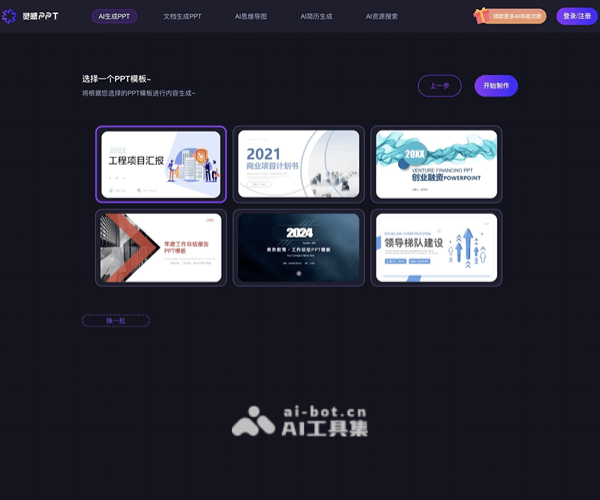
- 从模板库中选择合适的 主题/模板(如商务、教育、科技风格)。
- 应用模板后,检查每一页的标题和要点是否清晰。
- 如需调整:
- 可在 SlidesAI 面板中选择 “重写”、“精简” 或 “扩展” 某页内容;
- 手动拖动和调整文本框、图片位置,微调版式。
步骤五:优化内容与语言
- 对于表达不够准确的句子,可选中后使用 SlidesAI 的:
- 重写/改写:提升语句流畅度和专业度;
- 精简:将长句压缩为更适合演示的短句或要点;
- 翻译:在多语言场景下快速生成不同语言版本的幻灯片。
- 确认每一页的核心信息不超过 3–5 个要点,保证演示清晰易懂。
步骤六:导出与分享
- 完成编辑后,可直接在 Google 幻灯片中进行演示或分享链接给他人协作。
- 如需在其他设备或 PowerPoint 中播放,可选择:
- 文件 → 下载 → Microsoft PowerPoint(.pptx),导出为 PPTX 文件;
- 将 PPTX 文件发送给同事或上传到会议设备使用。
常见问题 FAQ
1. SlidesAI 是否免费? SlidesAI 提供免费使用入口,通常会有一定的功能或用量限制。对于需要频繁生成大量演示文稿的用户,可考虑升级付费方案以解锁更多配额和高级功能。具体价格和限制以官网最新说明为准。
2. 使用 SlidesAI 需要安装独立软件吗? 不需要。SlidesAI 以扩展/附加组件的形式集成在 Google 幻灯片和 PowerPoint 中,你只需在各自的应用商店中安装即可,在熟悉的演示环境中直接使用。
3. 我可以用中文生成幻灯片吗? 可以。SlidesAI 支持所有主要语言,包括中文。你可以直接输入中文主题或中文笔记,AI 会自动生成中文幻灯片内容,并可搭配多语言界面使用。
4. 生成的内容可以编辑吗? 可以。SlidesAI 生成的每一页幻灯片都是可编辑的:你可以修改文字、调整布局、更换模板,或使用 SlidesAI 的重写、精简、翻译等功能进一步优化内容。
5. SlidesAI 适合哪些人群和场景?
- 教师:快速将教学大纲、讲义转为课堂演示。
- 学生:将论文、报告整理为答辩或展示用 PPT。
- 职场人士:制作项目汇报、销售提案、培训课件等。
- 自媒体与讲师:将脚本、文章转为演讲或课程幻灯片。 凡是需要频繁制作演示文稿、又希望节省排版和整理时间的用户,都可以从 SlidesAI 中获益。
6. 我已经有一份 PPT,可以用 SlidesAI 优化吗? 可以。你可以在现有的 Google 幻灯片或 PowerPoint 文稿中启用 SlidesAI,对已有内容进行总结、重写、精简或翻译,并根据需要重新生成更清晰的结构和版式。
7. SlidesAI 会保存或泄露我的内容吗? SlidesAI 会按照其隐私政策和数据安全规范处理用户数据。具体的数据存储、使用和安全措施,请参考官网的隐私政策和服务条款,并根据企业或学校的合规要求进行评估。