产品详细介绍
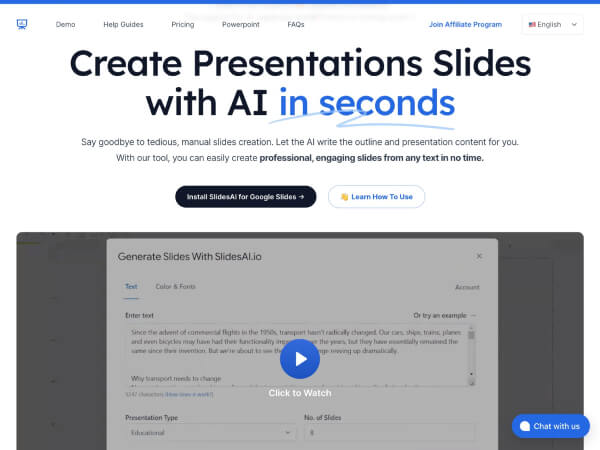
SlidesAI 是一款基于人工智能的在线演示文稿生成工具,专注于帮助用户在数秒内从文本快速生成结构清晰、视觉美观的幻灯片。它与 Google 幻灯片和 PowerPoint 深度集成,无需学习全新的软件或切换平台,就能在熟悉的环境中完成从内容构思到排版美化的全过程。
SlidesAI 的核心能力是“文本转幻灯片”:用户只需输入主题或粘贴已有笔记,AI 即可自动分析内容结构,将长段落拆解为要点,生成逻辑清晰的页面大纲,并自动添加小标题和分点说明,大幅减少手动排版和整理信息的时间。对于教师、学生、培训讲师、职场汇报者等需要频繁制作演示的人群,能显著提升备课与汇报效率。
在内容表达方面,SlidesAI 支持选择不同语气和风格,例如正式、学术、商务、简洁等,帮助用户根据受众和场景快速调整表达方式。生成后,用户可以继续在侧边面板中对文字进行微调,包括润色措辞、重写句子、摘要提炼、翻译多语言等,让演示内容既专业又易于理解。
在设计与排版方面,SlidesAI 提供多种模板和布局方案,用户可以根据品牌风格或演示场景选择合适的主题。AI 会自动匹配合适的版式和视觉层级,用户只需做少量调整即可完成一套风格统一的演示文稿。生成的幻灯片可直接在 Google 幻灯片或 PowerPoint 中继续编辑,也可以导出为 PPTX 文件,兼容主流办公环境。
SlidesAI 支持多种主要语言,适用于全球用户。界面和功能已提供英语、西班牙语、法语、意大利语、日语、俄语等多语言版本,并可对演示内容进行翻译和本地化,方便跨国团队协作和多语言授课、演讲场景使用。
凭借直观的操作方式、快速的生成速度以及良好的用户口碑(来自数千条真实评价),SlidesAI 已被众多企业和高校采用,用于课程演示、项目路演、商业汇报、培训材料制作等多种场景。
简单使用教程
以下以在 Google 幻灯片中使用 SlidesAI 为例,介绍基础使用步骤(在 PowerPoint 中流程类似):
-
安装与集成
- 打开 Google 幻灯片,进入任意演示文稿或新建空白文稿。
- 在顶部菜单中选择「扩展程序」>「获取扩展程序」。
- 在搜索栏中输入“SlidesAI”,找到后点击安装,并按照提示完成授权。
- 安装完成后,在「扩展程序」菜单中即可看到 SlidesAI 入口。
-
启动 SlidesAI 面板
- 在 Google 幻灯片中,点击「扩展程序」>「SlidesAI」。
- 选择相应功能(如从文本生成演示),右侧会打开 SlidesAI 的侧边面板。
-
输入主题或文本内容
- 在侧边面板中输入你的演示主题,或直接粘贴已有的笔记、文稿、提纲。
- 适合输入的内容包括:课程讲义、会议纪要、项目方案、报告正文等。
-
选择语气与风格
- 在面板中选择演示的语气(如正式、轻松、学术、商务等)。
- 根据受众(学生、同事、客户、管理层)调整表达风格,使内容更贴合场景。
-
选择模板与布局
- 在 SlidesAI 中选择一个适合的演示模板或主题配色。
- 预览整体风格后确认,AI 会基于该模板生成各页幻灯片的布局。
-
生成幻灯片
- 确认输入内容、语气和模板后,点击「生成」或类似按钮。
- 等待数秒,SlidesAI 会自动:
- 分析文本结构,拆分为多页幻灯片;
- 为每页生成标题与要点列表;
- 应用选定的模板和版式。
-
检查与微调内容
- 浏览生成的每一页幻灯片,检查逻辑顺序和文字表述。
- 如需修改,可在 SlidesAI 面板中使用:
- 重写/润色:优化语句表达;
- 摘要/扩展:压缩或丰富内容;
- 翻译:将内容翻译为其他支持的语言。
- 也可以直接在幻灯片页面上手动编辑文字和图片。
-
调整排版与视觉效果
- 根据需要微调字体大小、颜色、对齐方式和图片位置。
- 如需更换整体风格,可切换模板或主题,SlidesAI 会自动重新应用样式。
-
保存、分享与导出
- 完成编辑后,演示文稿会自动保存在 Google 云端硬盘中。
- 可通过共享链接与他人协作编辑或查看。
- 如需在 PowerPoint 中使用,可将文件导出为 PPTX 格式,SlidesAI 生成的内容与 Google 幻灯片和 PowerPoint 均完全兼容。
通过以上步骤,即可利用 SlidesAI 在熟悉的办公环境中快速完成从文本到演示的转换,大幅节省制作幻灯片的时间,同时保持内容结构清晰、视觉效果专业。