产品详细介绍
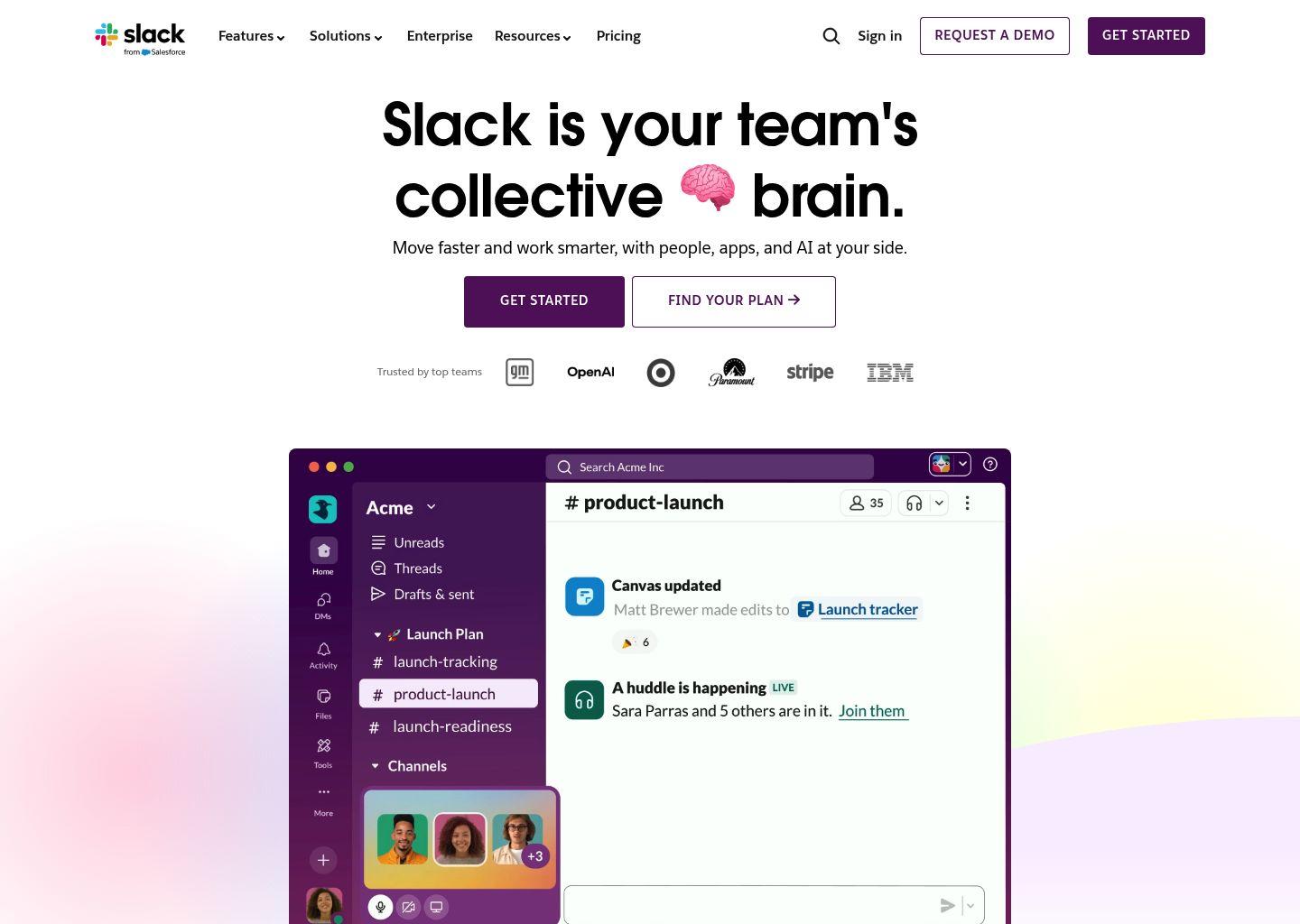
Slack Huddles 是内置于 Slack 的即时语音与视频会议功能,让团队在熟悉的工作空间中一键发起非正式会议或临时协作会话。它旨在还原“并肩办公”的感觉,帮助团队快速对齐、讨论和解决问题。
核心特性与优势:
-
无缝集成于 Slack 对话中
所有 Huddles 都直接从你正在工作的地方开始——频道或私信(DM)中。只需点击会话顶部的耳机图标,即可立即发起 Huddle,无需切换应用或发送额外会议链接。 -
从语音开始,按需升级到视频
每个 Huddle 默认以语音形式开始,适合快速提问或简短同步。当需要更深入协作时,你可以随时:
- 打开摄像头进行视频沟通
- 共享屏幕共同查看文档、幻灯片或产品界面
- 在 Huddle 线程中发送文字消息和链接
- AI 自动记录会议要点
Slack 内置 AI 可在 Huddle 中自动帮你记笔记:
- 记录关键观点、行动项以及发言人
- 在 Huddle 结束后,将内容整齐整理在 AI 笔记画布中
- 方便会后回顾与同步,减少人工记录负担
AI 只有在有人主动开启“AI 笔记”时才会开始记录,并且会在界面中明确显示提示,不会在未授权的情况下自动记录。
-
内容自动保存,便于回溯
在 Huddle 中分享的链接、文档和消息,会在会话结束后自动保存在对应的频道或私信中。你可以随时回到该对话,快速找到会议期间提到的资料和讨论内容。 -
丰富的表达与互动方式
Huddles 支持:
- 表情符号(Emoji)实时反应
- 多彩背景和趣味特效
让远程会议更具参与感和轻松氛围,有助于提升团队互动质量。
- 跨设备使用,随时随地加入
Huddles 支持桌面端、移动端和 iPad:
- 在办公室使用桌面端进行深度协作
- 外出或远程办公时用手机或平板快速加入
无论你身在何处,都能参与团队的即时讨论。
- 免费与付费版本差异
- 免费版 Slack:Huddles 最多支持 2 人,单次会话时长上限为 30 分钟
- 付费版 Slack:支持无限制的群组 Huddles,更适合团队日常协作和跨部门沟通
如需了解更多价格与功能差异,可前往 Slack 定价页面查看。
- AI 笔记的访问与隐私
- 任何在 Huddle 所在频道或私信中的成员,都可以查看该 Huddle 的 AI 笔记画布
- AI 笔记画布可像其他 Slack 画布一样分享至其他会话
- 会议文字记录(转录)嵌入在笔记画布中,仅对有权限访问画布的成员可见,不会出现在全局搜索结果中
- AI 笔记功能在 iOS 和 Android 上同样受支持
Huddles 特别适合:
- 快速提问与答疑
- 即兴头脑风暴
- 紧急问题排查与决策
- 共同编辑文档或演示文稿
- 需要高频短会的敏捷团队
简单使用教程
以下是从零开始使用 Slack Huddles 的简明步骤指南。
一、如何发起 Huddle
-
进入一个频道或私信
打开 Slack,选择你想与之沟通的频道(Channel)或私信(DM)。 -
点击耳机图标
在会话顶部的工具栏中,找到并点击“耳机”图标,即可发起一个新的 Huddle。- 发起后,频道或私信中的成员会看到你正在进行 Huddle,并可一键加入。
-
选择语音或视频
- 初始为语音通话模式
- 如需视频,点击 Huddle 窗口中的“开启视频”按钮
- 如需共享屏幕,点击“共享屏幕”按钮并选择要共享的窗口或桌面
二、在 Huddle 中协作
-
使用文字消息与线程
在 Huddle 进行时,你可以在同一频道或私信中发送文字消息、链接和文件,这些内容会与 Huddle 关联,方便会后查看。 -
发送表情与反应
使用 Emoji 反应表达赞同、疑问或情绪,让沟通更直观,也能减少打断发言人的情况。 -
共享文档与屏幕
- 在 Huddle 中共享屏幕,带领团队一起查看幻灯片、文档或产品界面
- 将相关文件直接发到当前频道或私信,所有参与者都能即时访问
三、开启与查看 AI 笔记
-
开启 AI 笔记
- 在 Huddle 界面中找到“AI 笔记”或类似选项
- 点击开启后,所有参与者会收到通知,表示 AI 正在记录要点
-
会后查看笔记
- Huddle 结束后,在对应频道或私信中找到 AI 笔记画布
- 打开画布即可查看:关键结论、行动项、发言人信息以及嵌入的文字记录
-
分享与复用笔记
- 将该 AI 笔记画布分享至其他相关频道或私信
- 用于会后同步、项目跟进或新成员补课
四、在不同设备上加入 Huddle
-
桌面端
- 打开 Slack 桌面应用或浏览器版本
- 在频道或私信顶部点击耳机图标加入正在进行的 Huddle
-
移动端与 iPad
- 打开 Slack 手机或平板应用
- 进入对应频道或私信,点击屏幕底部或顶部显示的 Huddle 提示,选择“加入”
- 同样可以在移动端使用语音、视频和 AI 笔记功能
五、管理时长与参与人数(免费版提示)
- 如果你使用的是 免费版 Slack:
- Huddle 仅支持 2 人参与
- 单次 Huddle 最长 30 分钟,到时会自动结束
- 如需多人参与或更长时间的协作,可考虑升级到付费版本,以解锁无限制群组 Huddles。
通过以上步骤,你可以在 Slack 中快速上手 Huddles,将日常沟通从零散消息升级为高效、轻量的实时协作。