产品详细介绍
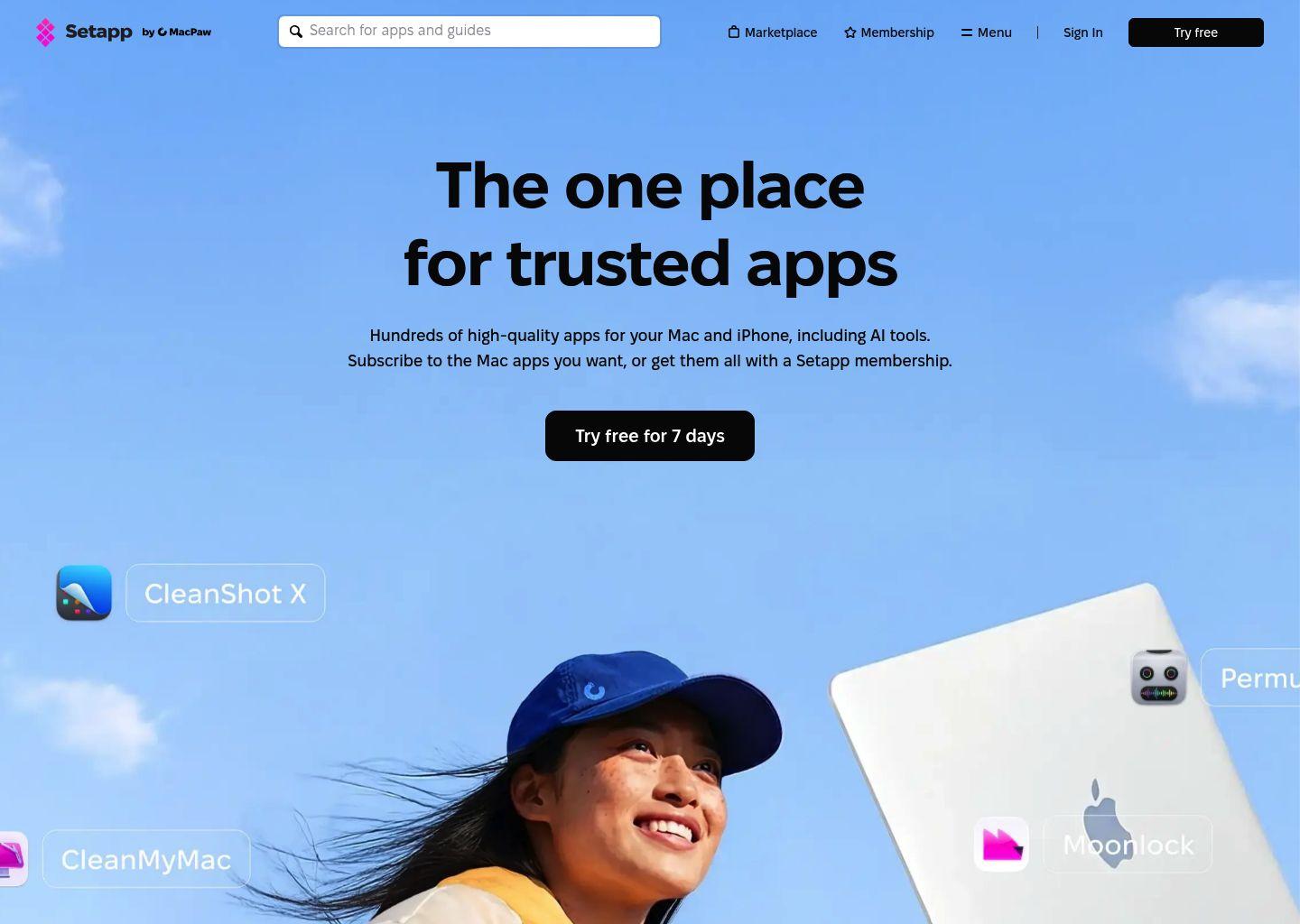
Setapp 是一款面向 Mac 和 iOS 用户的订阅制应用集合服务,它将数百款高质量应用集中在一个平台中,用户只需一份订阅,即可按需选择并使用多种工具,而无需逐个单独购买软件授权。平台中的应用涵盖效率办公、系统工具、创意设计、AI 工具、文档与 PDF 处理、截图录屏、菜单栏管理、系统清理等多个类别,适合个人用户、自由职业者以及专业创作者使用。
与传统应用商店不同,Setapp 更像是一个经过精心策划的“应用图书馆”。所有上架应用都经过严格筛选与质量把控,并会定期新增优质软件,确保用户始终可以接触到稳定、实用且更新积极的工具。用户可以通过 Setapp 会员一次性解锁整套应用,也可以在 Setapp Marketplace 中按需订阅单个应用,灵活控制成本。
在使用体验方面,Setapp 提供统一的订阅管理和授权机制,所有应用均无内置广告,且自动获得最新版本更新,无需用户手动购买升级。平台还提供真实用户评分与评价,帮助用户快速判断某款应用是否适合自己的工作流。同时,Setapp 通过分类推荐与精选合集,帮助用户发现潜在有用的工具,例如:
- 菜单栏个性化与整理:通过类似 Bartender 的工具,管理和隐藏菜单栏图标,让桌面更整洁。
- 文本提取与信息捕捉:从图片、截图或屏幕内容中快速提取文字,便于保存和复用关键信息。
- 系统清理与整理:清理无用文件、管理存储空间,保持 Mac 运行顺畅。
- 截图与 GIF 制作:支持视频录制、滚动截图、去除桌面图标、剪辑与导出 GIF 等功能。
- 文档与项目管理:创建结构清晰、视觉美观的文档,用于项目规划、想法整理和计划跟踪。
- PDF 处理:通过 Nitro PDF Pro 等工具创建、编辑、合并 PDF,或转换为常见格式。
Setapp 提供 7 天免费试用,用户可以在试用期内全面体验平台中的应用组合,评估其对个人工作流和效率提升的实际价值,再决定是否继续订阅。
简单使用教程
-
注册与开始试用
- 访问 Setapp 官网(setapp.com)。
- 点击“免费试用”或类似入口,使用邮箱创建账号。
- 按提示完成账号验证并登录,即可开启 7 天免费试用。
-
下载并安装 Setapp 客户端
- 登录后,在官网中下载适用于 macOS 的 Setapp 客户端安装包。
- 打开下载的安装文件,将 Setapp 拖入“应用程序”文件夹完成安装。
- 启动 Setapp 客户端,并使用刚注册的账号登录。
-
浏览与发现应用
- 在 Setapp 客户端中,通过左侧分类(如效率、开发、创意、工具等)浏览应用。
- 使用搜索框输入关键词(如“PDF”“截图”“菜单栏”)快速查找相关工具。
- 点击任意应用可查看简介、功能亮点、截图以及用户评分和评价。
-
安装与管理应用
- 在应用详情页点击“安装”按钮,Setapp 会自动下载并安装该应用到你的 Mac。
- 安装完成后,可在 Launchpad 或“应用程序”文件夹中直接打开该应用。
- 若不再需要某款应用,可在 Setapp 客户端中找到该应用并选择卸载,以释放空间。
-
使用会员与订阅模式
- 在账号设置或订阅页面中选择合适的会员计划(个人、家庭或其他方案)。
- 若只想使用某一两款特定应用,可在 Setapp Marketplace 中查看是否支持单独订阅。
- 所有通过 Setapp 安装的应用会自动保持最新版本,无需额外购买升级。
-
在 iOS 设备上使用(如适用)
- 在 Setapp 中查看支持 iOS 的应用列表。
- 按页面提示在 iPhone 或 iPad 上安装对应应用,并使用同一 Setapp 账号登录或激活。
- 根据应用说明完成授权,即可在移动端同步享受订阅权益。
-
优化个人工作流
- 根据日常需求,优先安装菜单栏管理、系统清理、截图录屏、PDF 工具等基础应用,构建通用工作环境。
- 利用用户评分和推荐合集,尝试新的效率工具或 AI 应用,逐步优化自己的工作流。
- 定期在 Setapp 中查看“新上架”或“推荐”板块,发现可能提升效率的应用组合。