产品详细介绍
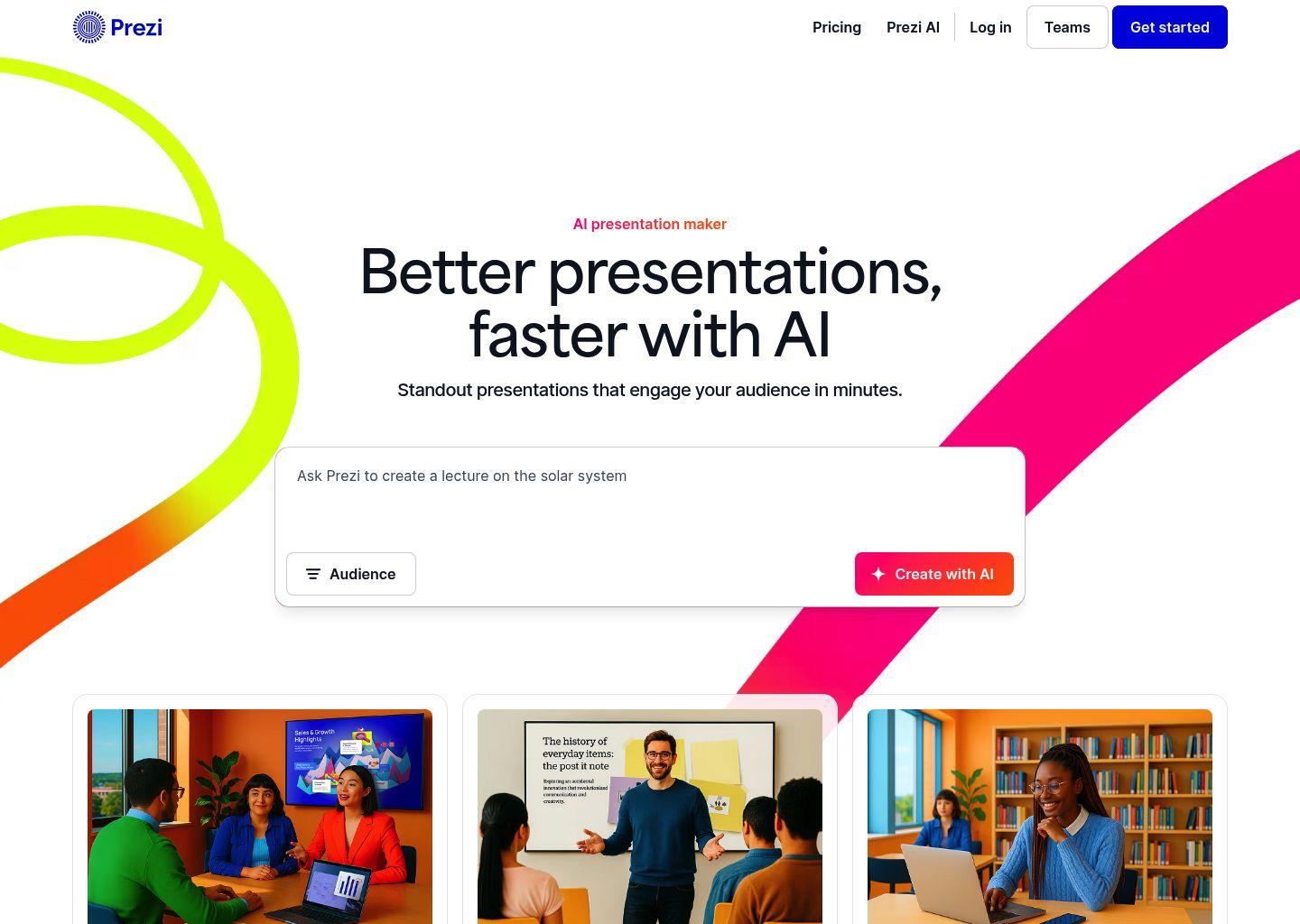
Prezi 是一款基于云端的演示文稿制作与展示平台,主打“非线性、互动式”演示体验,并引入 AI 帮助用户在几分钟内完成从构思到成稿的全过程。与传统线性幻灯片不同,Prezi 通过缩放、平移和分镜式结构,让演示内容以更具故事感和空间感的方式呈现,从而更好地抓住观众注意力。
Prezi 的核心特点包括:
-
AI 智能生成演示文稿
- 只需输入一个简单的文字提示(如主题、受众、场景),Prezi AI 即可自动生成完整演示框架。
- AI 会根据你选择的语气和目标(如专业汇报、学术分析、课堂教学、学生展示等)调整内容结构与表达方式。
- 在编辑过程中,AI 还能持续给出个性化修改建议和内容补充推荐。
-
丰富模板与智能布局
- 提供大量 AI 定制模板,覆盖商务汇报、项目路演、教学课件、学术展示等多种场景。
- 内置智能布局与排版建议,帮助你快速获得视觉统一、结构清晰的演示页面。
- 支持灵活的画布式结构,可通过缩放与跳转实现非线性讲解,方便根据现场反馈自由调整演示顺序。
-
海量素材与视觉效果
- 内置超过百万张图片、GIF 动图及其他视觉素材,可直接搜索并插入,快速丰富画面。
- 提供多种现代化版式与主题风格,让演示既美观又易读。
- 通过动态缩放、平移和镜头切换效果,让内容呈现更具节奏感和沉浸感。
-
多场景适配:职场、教育与创意展示
- 职场与团队协作:适合项目汇报、销售提案、产品演示等场景,帮助团队在会议中更好地抓住客户和同事的注意力。
- 学术与教学:支持结构化展示研究内容、数据分析和课程知识点,让复杂信息更易理解和记忆。
- 学生与个人创意:学生可用来展示作业、课题研究或创意作品,以更具吸引力的形式呈现观点。
-
Prezi Video:人和内容同屏呈现
- Prezi Video 功能可以将演讲者与演示内容同时呈现在同一画面中,适合线上会议、远程授课和录制视频课程。
- 无需复杂后期制作,就能实现类似直播节目效果的画面,让观众始终聚焦在你和你的内容上。
-
提升注意力与互动体验
- 相比传统幻灯片,Prezi 的动态结构和视觉设计更容易吸引观众注意力。
- 用户反馈显示,约 4/5 的用户认为 Prezi 在“抓住观众注意力”方面更有效。
- 通过非线性导航,你可以根据现场提问或兴趣点,直接跳转到观众最关心的内容,提高互动性。
简单使用教程
以下是一个从零开始使用 Prezi 制作 AI 演示文稿的简明步骤:
-
注册与登录
- 打开浏览器访问 Prezi 官网(prezi.com)。
- 使用邮箱或第三方账号注册并登录你的 Prezi 账户。
- 登录后进入主界面,选择创建新的演示(Presentation)。
-
选择“AI 创建演示”方式
- 在新建演示入口中,选择使用 Prezi AI 生成演示。
- 在提示框中输入你的演示主题和目标,例如:
- 主题:"新产品发布会介绍"
- 受众:"潜在企业客户"
- 语气:"专业、简洁"
- 如有需要,可在提示中说明演示用途(课堂教学、学术报告、团队内部分享等)。
-
生成初稿与选择模板
- 提交提示后,Prezi AI 会自动生成一个包含目录结构和主要内容要点的演示初稿。
- 系统会推荐多套适配的模板与布局,你可以预览并选择最符合场景的一套。
- 选择模板后,AI 会将内容自动匹配到对应页面和结构中。
-
编辑内容与结构
- 在画布上查看整体结构,通过缩放可以看到全局和各个分支内容。
- 点击任意节点或页面即可编辑标题、正文、图片和图表。
- 如需扩展内容,可再次调用 AI:例如“帮我补充一页关于市场分析的内容”,AI 会给出建议文本和结构。
- 根据需要调整内容顺序,利用非线性结构将相关内容分组,方便演示时自由跳转。
-
添加图片、GIF 和视觉元素
- 在编辑界面中使用内置搜索,查找相关图片或 GIF 动图,直接拖拽到画布中。
- 使用预设的图标、形状和背景,统一视觉风格。
- 注意保持页面简洁,突出关键信息,避免过度堆叠元素。
-
使用 Prezi Video 进行展示(可选)
- 若需要录制或直播演示,在工具中选择 Prezi Video 模式。
- 打开摄像头,将自己与演示内容同屏显示。
- 调整内容在画面中的位置和大小,确保人物与文字都清晰可见。
- 可用于在线会议、远程授课或录制课程视频。
-
预览与分享
- 在正式演示前,使用预览功能完整走一遍演示流程,检查逻辑顺序和跳转是否顺畅。
- 根据需要设置访问权限,将演示链接分享给团队成员、学生或客户。
- 在实际演示时,可根据观众提问,直接跳转到相关部分,实现更灵活的互动讲解。
通过以上步骤,即使没有设计基础或演示经验,也可以借助 Prezi 的 AI 能力和丰富模板,在短时间内完成一份结构清晰、视觉吸引力强的演示文稿。