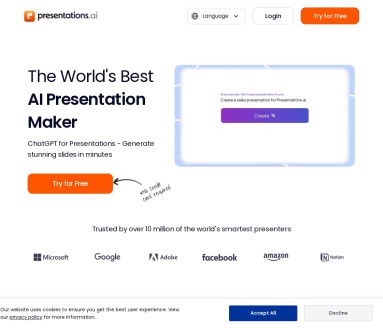
Presentations.AI 是一款专为高效制作演示文稿而设计的 AI 在线工具,帮助用户从零快速生成高质量 PPT、报告和各类演示材料。你只需专注于内容和故事结构,其余的版式设计、配色和排版由 AI 自动完成。
产品详细介绍
Presentations.AI 的核心价值在于“用 AI 代替繁琐的排版与设计”,让任何人都能在极短时间内做出专业级演示文稿。
1. AI 驱动的智能演示生成
- 文本生成幻灯片:输入你的想法、提纲或项目简介,AI 会自动拆解为逻辑清晰的章节和页面结构。
- 多类型内容支持:不仅能生成标准 PPT,还支持信息图、图表、时间线、项目计划、产品路线图、报告等多种演示形式。
- 设计自动匹配:根据内容自动选择合适的版式、字体大小、层级结构,让信息更易读、更有说服力。
2. 智能设计助手与模板系统
- AI 设计建议:系统会根据你的内容自动给出配色、排版和图形建议,减少反复调试时间。
- 自适应模板:模板会随内容变化自动调整布局,避免文字溢出、留白不均等常见问题,保持整体设计一致性。
- 专业外观:即使没有设计基础,也能快速获得类似专业设计师制作的演示效果。
3. 品牌统一与“Brand Sync” 功能
- 品牌同步(Brand Sync):可将企业 Logo、品牌色、字体风格等导入系统,AI 会自动将这些元素应用到所有演示中。
- 统一视觉形象:确保不同团队成员制作的演示在风格和调性上保持一致,适用于市场、销售、管理汇报等多场景。
- 自动对齐品牌信息:在更新品牌规范后,新建或修改的演示会自动匹配最新视觉标准。
4. 协作、分享与数据洞察
- 实时协作与同步:支持在线分享链接,多人可实时查看或协同编辑,适合远程团队与跨部门合作。
- 访问控制:可设置查看、评论或编辑权限,保障内部资料安全。
- 演示表现分析:提供观众参与度、浏览行为等数据洞察,帮助你优化内容结构和表达方式。
5. 多平台、多语言与导出能力
- 多设备访问:基于云端,支持在电脑、平板等多设备上随时编辑与演示。
- 多语言支持:可面向全球受众制作不同语言版本的演示,适合跨国团队与国际业务场景。
- PPT 导出:一键导出为 PowerPoint 格式,方便在本地 PowerPoint 中进一步编辑或离线演示。
6. 典型使用场景
- 创业与投融资:快速生成路演 Pitch Deck、商业计划书,即使没有商业或设计背景也能做出专业演示。
- 销售与市场:制作产品介绍、方案提案、活动策划案、营销报告等高冲击力演示。
- 项目管理与内部汇报:生成项目计划、进度汇报、年度总结、OKR 回顾等结构清晰的幻灯片。
- 教学与培训:为课程、培训、工作坊快速搭建内容框架和视觉呈现。
简单使用教程
步骤一:注册并登录
- 打开浏览器访问 Presentations.AI 官网。
- 点击“免费开始”或类似按钮,使用邮箱或第三方账号注册。
- 无需信用卡即可试用,完成注册后登录进入工作台。
步骤二:创建新演示
- 在工作台中点击“新建演示”或“Create Presentation”。
- 选择创建方式:
- 从零开始:输入主题或一句话描述,例如“面向投资人的SaaS项目路演”。
- 从提纲生成:粘贴已有大纲或文档摘要,AI 会自动拆分为多页幻灯片。
- 选择模板:从推荐模板中选择适合的风格(商务、教育、产品发布等)。
步骤三:输入内容并生成幻灯片
- 在输入框中描述你的演示目标、受众和核心信息,例如:
- 目标:融资路演 / 内部汇报 / 产品发布
- 受众:投资人 / 管理层 / 客户
- 重点:市场机会、产品优势、商业模式、财务预测等
- 点击“生成”或类似按钮,等待 AI 自动生成完整演示结构和页面。
- 系统会给出初版幻灯片,包括标题页、目录页、内容页、图表页等。
步骤四:使用 AI 设计助手微调
- 查看每一页内容,使用侧边栏的 AI 建议功能:
- 自动优化排版:一键调整布局、对齐和留白。
- 修改语气与长度:让文案更正式、更简洁或更具说服力。
- 自动插入图表或图标:根据数据或要点生成可视化元素。
- 如需更换整体风格,可切换主题或模板,系统会自动重新适配所有页面。
步骤五:应用品牌同步(Brand Sync)(可选)
- 在设置或品牌中心中上传:
- 品牌 Logo
- 品牌主色与辅助色
- 指定字体或风格偏好
- 启用 Brand Sync 后,系统会自动:
- 将品牌色应用到标题、图表和按钮
- 在适当位置展示 Logo
- 保持整体视觉与品牌形象一致
步骤六:导出与分享
- 在线演示:直接在浏览器中进入“演示模式”,进行全屏播放。
- 分享链接:
- 生成可分享链接,设置访问权限(仅查看 / 可评论 / 可编辑)。
- 将链接发送给团队成员或客户,实现远程演示与协作。
- 导出为 PPT:
- 点击“导出”或“Download”,选择 PowerPoint 格式(.pptx)。
- 下载后可在本地 PowerPoint 中继续编辑或离线使用。
常见问题 FAQ
Q1:使用 Presentations.AI 需要有设计基础吗? A:不需要。AI 会自动处理版式、配色和排版,你只需提供内容和大致结构即可。
Q2:生成的演示可以在 PowerPoint 中编辑吗? A:可以。你可以将演示导出为 .pptx 格式,在 Microsoft PowerPoint 或其他兼容软件中继续编辑。
Q3:是否支持中文和多语言内容? A:支持。Presentations.AI 面向全球用户,可处理多种语言内容,适合跨国团队和国际演示场景。
Q4:团队协作时如何控制访问权限? A:你可以为每个分享链接设置不同权限,包括仅查看、可评论或可编辑,以确保资料安全和协作效率。
Q5:Brand Sync 品牌同步功能适合哪些用户? A:特别适合有统一品牌形象需求的企业、机构和团队,如市场部、销售团队、咨询公司等,可确保所有演示在视觉和信息上与品牌保持一致。
Q6:是否必须付费才能开始使用? A:不需要。Presentations.AI 提供免费试用,无需信用卡即可注册体验核心功能,后续可根据需求选择付费方案。