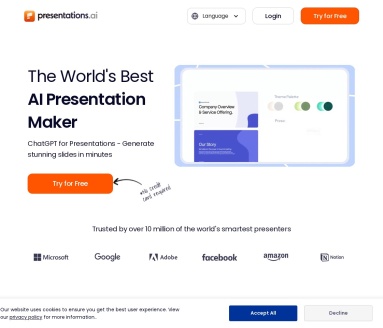
Presentations.AI 是一款专为快速创建专业演示文稿而设计的 AI 在线工具。用户只需输入想法或大纲,系统即可自动生成结构清晰、设计统一的 PPT,并支持导出为 PowerPoint 文件,适合商务汇报、项目计划、产品路演、教学培训等多种场景。
产品详细介绍
Presentations.AI 的核心是 AI 驱动的演示设计助手,帮助用户在极短时间内完成从“想法”到“成品演示”的全过程。
1. AI 智能生成演示文稿
- 支持根据文字描述、要点大纲快速生成完整 PPT 结构和内容。
- 可创建多种类型的演示:
- 商务汇报、项目计划、项目路标(Roadmap)
- 信息图(Infographics)、图表、时间轴
- 报告、产品方案、培训课件等。
- 内置“ChatGPT for Presentations”式体验:你专注讲故事,系统自动补全结构与细节。
2. AI 设计助手与智能模板
- 自动根据内容生成排版与配色方案,无需设计经验。
- 模板会随内容变化自动适配,保持整体设计一致性,不会因增删内容而破坏版式。
- 提供多种风格模板,可根据场景(路演、汇报、教学等)快速切换。
3. 品牌统一与 Brand Sync 功能
- 专有“Brand Sync”功能:
- 自动匹配企业品牌色、字体、Logo 等视觉规范。
- 确保不同团队成员制作的演示在风格与信息传达上保持统一。
- 适合企业市场部、销售团队、咨询团队等需要大量输出演示的组织。
4. 多语言与全球化支持
- 支持多语言内容生成与展示,适合跨国团队与全球客户演示。
- 可在同一平台上为不同地区快速生成本地化版本演示文稿。
5. 协作、分享与访问控制
- 支持在线分享演示链接,便于远程查看与协作。
- 提供实时同步与访问权限控制,可设置仅查看、可评论或可编辑等权限。
- 适合团队共同修改方案、多人协作准备路演或汇报。
6. 数据洞察与效果分析
- 提供演示观看数据与互动分析:
- 了解观众在哪些页面停留更久、互动更积极。
- 帮助优化内容结构与重点页面,提高演示效果。
7. 跨设备编辑与演示
- 支持在多设备上无缝访问与编辑:电脑、平板等均可使用。
- 可直接在线演示,也可导出为 PowerPoint 文件,在本地或其他演示软件中播放。
简单使用教程
步骤一:注册并登录
- 打开浏览器访问 Presentations.AI 官网。
- 使用邮箱或支持的第三方账号注册并登录。
- 进入个人或团队工作空间。
步骤二:创建新演示
- 点击“新建演示”或类似按钮。
- 选择“AI 生成演示”模式,或从模板库中选择一个适合的模板。
- 在提示框中输入你的演示主题与目标,例如:
- “为投资人准备的 SaaS 产品路演 PPT”
- “季度销售业绩汇报与下季度计划”
步骤三:让 AI 生成内容与结构
- 根据系统提示补充关键信息:
- 目标受众(投资人、管理层、客户、内部团队等)
- 演示时长与重点(产品亮点、数据成果、路线图等)
- 点击生成,等待 AI 自动创建演示结构和初稿内容。
- 系统会自动匹配合适的版式、配色和图表样式。
步骤四:自定义设计与品牌设置
- 在“品牌”或“Brand Sync”设置中:
- 上传企业 Logo。
- 设置品牌主色、辅助色与常用字体。
- 应用品牌方案后,系统会自动统一所有页面的视觉风格。
- 如需微调,可手动修改单页的背景、图标、图片和排版。
步骤五:编辑内容与图表
- 直接点击文本框修改标题与正文内容。
- 对于图表、时间轴、项目路标:
- 通过表格或表单输入数据,系统自动更新图表样式。
- 可切换图表类型(柱状图、折线图、饼图等)。
- 使用 AI 助手优化文案:
- 选中文本,使用“改写”“缩短”“更专业”等指令进行润色。
步骤六:预览、分享与导出
- 使用“预览”功能查看整套演示的播放效果。
- 通过分享链接邀请同事或客户查看,可设置访问权限。
- 如需线下或本地演示:
- 导出为 PowerPoint(.pptx)文件。
- 在本地 PowerPoint 或其他演示软件中打开播放。
步骤七:查看数据与持续优化
- 在演示详情页查看观看数据与互动情况。
- 根据数据反馈调整内容结构、删减冗余页面、强化重点页面。
- 保存为新版本或复制为新项目模板,便于后续复用。
常见问题 FAQ
Q1:Presentations.AI 是否需要有设计基础才能使用? A:不需要。系统内置 AI 设计助手和智能模板,会自动处理排版、配色和布局,用户只需专注内容本身。
Q2:生成的演示可以导出为 PowerPoint 吗? A:可以。支持将在线演示一键导出为 .pptx 格式,方便在 PowerPoint 或其他兼容软件中打开和编辑。
Q3:如何保证不同成员制作的演示风格统一? A:通过“Brand Sync”功能设置统一的品牌规范(Logo、颜色、字体等),团队成员创建的所有演示都会自动应用这些设置,保持品牌一致性。
Q4:是否支持多语言演示? A:支持。Presentations.AI 可生成和编辑多语言内容,适合面向不同国家和地区的客户或团队进行演示。
Q5:团队协作时,如何控制访问权限? A:在分享演示时可以设置不同权限,包括仅查看、可评论、可编辑等,确保敏感内容只对合适的成员开放。
Q6:Presentations.AI 适合哪些使用场景? A:适用于投资路演、销售方案、项目汇报、产品发布、培训课程、年度总结等几乎所有需要演示文稿的场景。
Q7:可以在手机或平板上使用吗? A:支持跨设备访问和编辑,只要通过浏览器登录账号,即可在电脑、平板等设备上查看和修改演示。