在使用PowerPoint的Copilot制作资料时,是否每次都要在提示中重复写入“每张幻灯片只传达一个信息”、“标题要能直接表达要点”等个人规则?
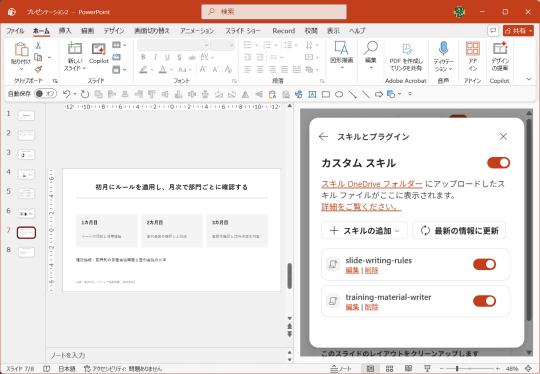
即使资料内容不同,这些制作规则往往是共通的。如果每次都重复输入相同指令,不妨将其整理为PowerPoint的“技能”,方便反复调用。
之前介绍过Excel的“工作簿规则”,它是绑定在特定文件上的规则,而PowerPoint的技能则可以在不同演示文稿间共享使用,这是两者的主要区别。
你可以将常用的指令保存为文件,必要时作为“技能”调用。本文将介绍技能的机制,并教你如何创建专属的资料制作规则。
技能内容存储在“SKILL.md”文件中
技能的指令内容不仅保存在PowerPoint内部,还会以Markdown格式的“SKILL.md”文件形式保存。每个技能对应一个文件夹,里面存放该文件。
文件中包含技能名称、用途,以及使用该技能时Copilot应遵守的指令。例如,作为资料制作技能,可以整理以下规则:
- 以“每张幻灯片传达一个信息”为基本原则
- 标题要能直接表达要点
- 数字必须标明原始资料的依据
- 不要在一张幻灯片中塞入过多信息
换句话说,就是将你平时在提示中写的“资料制作规范”以可复用的形式保存。
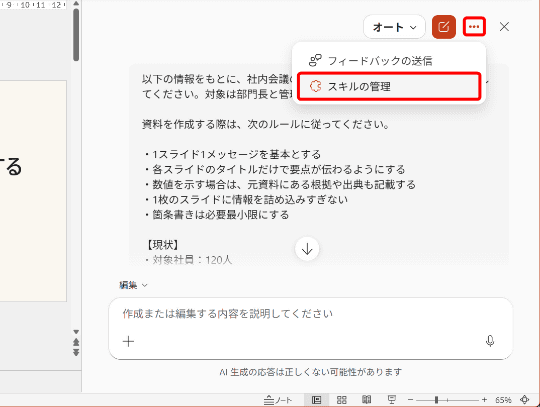
与Copilot协作创建技能
不过,初次不必自己手写SKILL.md内容。只要将平时的指令交给Copilot,它会帮你整理成可复制粘贴的技能格式。比如:
“制作资料时,我每次都会指定以下规则,请帮我整理成技能格式。”
- 每张幻灯片传达一个信息
- 标题要能直接表达要点
- 数字必须标明原始资料的依据
- 不要在一张幻灯片中塞入过多信息
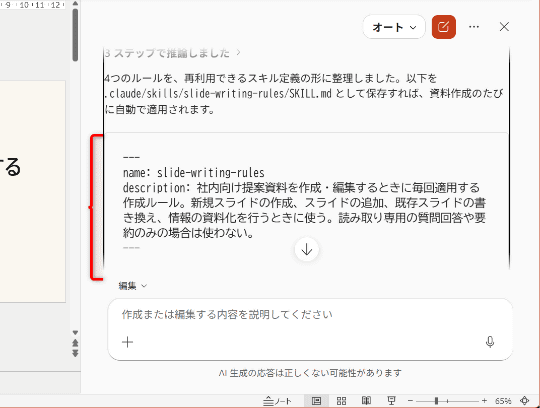
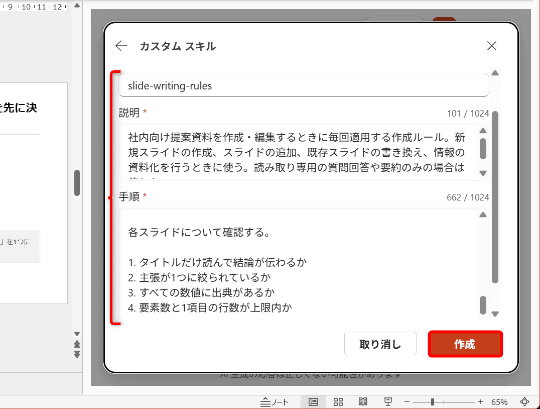
Copilot会生成如下格式的SKILL.md内容:
name: slide-writing-rules
description: 适用于公司内部提案资料制作与编辑时的规则。用于新建、添加、修改幻灯片内容,不适用于只读问答或摘要。
资料制作规则
适用时机
在新建、添加或修改幻灯片内容前应用。
规则
1. 每张幻灯片传达一个信息
- 每张幻灯片只表达一个主张。
- 若有多个主张,拆分成多张幻灯片。
2. 标题要能直接表达要点
- 标题用结论句而非话题名。
- 例如:
- 错误:会议时间现状
- 正确:会议每月耗费960小时,平均每人8小时
- 数字为主张核心时,标题中包含数字。
- 确认目录阅读即可理解故事线。
3. 数字必须标明依据
- 含数字的幻灯片须注明出处(资料名、调查主体、时间范围)。
- 出处置于幻灯片底部,字体小且统一格式。
- 例如:出处:公司内部群件使用记录,2026年8月
- 无依据数字不使用,估算时注明为估算。
4. 不要塞入过多信息
- 每张幻灯片最多包含标题和3~4个正文块。
- 项目符号最少,单项内容控制在1行(最长2行)。
- 超出信息需删减、拆分或放附录。
- 不通过缩小字体塞入信息,而是简短文字。
最终检查
逐张幻灯片确认:
- 仅读标题是否能传达结论?
- 主张是否仅有一个?
- 所有数字是否有出处?
- 元素数量及行数是否符合限制?
你可以根据需要调整规则,比如“数字必须有依据”、“项目符号最多4项”等。
与其一开始就想好完整规则,不如通过与Copilot反复交流逐步明确自己的规范。确认无误后,将其注册为技能。注册的技能保存在OneDrive上,可打开文件查看和编辑。
技能文件夹位于OneDrive的“我的文件”→“文档”→“Copilot”→“Microsoft PowerPoint”→“skills”目录下。
此外,不必从PowerPoint界面注册技能,也可以直接在“skills”文件夹下创建对应技能名的文件夹,放入SKILL.md文件。修改后在“自定义技能”界面刷新即可生效。
在其他资料中复用已创建的技能
注册技能后,可以在其他演示文稿中调用,无需每次重复输入相同指令。还可以注册多个技能,根据不同资料灵活切换使用。
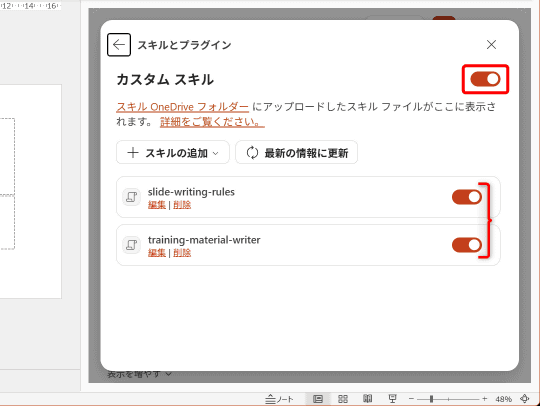
即使使用相同的制作提示,不同技能会影响最终资料效果。比如指定“培训资料制作技能(training-material-writer)”,用同样提示生成的内容就会不同。
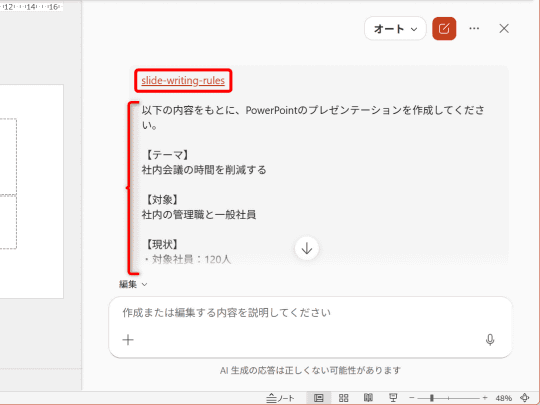
技能不是一次性完成的。实际使用中若觉得“文字量太多”或“数字处理需更严格”,可以随时修改SKILL.md内容。
积累自己的资料制作规则技能后,就不必每次重复输入相同指令。随着Copilot使用频率提升,这种可复用的指令将大大提高效率。