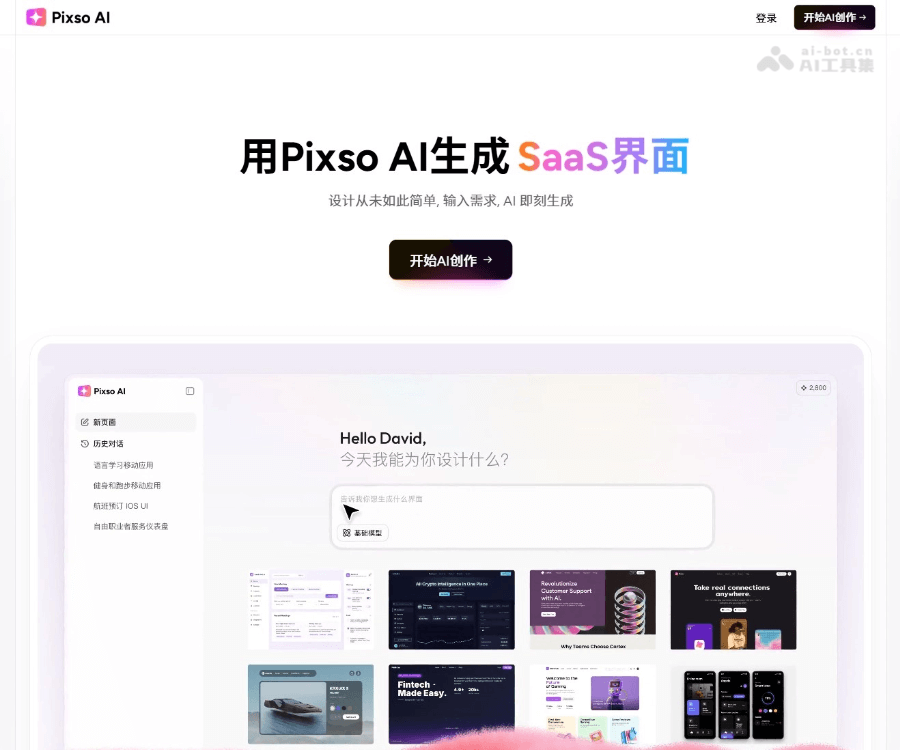
Pixso AI是一款面向产品经理、设计师和运营等角色的智能设计工具,通过输入文字需求即可自动生成高保真设计稿,覆盖教育网站、金融平台、健身APP、项目管理后台等多种场景,帮助用户以极高效率完成从想法到界面设计的落地。
产品详细介绍
Pixso AI是一款基于AI的智能设计稿生成工具,核心能力是“从文本到设计稿”的自动化创作。用户只需用自然语言描述需求,系统即可在数秒内生成可编辑的界面设计,大幅缩短从需求到原型/视觉稿的时间。
核心特点
-
文本一键生成设计稿
- 支持输入业务需求、页面类型、目标用户等文字描述,AI自动生成对应风格的界面。
- 适用于网页端、移动APP、后台管理系统等多种产品形态。
-
多场景设计模板能力
Pixso AI在多个典型业务场景中进行了深度训练和优化,例如:- 教育网站首页、在线学习应用程序
- 会议管理、项目管理后台
- 金融信息平台、金融科技网站
- 健身移动APP、健康管理应用程序
- 广告营销活动管理平台、客户管理仪表板、客户关系管理(CRM)
- 智能家居等新兴场景
这些场景可以作为灵感参考,也可以直接生成类似结构的页面。
-
高效创意落地
- 将“脑海中的想法”快速转化为可视化界面草稿或初版设计。
- 适合头脑风暴、方案探索、竞品替代方案快速出图等场景。
- 帮助团队在需求评审、方案讨论阶段更直观地对齐认知。
-
更全能的AI工作台
- 不仅能生成单页设计,还可根据描述生成多页面结构或完整流程的界面方案。
- 可作为产品文档、流程图、原型到视觉设计之间的“中枢工具”,减少多工具切换。
- 结合Pixso生态,可进一步进行协作、标注、交互原型等后续工作(视实际产品功能而定)。
-
可编辑与二次创作
- AI生成的设计稿支持在Pixso中继续编辑、调整布局、替换文案与图片。
- 设计师可以在AI生成的基础上进行风格统一、品牌化处理。
- 产品经理可快速修改结构,验证不同信息架构方案。
适用人群
- 产品经理:快速出低/中保真界面,辅助需求说明与评审。
- UI/UX设计师:用AI做初稿和探索方案,把精力集中在关键页面和细节打磨。
- 运营/市场人员:快速生成活动页、落地页初稿,缩短与设计沟通周期。
- 初创团队与个人开发者:在缺少专职设计师时,快速获得可用的界面方案。
简单使用教程
以下为基于Pixso AI网页端的一般使用流程示例,具体按钮名称和入口以实际页面为准:
步骤一:访问与登录
- 打开浏览器,访问官网链接:
https://ai.pixso.cn。 - 点击页面右上角或中部显眼位置的“登录”按钮。
- 使用手机号、邮箱或第三方账号完成登录/注册。
步骤二:创建AI设计任务
- 登录后进入Pixso AI工作台或首页。
- 找到“用Pixso AI生成”或类似入口(如“AI生成设计稿”、“开始创作”等)。
- 点击进入AI生成界面,准备输入需求。
步骤三:输入设计需求
在输入框中尽量用完整、清晰的自然语言描述你的需求,例如:
- 页面类型:如“教育网站首页”“健身移动APP首页”“项目管理后台仪表盘”等。
- 目标用户与风格:如“面向大学生,简洁明亮风格”“面向金融从业者,专业稳重风格”。
- 关键模块:如“顶部导航、轮播Banner、课程推荐区、用户评价区、底部版权信息”等。
- 终端类型:如“PC网页端”“移动APP端”“响应式页面”等。
示例输入:
“帮我生成一个教育网站首页,面向高中生,风格简洁活泼,需要有顶部导航、主视觉Banner、课程分类区、热门课程推荐、学生评价区和底部联系我们信息,PC端网页设计。”
步骤四:生成与预览
- 输入完成后,点击“生成”或“开始创作”按钮。
- 等待数秒,Pixso AI会自动生成对应的设计稿。
- 在预览界面中查看整体布局、配色和模块结构,确认是否符合预期。
步骤五:编辑与优化
- 点击“编辑”或“在Pixso中打开”,进入可编辑设计界面。
- 根据实际需求进行调整:
- 修改文案内容与标题。
- 调整组件位置、间距和层级。
- 替换图片、图标或插画。
- 调整颜色、字体以符合品牌规范。
- 如需更多方案,可返回AI生成界面,修改描述后再次生成,进行多版本对比。
步骤六:协作与导出(如产品支持)
- 将设计链接分享给团队成员进行评审与反馈。
- 设计师可继续在Pixso中添加交互、标注。
- 根据需要导出为图片、设计文件或交付给前端开发使用的资源(以实际功能为准)。
FAQ 常见问题
1. Pixso AI生成的设计稿是否可以直接商用?
一般情况下,AI生成的设计稿可作为项目设计基础使用,但建议在正式商用前由设计师进行品牌化、版权检查和细节优化,确保符合公司规范与法律要求。
2. 我不会设计,也能用Pixso AI吗?
可以。Pixso AI面向非设计背景用户友好,只需用自然语言描述需求即可生成界面。你可以把它理解为“会画界面的智能助手”。
3. 如何提高生成结果的准确度?
- 尽量详细描述页面类型、目标用户、风格和模块。
- 明确终端(PC/移动端/后台)。
- 指出必须包含的关键区域,如导航、表单、图表、列表等。
描述越清晰,生成结果越贴近预期。
4. Pixso AI支持哪些场景?
目前适合但不限于:教育网站首页、在线学习应用、会议管理系统、金融信息平台、健身APP、健康管理应用、广告营销活动管理平台、项目管理后台、客户管理仪表板、CRM系统、智能家居控制界面等。
5. 生成的设计稿可以在其他工具中使用吗?
通常可以通过导出图片或部分设计资源的方式在其他工具中继续使用。若需完整设计文件互通,需查看Pixso是否提供对应格式导出或插件支持,以实际产品功能说明为准。