产品详细介绍
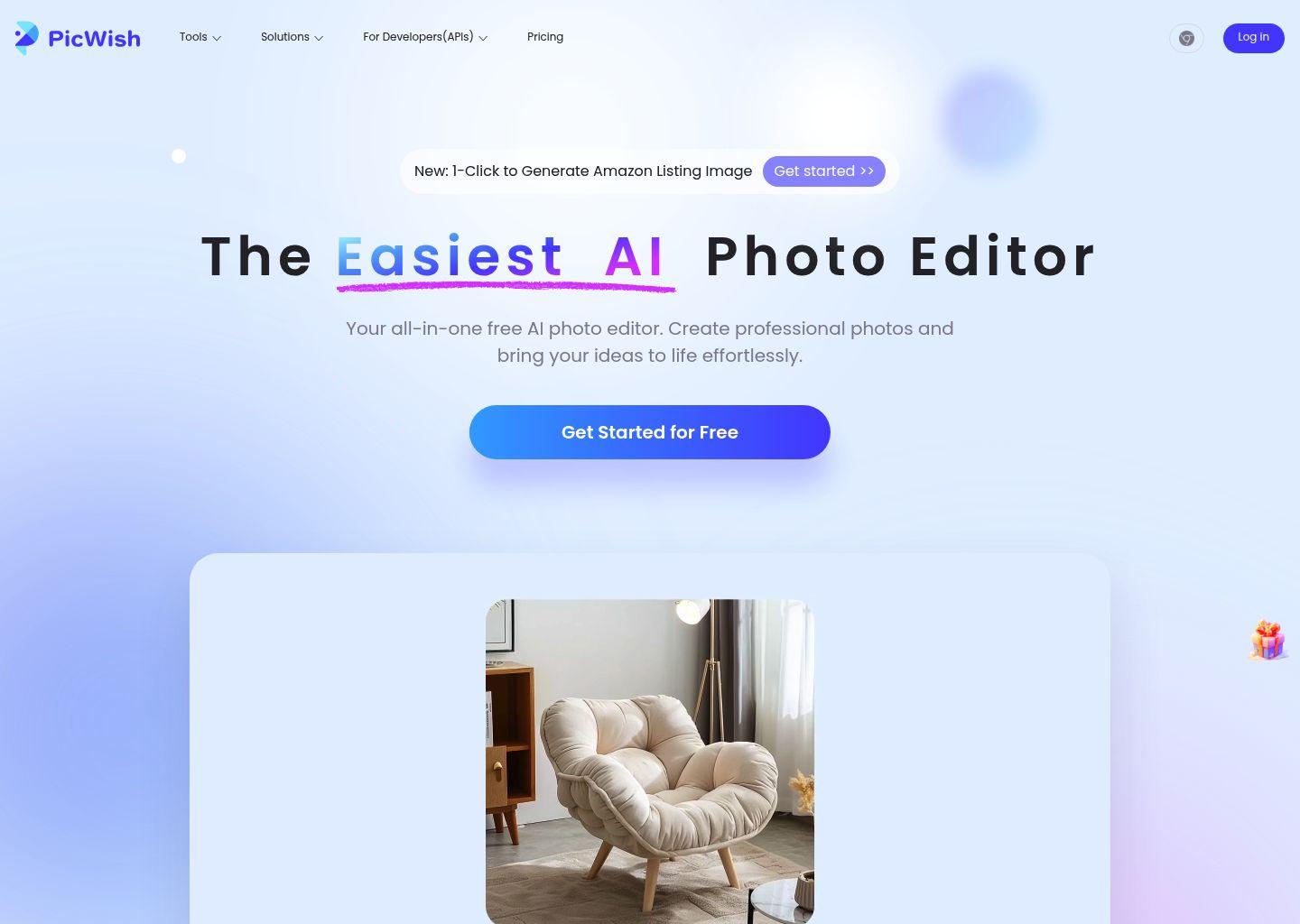
PicWish 是一款主打「零门槛、全在线」的 AI 图片编辑工具,为用户提供从基础修图到智能设计的一站式解决方案。无需安装复杂软件,也不需要专业修图技能,只要打开网页或使用移动端应用,就能快速完成多种图片编辑任务。
核心功能亮点:
-
AI 智能抠图与去背景
- 一键识别前景主体,自动去除复杂背景。
- 支持批量处理,可一次性处理多达约 30 张图片,大幅提升工作效率。
- 适用于电商主图、证件照、社交媒体封面等多种场景。
-
图片去模糊与清晰度增强
- 利用 AI 算法自动锐化、降噪,让模糊照片变得更清晰。
- 适合修复老照片、提升产品图清晰度、优化社交媒体图片质量。
- 在线免费使用,无需本地显卡或高性能电脑。
-
AI 图像生成与设计辅助
- 支持通过自然语言描述生成图片或视觉方案,让不会设计的人也能快速出图。
- 提供多种预设场景模板(如电商、社交媒体、广告等),新手也能轻松上手。
- 帮助用户快速完成创意视觉草图、封面图、宣传图等。
-
多端使用与友好界面
- 提供网页版及移动端 App(如可在 App Store 下载),随时随地编辑图片。
- 操作界面简洁直观,拖拽上传、按钮清晰,适合非专业用户。
- 支持常见图片格式导入导出,方便与其他设计工具配合使用。
-
适用人群与典型场景
- 电商卖家:批量去背景、统一产品图风格、快速生成促销海报。
- 设计师与自由职业者:作为快速抠图、初步修图的高效辅助工具。
- 自媒体与内容创作者:制作封面图、配图、社交媒体视觉内容。
- 普通用户:修复模糊照片、优化个人头像、制作简单海报或卡片。
综合来看,PicWish 将 AI 抠图、去模糊、图像生成等功能整合在一个平台中,既适合日常轻量修图,也能满足电商和设计工作中的高频需求,是一款兼顾易用性与效率的在线 AI 图片编辑工具。
简单使用教程
以下以网页版为例,介绍 PicWish 的基础使用流程,帮助你快速上手:
一、开始使用
- 打开浏览器,访问 PicWish 官网:在地址栏输入页面提供的链接并进入首页。
- 如有需要,可注册或登录账号,以便保存历史记录和使用更多功能;也可直接体验部分免费工具。
二、一键去背景(抠图)
- 在首页选择「去背景」或「背景移除」相关入口。
- 点击「上传图片」按钮,将本地图片拖拽或选择上传。
- 等待 AI 自动识别主体并去除背景,通常只需数秒。
- 如需微调,可使用界面提供的「保留/擦除」画笔对边缘进行修正。
- 选择导出格式(如 PNG 透明背景或 JPG 白底等),点击「下载」保存到本地。
- 若有多张图片,可使用批量上传入口,一次性处理多张商品图。
三、图片去模糊与清晰度增强
- 在工具列表中选择「去模糊」「清晰度增强」或类似功能。
- 上传需要修复的模糊照片。
- 系统会自动进行锐化和降噪处理,生成预览效果。
- 对比前后效果,满意后点击「下载」保存高清版本。
- 可将处理后的图片用于电商详情页、社交媒体发布或打印。
四、使用 AI 生成与设计预设
- 在首页或工具栏中找到「AI 生成图片」「AI 设计」等入口。
- 在输入框中用自然语言描述你想要的画面或风格,例如:
- “白色背景的极简风格运动鞋产品图”
- “适合电商首页的促销横幅,红色主题,简洁文字区域”
- 也可以直接选择平台提供的场景预设模板(如电商、社交媒体、广告等),按提示替换图片和文字。
- 调整尺寸、布局或背景后,点击导出并下载。
五、移动端使用(概览)
- 在手机应用商店(如 App Store)搜索“PicWish”,下载并安装。
- 打开 App,登录或直接体验免费功能。
- 通过拍照或从相册选择图片,使用与网页版类似的「去背景」「去模糊」「AI 生成」等功能。
- 编辑完成后,可直接分享到社交平台或保存到本地相册。
通过以上步骤,即使没有任何修图基础,也能借助 PicWish 快速完成抠图、清晰度增强和简单视觉设计,在短时间内制作出接近专业水准的图片作品。