Photoshop一直是专业照片编辑的代名词,近年来Adobe为其加入了更多AI功能,使得软件对初学者更加友好。这些AI工具不仅实用,还支持自定义,帮助用户轻松完成更优质的项目。
作为一名对Photoshop充满好奇的初学者,我尝试了多种创意AI工具,包括AI图像和视频生成器。Photoshop的AI表现令我惊喜,本文汇总了我的使用经验,供新手参考。
需要注意的是,Photoshop的AI工具并非适合所有人或所有项目。如果你是初学者,或者想了解哪些AI功能值得尝试,这篇指南非常适合你。
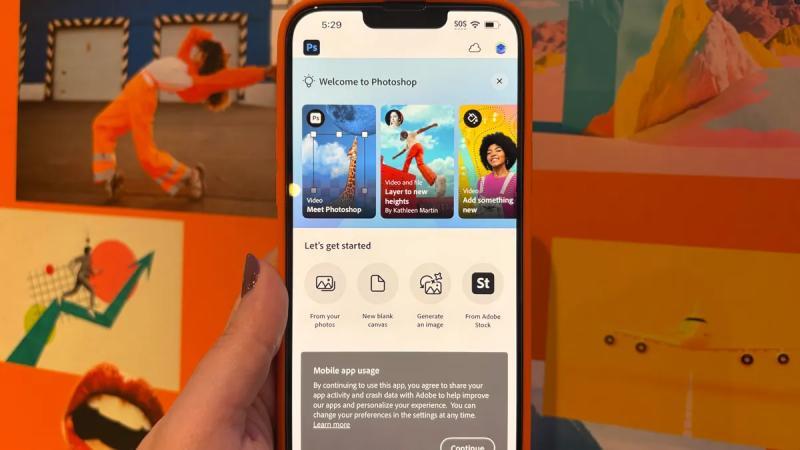
使用Adobe的AI功能前,你需要同意其AI服务条款,其中包含禁止非法和滥用行为的政策。这些AI功能不仅在桌面版Photoshop中可用,网页版和手机App也支持,方便随时随地使用。更多内容可参考Adobe最新的AI音频工具和即将推出的AI助手,它能自动重命名图层,提升工作效率。
如何用Photoshop创建AI图像
Adobe的AI图像模型Firefly既有独立应用,也嵌入在Photoshop中,方便你选择最便捷的方式使用。若你已在Photoshop中工作,操作步骤如下:
- 打开Photoshop项目,最新版软件的任务栏会显示“生成图像”选项。
- 点击菜单栏的“编辑” > “生成图像”,或点击左侧工具栏中带箭头和闪光的图像图标。
- 输入描述性提示词,指定风格,上传参考图片(如有)。
- 点击“生成”按钮。
- 使用任务栏下方的箭头浏览不同生成版本。
提示词尽量详细,重要信息放在开头。可参考我们的AI图像提示词写作指南获取更好效果。如果不满意生成结果,可以点击弹出窗口或四方格图标调整提示词和参考图,或通过右侧的三点菜单反馈、移除背景或生成相似图像。建议不必反复微调,效果不佳时不妨重新输入提示词开始。
Photoshop中的生成式AI功能使用方法
Photoshop的生成式AI工具还能帮助你编辑已有项目,常用的有生成填充、扩展和移除。具体用法如下:
-
生成填充:类似迷你AI图像生成器。选中项目中某一区域,输入提示词,AI会为该区域生成设计。路径为“编辑 > 生成填充”,使用选区画笔工具标记区域,输入提示词后点击生成。
-
生成扩展:当你需要更多画布空间时使用。可创建与现有图像无缝衔接的新区域,或输入提示词生成新场景。使用裁剪工具拉伸画布至所需尺寸,输入提示词后生成。
-
生成移除:AI增强的橡皮擦工具,能精准移除选定元素而不破坏整体画面。方法一是用对象选择工具选中目标,点击生成填充并输入“remove”提示词;方法二是用“点修复工具 > 移除工具”手动标记要擦除的对象。
更多内容可参考:Photoshop完美融合概念震撼合成照片
其他值得尝试的Photoshop AI工具
-
天空替换:为风景照片增添戏剧效果。路径为“编辑 > 天空替换”,可选择日落、蓝天或“壮观”等多种预设,支持手动调整亮度等参数。
-
生成背景:适合产品摄影或突出主体的照片。上传照片后,在图层弹出栏点击“移除背景”,再点击“生成背景”。不同背景效果差异较大,城市景观可能显得不自然,但彩色或图案背景效果不错。
此外,还有适合精细修图的神经滤镜和帮助设计师绘制更流畅曲线的曲线钢笔工具。预计今年Photoshop还会推出更多AI编辑功能。
总体来看,Photoshop的AI工具表现良好。部分工具非常实用,但需了解其设计用途才能发挥最大效果。例如,生成扩展适合调整图片尺寸,生成移除适合去除干扰物。天空替换工具对部分照片有效,但并非万能。虽然不会在所有项目中使用AI,但在特定场景下确实是不错的选择。
更多内容可查看Adobe的AI视频生成器及最佳AI视频生成器推荐。