产品详细介绍
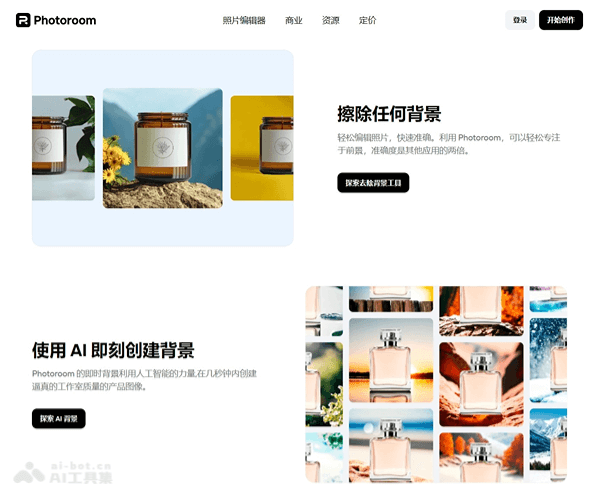
Photoroom 是一款专为电商卖家、品牌商家和社交媒体创作者打造的 AI 智能图片编辑与商品上架解决方案。它通过强大的 AI 抠图与图像生成能力,让你在几分钟内完成原本需要设计师和摄影棚才能完成的专业视觉制作,大幅节省时间与成本。
核心能力与亮点:
-
AI 精准抠图与背景处理
- 一键去除背景,支持复杂边缘与透明产品,抠图精度接近专业修图师。
- 快速替换为纯白背景、电商平台标准背景或品牌自定义场景。
- 适用于商品主图、详情图、广告图、头像、Logo 等多种场景。
-
电商平台与社交媒体专用视觉制作
- 针对电商商品图、广告图、社交媒体内容、CRM 图片、印刷物料等提供多种模板与尺寸。
- 支持为不同电商平台(如 Shopify 等)自动适配尺寸与比例,减少反复裁剪与调整。
- 帮助提升点击率(CTR)与转化率(CVR),已有案例显示 CTR 提升 72%、获客成本下降 60%。
-
与 Shopify 等平台直连,自动化商品上架
- Photoroom 可直接连接 Shopify,将编辑好的商品图片快速同步到店铺。
- 自动生成适配平台规范的商品图,缩短从拍摄到上架的时间,让商品更快上线销售。
- 适合 SKU 多、更新频繁的跨境电商和独立站卖家。
-
批量编辑与规模化生成
- 通过 Batch 批量模式,一次性处理成百上千张图片:统一去背景、调色、加阴影、加 Logo、套模板等。
- 利用 AI 生成多种场景图与风格图,实现同一产品多版本展示,提升点击与转化。
- 适合有大量产品、频繁上新或需要多渠道投放素材的品牌与平台型卖家。
-
API 接口,融入自有系统与流程
- 提供完善的 API,可将 Photoroom 的抠图、背景生成、批量处理能力集成到自有网站、ERP、PIM 或图片管理系统中。
- 自动化图片处理流程,减少人工操作与沟通成本,提升运营与设计团队效率。
- 已有企业通过 API 显著提升图片处理质量与运营效率。
-
品牌套件与团队协作
- 内置品牌套件(Brand Kit),可统一管理品牌色、Logo、字体、模板等。
- 团队成员共享同一套视觉规范,确保不同渠道、不同活动的图片风格统一、品牌形象一致。
- 适合多团队、多地区协同运营的成长型品牌与企业级客户。
-
多端使用:移动端 + 桌面端
- 提供移动 App 与桌面端工具,无论在办公室还是外出拍摄,都能随时处理图片。
- 拍完即可修图并生成上架图,极大压缩从拍摄到上架的整体周期。
- 适合个人卖家、工作室、品牌团队灵活使用。
-
显著的成本与时间节省
- 用 AI 替代大量基础修图与排版工作,节省摄影棚、设计外包与人力成本。
- 几分钟完成从原始照片到可上架商品图的全流程,让团队把精力集中在选品、运营和营销上。
- 已有用户反馈:仅通过统一白底图,就实现了高达 500% 的销售增长。
综合来看,Photoroom 适合:
- 独立站与平台卖家(Shopify 等)
- 有大量 SKU 的电商企业与品牌方
- 社交媒体内容创作者、KOL、工作室
- 需要批量制作广告图、活动图、CRM 素材的营销团队
- 希望通过 API 将图片处理自动化的技术与运营团队
简单使用教程
以下为基于典型使用场景的简明上手步骤,可根据实际终端(移动 App 或桌面端)灵活调整:
一、基础上手:从原图到电商主图
-
注册与登录
- 访问官网 https://www.photoroom.com,注册账号并登录。
- 如使用移动端,在应用商店搜索“Photoroom”下载安装后,用同一账号登录。
-
导入图片
- 在首页选择“上传图片”或“导入照片”,从电脑或手机相册中选择产品原图。
- 建议使用光线较好、主体清晰的照片,以获得更佳效果。
-
一键去背景
- 选择“去除背景”或类似功能,Photoroom 会自动识别主体并抠图。
- 检查边缘是否干净,如有需要可使用“擦除/恢复”工具微调。
-
设置背景与画布
- 选择纯白背景或平台推荐背景,满足电商平台主图规范。
- 调整画布尺寸与比例(如 1:1、4:5 等),确保符合目标平台要求。
- 可添加柔和阴影,让产品更立体自然。
-
添加品牌元素(可选)
- 在品牌套件中上传 Logo、设置品牌色与字体。
- 在图片上适当位置添加 Logo 或品牌标识,保持统一风格。
-
导出与下载
- 选择导出格式(如 JPG、PNG),设置分辨率。
- 下载到本地,或直接同步到已连接的电商平台(如 Shopify)。
二、批量处理多张商品图
-
进入 Batch 批量模式
- 在 Photoroom 中找到“Batch”或“批量处理”入口。
- 一次性上传多张产品图片。
-
选择统一模板或样式
- 先为一张图片设置好去背景、背景颜色/场景、阴影、Logo、文字等。
- 将该设置保存为模板或应用于所有图片。
-
批量应用与预览
- 一键将模板应用到全部图片。
- 快速浏览预览,必要时对个别图片进行单独微调。
-
统一导出
- 选择导出尺寸与格式,批量下载所有处理好的图片。
- 将图片上传到电商后台或用于广告投放、社交媒体发布。
三、连接 Shopify 自动化上架(示例)
-
在 Photoroom 中连接 Shopify
- 在设置或集成(Integrations)中找到 Shopify 选项。
- 按提示登录你的 Shopify 店铺并授权连接。
-
选择要同步的产品图片
- 在 Photoroom 中完成图片编辑后,勾选需要同步的图片。
- 选择“发布到 Shopify”或类似按钮。
-
检查店铺前台展示
- 登录 Shopify 后台,确认图片已更新到对应商品。
- 在前台页面查看效果,确保尺寸、清晰度与排版符合预期。
四、通过 API 集成到自有系统(简要思路)
-
获取 API 访问权限
- 在 Photoroom 官网或控制台中申请 API Key。
- 阅读官方文档,了解可用的接口(如去背景、生成场景图、批量处理等)。
-
在系统中调用 API
- 在自有网站、ERP 或图片管理系统中,通过后端代码调用 Photoroom API。
- 将上传的商品图片自动发送至 Photoroom 处理,再将结果回写到你的系统或存储中。
-
监控与优化
- 监控处理成功率与耗时,根据业务需求调整调用频率与流程。
- 结合业务数据(CTR、转化率、CPA 等)持续优化图片风格与模板。
通过以上步骤,你可以快速从零上手 Photoroom,用 AI 高效完成商品图、广告图与社交内容的制作,在保持品牌统一与专业度的同时,显著提升运营效率与销售表现。