产品详细介绍
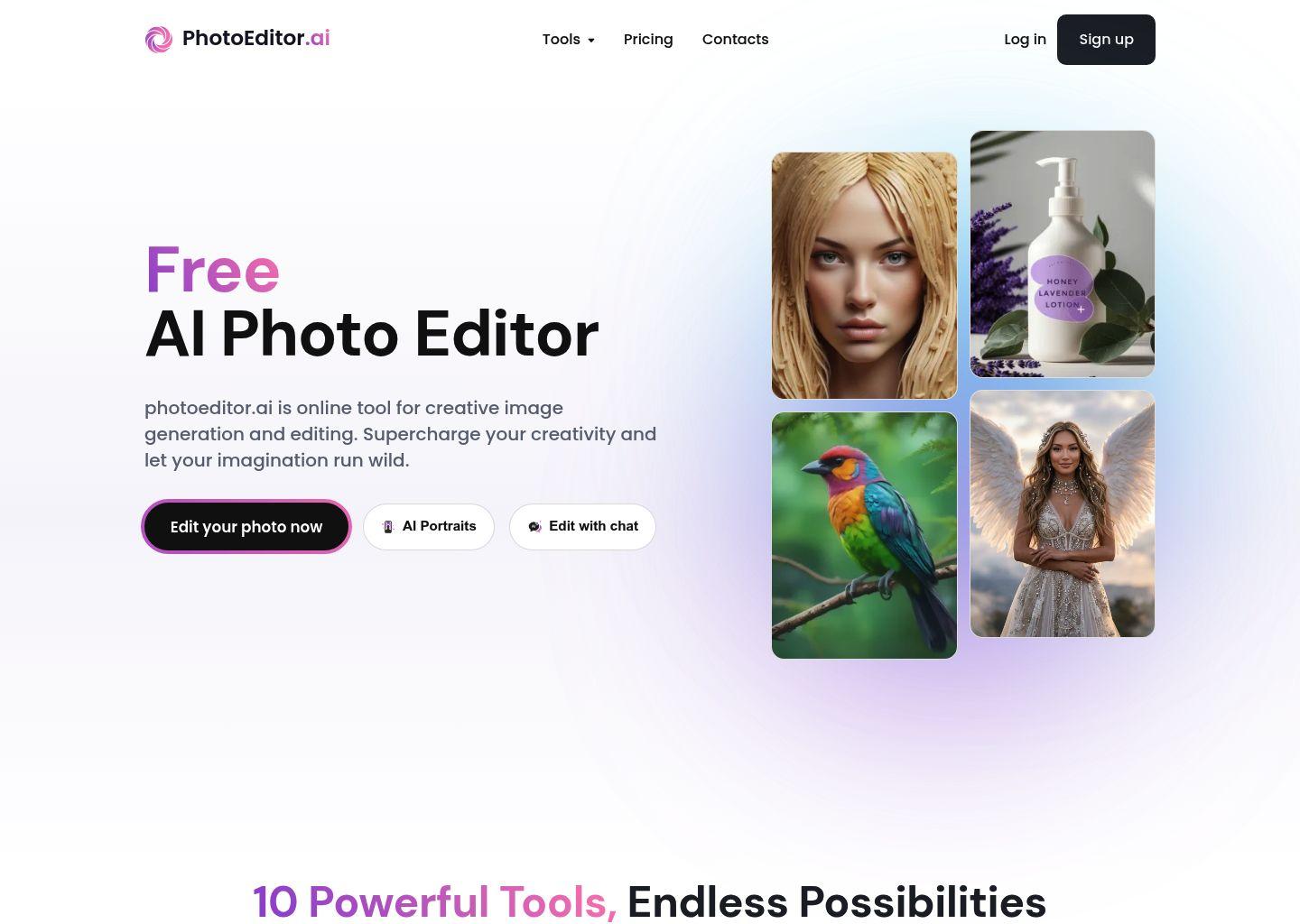
PhotoEditor.ai 是一款基于先进人工智能技术的在线图片编辑与生成平台,主打“无需设计基础、无需安装软件、打开网页即可用”。它将多种常见且专业的图像处理能力整合在一个界面中,适合电商卖家、自媒体创作者、设计师以及普通用户快速完成复杂的图片编辑任务。
1. 多合一 AI 图像编辑工具箱
PhotoEditor.ai 提供完整的 AI 编辑工具集:
- AI 文字生成图片(Text to Image):输入几句文字描述,即可在数秒内生成风格各异的图片,用于海报、插画、社交媒体配图等。
- AI 图像编辑(Generative Fill):在图片任意区域“涂抹选择”,用文字描述想要的效果,AI 即可自动绘制或替换内容,实现“想画什么就画什么”。
- AI 扩图 / 补图(Generative Expand / Uncrop):将原图向四周扩展画布,自动补全画面内容,适合将竖图扩展为横图、为海报留出文案空间等。
- AI 画质增强与修复:一键修复模糊、老旧或低清晰度照片,让画面更清晰、更鲜艳。
- AI 超分辨率放大(最高至 4K):在不明显损失质量的前提下放大图片尺寸,适合打印、广告大图或高清展示。
- AI 背景移除:自动识别人像或主体,一键抠图去背景,适合产品图、证件照、海报主视觉等场景。
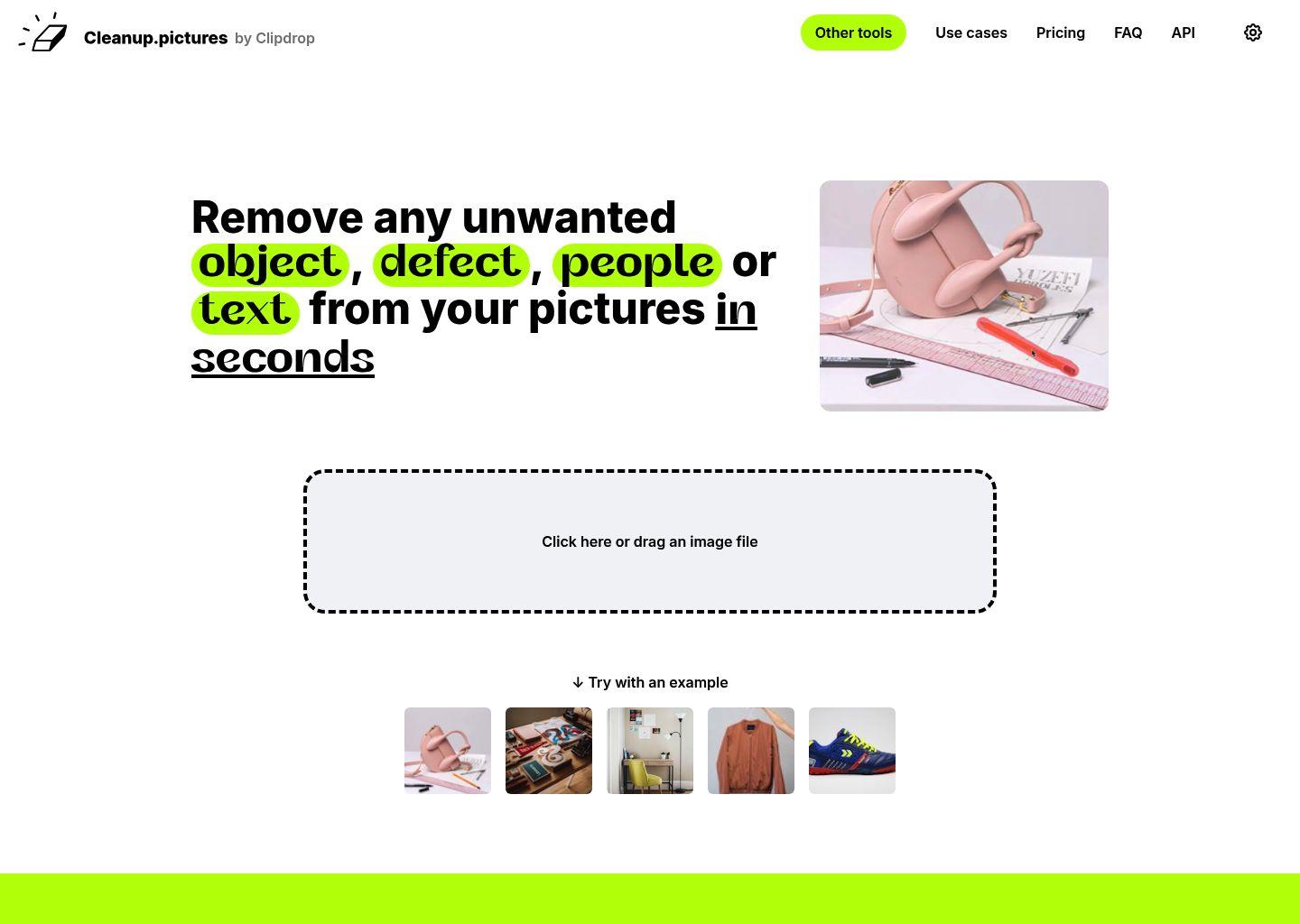
- AI 物体/水印/文字移除:精准去除照片中的路人、杂物、文字、Logo 或水印,让画面更干净专业。
- 创意放大与细节增强:在放大图片的同时增加自然纹理、细节和层次,让照片更具质感。
2. 聊天驱动的 AI 编辑体验
PhotoEditor.ai 支持类似聊天的交互方式:
- 用户可以像和助手对话一样输入自然语言指令,例如“把背景换成日落海滩”“让这张自拍变成油画风格”。
- AI 会根据对话内容实时调整图片,减少复杂参数设置,让非专业用户也能轻松完成高级编辑。
3. 多样风格与模型选择
平台内置多种 AI 模型和风格预设:
- 支持选择不同的生成模型,以适配写实、人像、插画、二次元等不同风格需求。
- 提供预设风格模板,如:艺术人像、品牌 Logo 风格、产品摄影风格等,一键套用即可获得统一视觉效果。
- 用户可通过简单参数或提示词微调风格,获得更符合品牌或个人审美的输出。
4. AI 人像与品牌 Logo 生成
PhotoEditor.ai 针对人像和品牌视觉提供专门能力:
- AI 人像写真:上传自拍或照片,选择艺术风格(如胶片风、插画风、赛博朋克等),即可生成风格化 AI 肖像。
- AI Logo 生成:输入品牌名称并选择风格(极简、科技、复古等),系统会自动生成多款 Logo 方案,适合初创团队快速获得视觉雏形。
5. 在线使用,无需安装与专业技能
- 完全基于网页和移动端浏览器运行,无需下载软件或插件。
- 支持 JPG、PNG、HEIC、WEBP 等常见格式,单张图片最大可达 15MB。
- 操作界面简洁直观,核心流程为“上传图片 → 选择工具 → 自动处理 → 下载结果”,适合零基础用户。
6. 免费与 Pro 订阅模式
- 免费版:可使用多种 AI 工具,支持标准画质导出,分辨率最高约 720px,适合日常社交媒体与预览使用。
- Pro 订阅:解锁全部高级工具与功能,支持 HD / 高分辨率导出(最高可达 4K),更适合商业设计、电商主图、印刷输出等专业场景。
- 无需注册即可体验基础功能,注册后可解锁更多画质与项目管理能力。
7. 典型使用场景
- 电商与跨境卖家:批量去背景、提升产品图清晰度、生成场景图。
- 自媒体与内容创作者:快速生成封面图、插画、配图,统一账号视觉风格。
- 设计师与营销团队:用 AI 草图和初稿加速创意产出,再进行精修。
- 普通用户:修复老照片、去除路人、制作头像和艺术照等。
简单使用教程
下面以网页端为例,介绍 PhotoEditor.ai 的基础使用流程和几个常见功能的操作步骤。
一、基础入门:从上传到下载
-
打开网站
在浏览器中访问 PhotoEditor.ai 官网,无需安装任何软件。 -
上传图片
- 点击首页的“上传图片”或对应工具入口中的“Upload”。
- 从电脑或手机中选择一张图片,支持 JPG/PNG/HEIC/WEBP 格式,大小不超过 15MB。
-
选择编辑工具
上传后,在工具栏中选择你需要的功能,例如:- Remove Background(去背景)
- Remove Object / Watermark(去物体/去水印)
- Enhance / Upscale(增强/放大)
- Generative Fill / Expand(生成填充/扩图)等。
-
等待 AI 自动处理
选择工具并进行简单设置后,系统会自动开始处理,一般数秒即可完成。 -
预览与微调
- 查看处理后的效果,如不满意,可调整提示词、重新框选区域或更换工具再试一次。
-
下载结果
- 点击“Download”或“Export”按钮即可保存图片。
- 未登录用户可下载标准画质(约 720px),注册或升级 Pro 后可导出 HD / 4K 画质。
二、文字生成图片(Text to Image)
- 在首页或导航中选择“AI Image Generator”或类似入口。
- 在文本框中输入你想要的画面描述,例如:
- “日落海边的极简风格海报背景”
- “赛博朋克城市夜景插画,霓虹灯,蓝紫色调”
- 选择合适的风格预设或模型(如写实、插画、动漫等)。
- 点击“Generate”开始生成,等待数秒即可看到多张候选图。
- 选择满意的图片,必要时可再次补充提示词进行二次生成,然后下载保存。
三、去除背景(适合产品图和人像)
- 上传需要抠图的照片(如产品图或人像照)。
- 在工具栏中选择“Remove Background”。
- 系统会自动识别主体并去除背景,一般无需手动描边。
- 预览结果:
- 如有细节缺失,可使用“恢复/擦除”画笔微调边缘。
- 完成后,选择导出格式(如透明背景 PNG),点击下载即可。
四、去除物体、水印或文字
- 上传含有多余物体或水印的照片。
- 选择“Remove Object”或“Remove Watermark”工具。
- 用画笔在图片上涂抹需要删除的区域(如路人、Logo、文字等)。
- 点击“Apply”或等待 AI 自动处理,系统会智能填补背景。
- 如第一次效果不理想,可缩小画笔范围或分多次处理,直到满意为止。
- 下载处理后的干净图片。
五、提升清晰度与放大到 4K
- 上传模糊、老旧或分辨率较低的照片。
- 选择“Enhance”或“Upscale”工具。
- 在选项中选择放大倍数(如 2x、4x)或目标分辨率(最高可到 4K)。
- 点击开始处理,AI 会自动增强细节、锐化画面并减少噪点。
- 预览效果,确认无误后下载:
- 免费用户可获得标准增强效果。
- Pro 用户可导出高清大图,适合打印或商业使用。
六、AI 扩图与生成填充(Uncrop / Generative Fill)
- 上传需要扩展画布的图片(如想把竖图变成横图)。
- 选择“Generative Expand”或“Uncrop”工具。
- 拖动画布边缘,设定新的画布尺寸或比例。
- 在提示词中简单描述希望扩展区域呈现的内容,例如:
- “延伸为同样的城市夜景”
- “两侧增加模糊的灯光背景”
- 点击生成,AI 会自动补全新区域的画面。
- 如对某一部分不满意,可局部重新选择区域并再次生成。
七、AI 人像与 Logo 生成快速上手
AI 人像:
- 上传一张清晰的人像或自拍。
- 选择“AI Portrait”或类似人像风格工具。
- 从预设中选择喜欢的艺术风格(油画、插画、赛博、胶片等)。
- 点击生成,等待 AI 输出多种风格版本,选择喜欢的版本下载。
AI Logo:
- 进入“Logo Generator”或品牌相关入口。
- 输入品牌名称和可选的标语(Slogan)。
- 选择 Logo 风格(极简、科技、手写、复古等)。
- 点击生成,浏览多款自动生成的 Logo 方案。
- 选择满意的方案下载,或继续调整风格和颜色再次生成。
通过以上步骤,即使没有任何设计基础,你也可以在 PhotoEditor.ai 上快速完成从简单修图到复杂创意生成的各类图像任务,大幅提升图片处理效率。