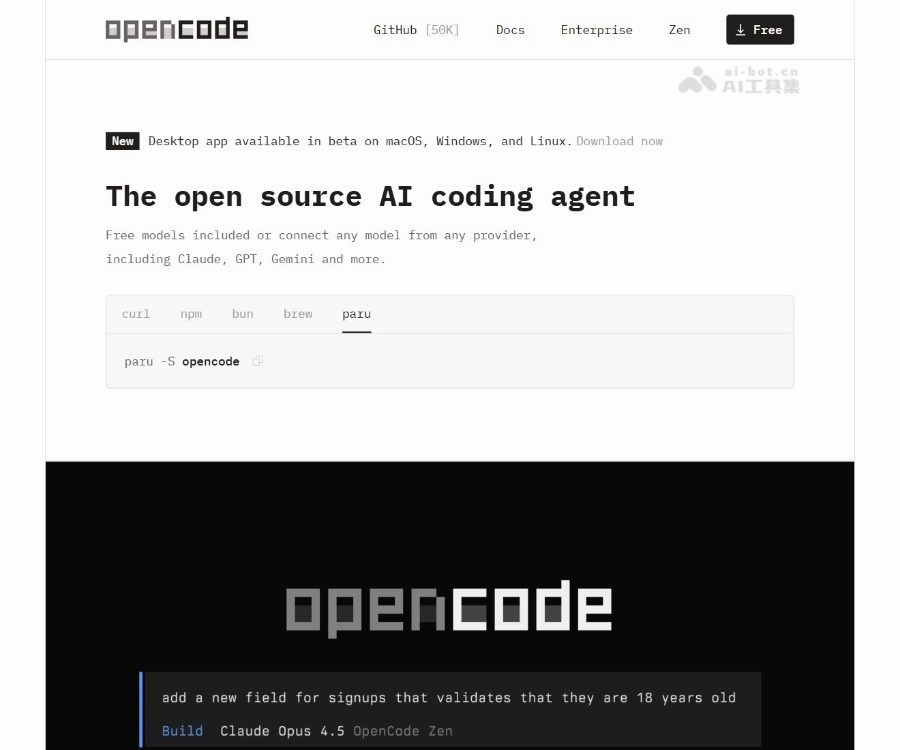
OpenCode 是一款专为开发者打造的开源 AI 编码助手,支持在终端、IDE 和桌面应用中使用。它可以连接多家模型提供商(如 Claude、GPT、Gemini 等),也提供免费模型选择,并通过 Zen 精选模型集为编码场景做专项优化。OpenCode 不存储你的代码或上下文数据,适合在对隐私和安全要求极高的环境中部署和使用。
产品详细介绍
OpenCode 是一个开源 AI Coding Agent,核心目标是让开发者在日常开发流程中无缝使用 AI:无论你是在命令行、常用 IDE,还是桌面环境中,都可以通过 OpenCode 获得代码生成、重构、解释和调试等智能能力。
开源与社区生态
- 完全开源:代码公开透明,可自行审计、二次开发或私有化部署。
- 庞大社区:拥有超过 150,000 GitHub Star、850+ 贡献者、11,000+ 提交记录。
- 广泛使用:每月有超过 650 万开发者在使用和信任 OpenCode。
多模型与多提供商支持
- 自由选择模型:内置免费模型,也可连接任意主流大模型服务商。
- 支持的典型模型:Claude、GPT 系列、Gemini 等。
- 统一接入层:通过统一接口管理不同模型,方便在项目中切换或对比效果。
Zen 精选模型集
- 专为编码优化:Zen 提供一组由 OpenCode 官方基准测试和验证过的模型,专注代码场景。
- 质量稳定:减少不同模型、不同服务商之间质量不一致的问题。
- 即开即用:无需自己反复试错,直接使用官方推荐的高质量编码模型组合。
隐私与安全
- 不存储代码内容:OpenCode 不会保存你的代码或上下文数据。
- 适配隐私敏感环境:适合企业内网、合规要求严格或本地开发环境。
- 可自建与私有化:由于是开源项目,可在自有基础设施上部署,进一步控制数据流向。
使用场景与核心能力
- 代码生成:根据自然语言描述生成函数、类或完整模块。
- 代码补全:在终端或 IDE 中智能补全代码片段。
- 代码解释与学习:对复杂代码进行逐行解释,帮助理解陌生代码库。
- 重构与优化:根据提示对现有代码进行重构、性能优化或风格统一。
- 调试辅助:分析报错信息,给出可能的原因和修复建议。
简单使用教程
以下为基于典型使用方式的简明上手流程,具体命令和配置以官方文档为准。
步骤一:安装与基础配置
- 获取项目源码
- 访问官网或 GitHub 仓库,克隆或下载 OpenCode 源码。
- 按照 README 中的说明完成依赖安装(如 Node.js、Python 或相关运行环境)。
- 安装命令行/桌面/IDE 插件
- 选择你常用的环境:终端工具、VS Code 等 IDE 插件或桌面客户端。
- 按插件或客户端说明完成安装。
- 配置模型提供商
- 在配置文件或设置界面中,填入你已有的模型 API Key(如 OpenAI、Anthropic、Google 等)。
- 若暂时没有外部模型账号,可先使用 OpenCode 提供的免费模型或 Zen 预设模型。
步骤二:选择或启用 Zen 模型
- 在设置界面或配置文件中选择 Zen 模型集 作为默认模型。
- 根据需要选择偏向:
- 更强的代码理解与重构能力;
- 更快的响应速度;
- 更低的成本或免费额度优先。
- 保存配置后,重启终端工具或 IDE 插件,使配置生效。
步骤三:在终端中使用 OpenCode
- 打开项目根目录的终端。
- 使用类似以下方式与 OpenCode 交互(示例):
- 输入自然语言指令,如:
- “帮我生成一个处理分页查询的函数,使用 TypeScript。”
- “阅读当前目录下的代码,解释 main 模块的启动流程。”
- OpenCode 会基于当前目录代码上下文和你选择的模型给出建议或生成代码。
- 输入自然语言指令,如:
- 根据输出结果复制、修改或直接应用到项目中。
步骤四:在 IDE 中使用 OpenCode
- 在 IDE(如 VS Code)中安装并启用 OpenCode 插件。
- 打开项目后:
- 在编辑器中选中一段代码,右键选择“让 OpenCode 解释/重构此代码”。
- 在侧边栏或命令面板中输入自然语言需求,如“为当前文件补充单元测试”。
- 审阅 OpenCode 生成的代码或建议,按需接受或手动调整。
步骤五:在隐私敏感环境中部署
- 将 OpenCode 部署在企业内网或自有服务器上。
- 关闭或限制外网访问,仅使用本地或私有化部署的模型服务。
- 定期审计配置与访问日志,确保符合企业安全与合规要求。
FAQ 常见问题
1. OpenCode 是否收费?
OpenCode 本身是开源项目,可免费使用。但如果你连接的是第三方模型服务(如 GPT、Claude、Gemini 等),则需要根据对应服务商的计费规则付费。部分场景下可使用 OpenCode 提供的免费模型或 Zen 中的免费/试用模型。
2. 我可以在公司内网或离线环境中使用 OpenCode 吗?
可以。OpenCode 是开源的,可部署在公司内网或私有环境中。你可以选择只使用本地或私有化部署的模型服务,并关闭对外网络访问,以满足隐私和合规要求。
3. OpenCode 会保存我的代码或上下文数据吗?
不会。根据官方说明,OpenCode 不存储你的代码或上下文数据,适合在隐私敏感环境中使用。具体数据流向仍建议结合源码和部署架构进行审计。
4. 不懂复杂配置,能直接用吗?
可以。你可以先使用内置的免费模型或 Zen 推荐配置,按官方提供的默认设置快速启动。后续再根据需要逐步接入更多模型或做高级配置。
5. 支持哪些开发语言和框架?
OpenCode 依赖底层大模型的能力,理论上可支持主流编程语言(如 JavaScript/TypeScript、Python、Java、Go、C/C++、Rust 等)和常见框架。对于大型或复杂项目,建议结合实际效果选择更强的 Zen 模型或高性能模型服务。