产品详细介绍
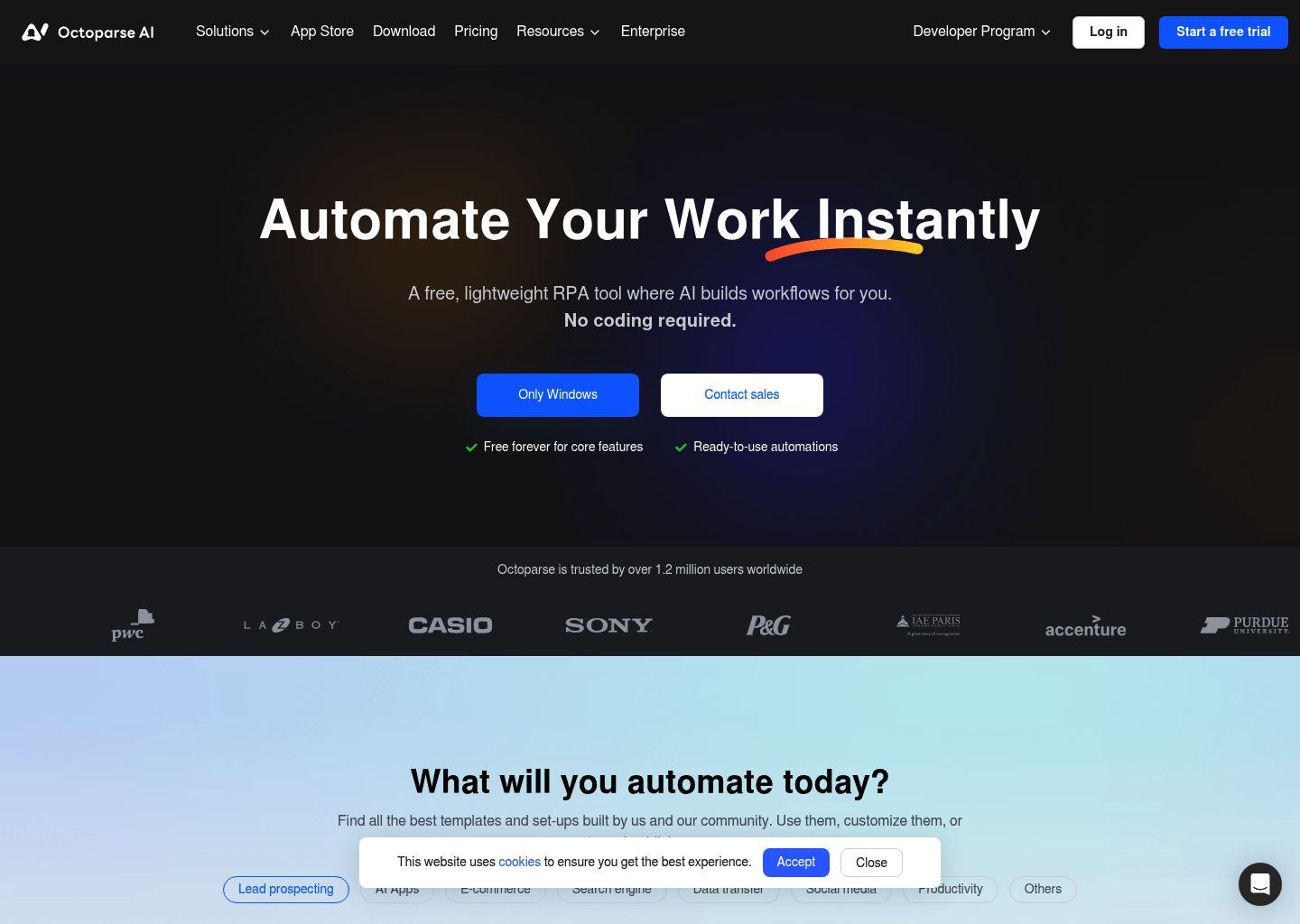
Octoparse AI 是一款面向普通用户与业务团队的免费 RPA(机器人流程自动化)工具,通过 AI 驱动与可视化操作,让你在无需编程的前提下,就能快速搭建各种自动化机器人和数据采集流程。它将网页、桌面应用和数据文件串联起来,构建端到端的自动化工作流,适用于营销获客、数据分析、电商运营、内容运营等多种场景。
零代码自动化平台
Octoparse AI 提供自然语言指令、拖拽式流程设计和可选代码扩展三种方式来搭建自动化流程。你可以直接用中文或英文描述任务需求,由 AI Copilot 自动生成机器人流程,也可以通过可视化界面一步步配置点击、输入、循环、条件判断等操作,无需 IT 或开发人员介入。
强大的网页数据采集能力
Octoparse AI 内置多种典型采集场景模板,帮助你快速从不同平台抓取结构化数据:
- 从日本黄页网站“iタウンページ”(itp.ne.jp)按自定义地区与关键词自动搜索并抓取企业线索;
- 批量发现并导出小红书(RED)KOL/达人账号信息,辅助品牌投放与红人营销;
- 抽取 LinkedIn 个人资料数据,并可直接同步到 Google 表格;
- 按关键词搜索 TikTok 账号,采集包括邮箱在内的账号详情;
- 批量采集 Google 地图上的商家信息,并导出为结构化 Excel 文件;
- 从指定 Twitter 账号导出粉丝数据,用于粉丝画像与运营分析。
这些采集流程可以按需定制字段、过滤条件和导出格式,适合销售获客、市场调研、品牌监测等多种业务需求。
多源数据与应用联动
Octoparse AI 不依赖复杂 API,对几乎任何网页、Windows 桌面应用或本地数据文件都可以进行自动化操作。你可以让机器人自动打开网站、登录系统、填写表单、下载文件、读取 Excel/CSV,再将结果同步到 Google Sheets、数据库或本地文件,实现跨工具的数据流转和流程打通。
内嵌 AI 能力的自动化机器人
在传统 RPA 的基础上,Octoparse AI 将多种 AI 能力直接嵌入工作流中:
- 文本处理与内容理解:自动清洗、分类、摘要或重写文本内容;
- OCR 文字识别:从图片、扫描件中识别文字并结构化输出;
- CAPTCHA 识别与处理:在合规前提下辅助解决部分验证码场景;
- 智能决策:根据识别结果或文本内容自动选择下一步流程。
通过 24/7 不间断运行,Octoparse AI 可以将零散的 AI 使用变成稳定、可复用的业务流程,持续产出可衡量的业务结果。
适合团队协作与规模化使用
Octoparse AI 的无代码设计让业务人员也能独立搭建和维护自动化流程,减少 IT 瓶颈。团队成员可以共享流程模板、统一管理任务运行与数据导出,确保在合规和可控的前提下快速迭代自动化方案。
简单使用教程
以下是基于 Octoparse AI 的一个入门级使用流程示例,帮助你快速上手:
-
注册与安装
- 访问 Octoparse AI 官网,使用邮箱注册账号;
- 下载并安装桌面客户端,登录后进入主界面。
-
选择或创建自动化任务
- 在首页可以看到常用模板,例如:Google 地图商家采集、小红书达人采集、LinkedIn 资料抓取等;
- 新手建议先从模板开始,点击对应模板即可进入任务配置界面;
- 如需自定义任务,可选择“新建任务”,输入目标网址或应用说明。
-
用自然语言描述需求(可选)
- 在 AI Copilot 中,用自然语言描述你的目标,例如:
“帮我从 itp.ne.jp 按东京地区和‘餐厅’关键词抓取店名、电话、地址,并导出到 Excel。” - AI 会自动生成初始流程,你可以在可视化界面中查看并微调每一步操作。
- 在 AI Copilot 中,用自然语言描述你的目标,例如:
-
配置采集字段与流程逻辑
- 在网页预览区点击你想采集的元素(如店名、电话、地址),添加为字段;
- 设置翻页规则、循环列表、条件过滤(如只保留有电话的商家);
- 如需登录或搜索,可录制输入账号密码、填写搜索关键词等步骤。
-
设置数据导出方式
- 在“导出/输出”设置中选择数据去向:Excel、CSV、本地数据库或 Google Sheets;
- 对接 Google Sheets 时,按提示完成授权并选择目标表格;
- 可设置字段映射与列名,确保导出格式符合你的分析或使用需求。
-
运行与监控任务
- 点击“运行”启动机器人,选择本地运行或云端运行(如有提供);
- 在运行面板中查看实时进度、已采集数量和可能的错误提示;
- 如遇到反爬或验证码,可根据提示调整访问频率或启用内置 AI 识别能力(在合规范围内使用)。
-
查看与使用结果数据
- 任务完成后,在“结果”页面查看采集数据预览;
- 一键导出为 Excel/CSV,或直接在 Google Sheets 中查看;
- 将数据用于销售线索跟进、KOL 筛选、市场分析或广告投放策略制定。
-
保存模板并复用
- 将配置好的任务保存为模板,下次只需更换关键词或地区即可复用;
- 团队成员可共享模板,在不同项目中快速复制成熟流程。
通过以上步骤,你可以在几分钟内搭建起一个完整的数据采集或自动化流程。随着使用深入,还可以逐步加入更多 AI 处理节点和跨应用操作,让 Octoparse AI 成为你的通用自动化助手。