产品详细介绍
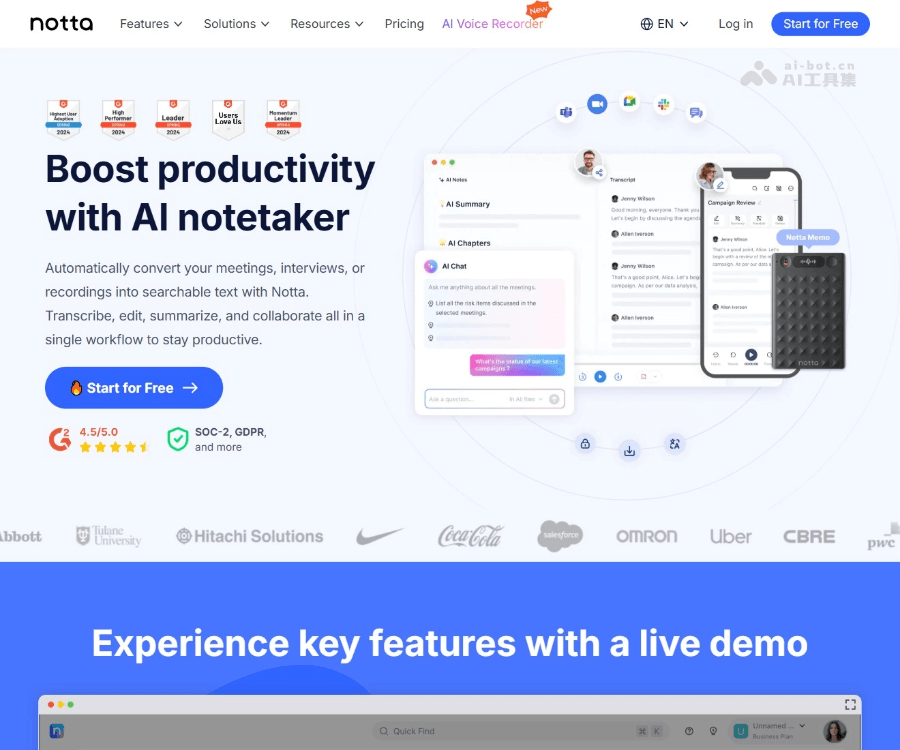
Notta 是一款专注于“听、记、想、做”的 AI 会议记录与内容分析平台,可以将线上线下会议、访谈、课程或各类录音,自动转成可搜索的文字与可视化成果,帮助个人与团队显著提升信息整理与复盘效率。
核心功能亮点:
-
多场景智能转写
- 支持虚拟会议(如视频会议)、线下会议以及本地音视频文件上传。
- 自动将语音内容转为文字,适用于会议纪要、访谈记录、课堂笔记等多种场景。
- 支持多说话人场景,便于区分发言内容(具体能力以实际产品为准)。
-
强大的多语言支持
- 支持多达 58 种语言 的转写与翻译。
- 适合跨国团队、海外客户会议、外语课程记录等使用场景。
- 可在同一工作区中管理不同语言的会议内容,统一检索与分析。
-
自动总结与行动项生成
- 基于 AI 自动生成会议摘要、要点列表和决策结论。
- 从对话中提取待办事项、行动计划和负责人信息,帮助会后快速执行。
- 支持对长时间会议进行结构化拆分,便于快速浏览重点。
-
一键生成可视化成果
- 自动生成可直接分享的 PPT 文件,减少手动整理汇报的时间。
- 在约 5 秒内创建结构化信息图、流程图或其他视觉化内容(以实际功能为准)。
- 适合用于对内复盘、对外汇报、客户提案等场景。
-
统一工作空间与智能搜索
- 所有会议、访谈、课程内容统一沉淀在一个工作空间中。
- 支持全文搜索与关键词检索,快速定位某次会议中的关键发言或结论。
- 可跨会议搜索,提取共性洞察,自动生成汇总报告或可视化输出。
-
面向业务的深度洞察
- 帮助销售团队从客户对话中提炼客户需求、异议与成交信号,提升成交率。
- 为咨询、代理、服务团队快速生成客户交付物,如简报、总结文档、信息图等。
- 支持对大量对话进行批量分析,洞察趋势、常见问题和改进方向。
-
安全与合规保障
- 采用企业级安全标准,SOC 2 Type II 认证、符合 GDPR 要求。
- 数据传输与存储过程均经过严格保护,确保会议内容与隐私安全。
- 适合对合规要求较高的企业与团队使用。
-
零门槛上手体验
- 无需复杂配置,基本流程为:录制 → 提问 / 分析 → 获取洞察。
- 大多数用户可在 2 分钟内完成首次信息图或可视化内容的创建。
- 界面直观,适合非技术背景用户快速上手。
总体而言,Notta 不仅是一个 AI 会议记录工具,更是一个从“记录 → 理解 → 决策 → 输出”的一体化智能工作平台,帮助你把每一次对话都转化为可执行的价值资产。
简单使用教程
以下为基于网页端的一般使用流程,具体界面以 Notta 实际产品为准:
步骤一:注册与登录
- 打开官网:https://www.notta.ai。
- 点击“Sign up”或“Get started for free”(免费开始)。
- 使用邮箱或第三方账号(如 Google 等)完成注册并登录。
- 进入个人或团队工作空间主页。
步骤二:创建转写任务
- 在首页或控制面板中,找到“New recording / New transcript / Import file”等入口。
- 根据场景选择:
- 实时会议记录:在开会前启动 Notta,选择“Record”或“Live transcription”,开始录音与实时转写。
- 上传录音/视频文件:点击“Upload”或“Import file”,选择本地音频或视频文件上传。
- 选择对应的语言(如中文、英文等),确认后开始转写。
步骤三:查看与编辑转写结果
- 转写完成后,进入该会议或录音详情页面。
- 在左侧/中间区域查看完整文字稿,可按时间轴或段落浏览。
- 如有需要,可:
- 手动修改错别字或人名。
- 添加标记、评论或标签,方便后续检索。
- 将重要片段高亮或收藏。
步骤四:生成摘要与行动项
- 在转写页面中,找到“Summary / AI summary / Action items”等功能按钮。
- 一键生成:
- 会议摘要与关键要点。
- 待办事项列表(行动项)、负责人和截止时间(如功能支持)。
- 根据需要对自动生成内容进行微调或补充。
步骤五:创建 PPT 与可视化内容
- 在同一页面或导出菜单中,选择“Export as PPT / Generate slides / Visualize”等选项。
- 选择模板或样式,确认生成。
- 等待数秒,系统会自动生成可编辑的 PPT 或信息图结构。
- 下载 PPT 文件,或直接分享链接给团队成员或客户。
步骤六:搜索与复用历史会议
- 回到工作空间主页,使用顶部或侧边栏的搜索框。
- 输入关键词(如客户名称、项目名、某个术语等),系统会在所有会议记录中进行全文检索。
- 打开相关会议记录,查看上下文,并可再次生成新的摘要、报告或可视化内容。
- 对常用会议或重要项目,可创建文件夹或标签进行归类管理。
步骤七:基础设置与团队协作(可选)
- 在“Settings / Account / Workspace”中:
- 设置默认语言与转写偏好。
- 管理通知、权限与安全选项。
- 邀请团队成员加入工作空间,共享会议记录与可视化成果。
- 根据需要,将 Notta 与常用办公工具进行集成(如日历、会议工具等,以实际支持为准)。
通过以上步骤,你可以快速完成从“录制会议 → 自动转写 → 智能总结 → 生成 PPT / 信息图 → 分享与执行”的完整闭环,让每一次会议都更高效、更有产出。