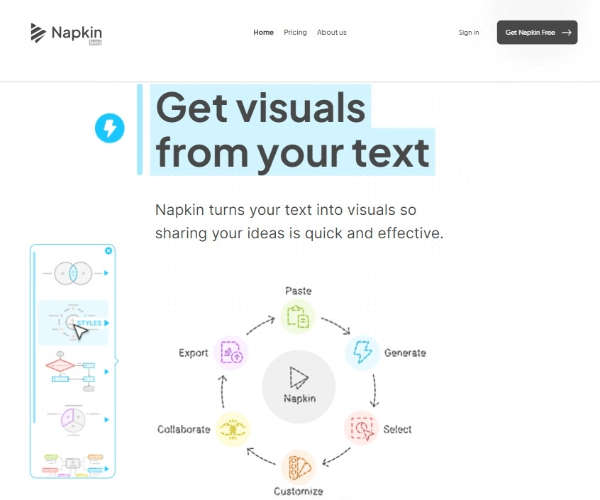
Napkin AI 是一款面向商务人士、教育工作者和内容创作者的可视化 AI 工具。你只需输入、粘贴或生成文本,Napkin 就能自动将文字转化为清晰、专业的视觉图表和幻灯片,大幅提升沟通效率与表达效果。
产品详细介绍
Napkin AI 的核心理念是“从文本直接到视觉”,无需复杂的提示词或设计经验。它通过智能分析你的文字内容,自动生成最契合语义的可视化方案,让抽象概念、业务流程和数据关系一目了然。
1. 文本驱动的自动可视化
- 忘掉提示词工程:用户只需输入、复制粘贴或在平台内生成文本,Napkin 会自动理解内容结构与重点。
- 智能匹配视觉形式:根据文本语义自动生成信息图、流程图、思维导图、数据图表等多种视觉形式。
- 多版本候选:系统会给出多个视觉方案,你可以从中挑选最符合你想法的一版继续调整。
2. 高度可编辑与可定制
- 所有元素可拆解:生成后的视觉并非“死图”,每个图形、箭头、节点、文字都可以单独编辑、移动或删除。
- 自由重构结构:可以重新布局流程、增删步骤、调整层级关系,打造完全符合业务逻辑的图表。
- 颜色与风格可控:支持自定义配色,将视觉风格与品牌色、情绪氛围或场景需求精准匹配。
3. 丰富的视觉类型与应用场景
- 自动生成的视觉类型包括:
- 信息图(Infographics)
- 流程图(Flowcharts)
- 思维导图(Mind Maps)
- 业务/组织结构图
- 数据图表与关系图
- 概念图与框架图
- 典型应用场景:
- 商业演示与路演 PPT
- 产品方案与项目汇报
- 培训课件与教学讲解
- 内部文档、操作手册、策略说明
- 社交媒体文章配图(如 LinkedIn、公众号等)
4. 专为商业故事讲述优化
- 帮助“讲清楚”:将复杂的业务流程、战略框架、项目进度转化为一页图,便于决策层和团队快速理解。
- 提升说服力:通过结构化视觉呈现逻辑链条和数据支撑,让你的观点更具可信度和记忆点。
- 适合非设计背景用户:项目经理、咨询顾问、教师、培训师等都可以快速上手,摆脱传统 PPT 图表的限制。
5. 多格式导出与跨平台使用
- 支持导出格式:
- PPT(.ppt):可直接导入 PowerPoint 或 Keynote 继续编辑或整合到现有演示文稿中。
- PNG:适合插入文档、网页、社交媒体文章。
- PDF:便于分享、打印或作为正式材料发送。
- SVG:矢量格式,适合在设计工具中二次编辑或用于高分辨率印刷。
- 一次创作,多处复用:同一套视觉内容可用于演示、文档、培训资料和线上传播,提升内容资产复用率。
6. 用户反馈与典型人群
- 项目经理:用 Napkin 快速制作项目流程图、里程碑路线图和风险结构图,显著提升汇报质量。
- 教师与培训师:将抽象概念和理论模型可视化,帮助学生和学员更好理解与记忆。
- 商业分析与咨询人员:构建战略框架图、业务模型图和组织结构图,提升沟通效率。
- 内容创作者:为文章、报告和社交媒体内容生成专业视觉配图,增强阅读体验。
简单使用教程
下面以一个典型的使用流程为例,帮助你快速上手 Napkin AI。
步骤一:准备并输入文本
- 明确你要表达的内容类型:例如“项目流程”“产品架构”“教学概念”“策略框架”等。
- 在文档或笔记中整理好文字描述,尽量结构化,例如:
- 使用小标题、列表或分点说明
- 清晰写出步骤顺序、层级关系或因果关系
- 打开 Napkin AI 网站,在输入区域:
- 直接键入你的文字,或
- 从其他文档中复制粘贴文本。
步骤二:自动生成视觉方案
- 提交文本后,等待 Napkin 自动分析内容并生成可视化草图。
- 浏览系统给出的多个视觉候选方案:
- 有的可能偏流程图,有的偏思维导图或信息图。
- 选择最符合你表达意图的一版作为基础方案。
步骤三:调整结构与内容
- 进入编辑界面后,你可以:
- 拖拽节点和模块,调整布局位置。
- 修改文字内容,精简或补充说明。
- 增加或删除步骤、分支和连接线。
- 如果逻辑结构需要变化:
- 将线性列表改为分支结构,或
- 将复杂流程拆成多个阶段模块。
- 通过不断微调,让图表完全贴合你的业务逻辑和讲述节奏。
步骤四:美化与品牌化
- 打开样式或主题设置:
- 选择整体风格(简约、商务、教育等)。
- 调整字体大小、线条粗细、圆角等细节。
- 设置颜色方案:
- 使用品牌主色和辅助色,保持与公司视觉识别一致。
- 根据场景选择冷静、活泼或正式的配色风格。
- 确保整体视觉简洁清晰:
- 避免过多颜色和装饰元素。
- 保持留白,让信息重点更突出。
步骤五:导出与应用
- 完成编辑后,选择导出格式:
- 需要做演示:导出为 PPT,将页面插入到现有演示文稿中。
- 需要插入文档或文章:导出为 PNG 或 PDF。
- 需要进一步设计:导出为 SVG,在专业设计软件中继续加工。
- 在实际使用中:
- 演讲或汇报时,将图表作为“讲解地图”,按图说话。
- 教学时,用图帮助学生建立知识框架。
- 写作时,将图作为文章核心配图,提升阅读体验。
使用小技巧
- 先写清楚,再可视化:文字越结构化,生成的图表越清晰。
- 一次生成,多次迭代:先快速出一版,再通过编辑不断优化。
- 针对不同受众微调:给管理层的版本更聚焦结论,给执行团队的版本更细化步骤。
FAQ 常见问题
Q1:Napkin AI 适合哪些人使用? A:适合所有需要“把复杂内容讲清楚”的人,包括项目经理、产品经理、咨询顾问、教师、培训师、内容创作者、团队负责人等,尤其适合不擅长设计但经常需要做图和做 PPT 的用户。
Q2:我不会写提示词,也不懂设计,可以用吗? A:可以。Napkin 的设计初衷就是“忘掉提示词”,你只需用自然语言写出你的想法和结构,系统会自动生成合适的视觉方案,你再做简单调整即可。
Q3:生成的图表可以修改到什么程度? A:几乎所有元素都可以修改,包括文字内容、节点数量、布局结构、连接关系、颜色、形状等。你可以把系统生成的图当作“智能草稿”,在此基础上做深度定制。
Q4:导出的 PPT 能在 PowerPoint 里继续编辑吗? A:可以。导出为 .ppt 后,你可以在 PowerPoint 或其他演示软件中继续编辑、添加动画、合并到现有演示文稿中,实现完整的演示制作流程。
Q5:Napkin 生成的视觉可以用于商业用途吗? A:通常可以用于商业演示、内部培训、对外汇报等场景。具体授权与使用范围请以 Napkin 官方网站的最新使用条款和许可协议为准。
Q6:适合做数据可视化吗? A:Napkin 更擅长将结构化信息、流程和概念转化为图表,如流程图、思维导图、信息图等。对于高度复杂的专业数据可视化,可以先用 Napkin 搭建逻辑结构,再结合专业数据工具进行细化。
Q7:支持团队协作吗? A:Napkin 非常适合在团队中统一表达框架和视觉语言。具体协作功能(如多人编辑、共享空间等)请参考官网的功能说明和价格方案。