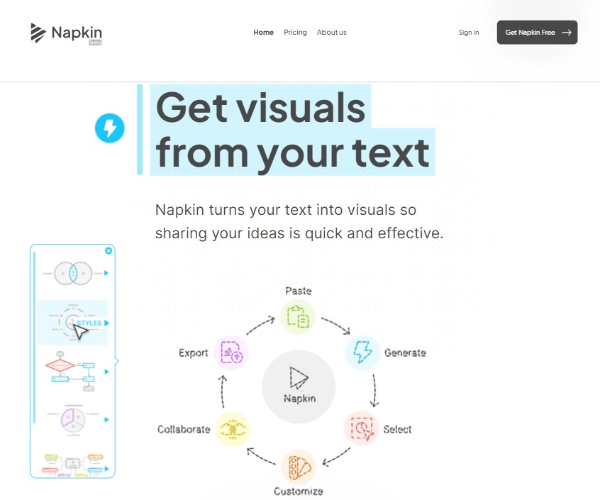
Napkin AI 是一款专注于商业场景的可视化 AI 工具,主打“从文本到视觉”的一站式体验。用户只需输入、粘贴或生成文本内容,Napkin 就能自动理解其中的结构和逻辑,生成多种候选视觉方案,包括信息图、流程图、思维导图、数据图表等,帮助你更高效地讲述商业故事、呈现复杂概念和数据。
与传统画图或 PPT 工具不同,Napkin 不依赖复杂的提示词或设计技能,而是直接从自然语言文本出发,自动完成视觉化设计。生成后的图形完全可编辑:你可以自由调整颜色、布局、元素形状和文案内容,并一键导出为 .ppt、.png、.pdf 或 .svg,用于演示、报告、社交媒体或教学场景。
产品详细介绍
Napkin AI 的核心价值在于“让文字长出图像”,特别适合需要频繁制作演示文稿、业务报告、培训材料和教学内容的用户,如产品经理、项目经理、咨询顾问、教师、培训师和内容创作者。
1. 从文本直接生成视觉内容
- 无需提示工程:不必编写复杂的 AI 提示词,只需自然语言描述你的想法或直接粘贴现有文稿。
- 自动理解结构:Napkin 会分析文本中的层级关系、逻辑结构、流程步骤和关键概念。
- 智能匹配视觉形式:根据内容自动选择更合适的视觉类型,如信息图、流程图、思维导图、框架图、数据图表等。
- 多方案候选:系统会生成多个视觉版本,你可以挑选最符合你预期的一种作为基础进行编辑。
2. 高度可编辑与可定制
- 所有元素可拆解:生成的视觉不是“死图”,每个节点、连线、图标、文本框都可以单独调整。
- 自由重排布局:支持拖拽移动、重新布局、增删节点和分支,适应不同的内容结构。
- 颜色与风格自定义:
- 精准控制每一种颜色
- 一键匹配品牌色或主题色
- 可根据场景调整为商务、教育、创意等不同风格
- 文案随时修改:直接在图中编辑文字,适合快速迭代内容和版本。
3. 多种输出格式与应用场景
- 导出格式:支持导出为 .ppt、.png、.pdf、.svg 等主流格式。
- 典型应用:
- 商业演示:战略框架图、路线图、组织结构、流程说明等
- 项目管理:项目流程图、里程碑图、风险矩阵、责任分工图
- 教学与培训:知识结构图、概念图、课堂讲解用示意图
- 内容创作:用于 LinkedIn、公众号、博客的配图信息图
- 内部沟通:简明易读的说明文档、决策备忘、方案解说图
4. 提升沟通效果与专业度
- 让抽象概念可视化:将策略、流程、逻辑关系转化为一目了然的图形。
- 提升记忆与理解:视觉化内容更易被受众理解和记住,适合汇报、授课和培训。
- 专业感与一致性:通过统一的视觉风格和品牌色,提升整体内容的专业度和品牌形象。
5. 用户反馈亮点
- 项目经理:用 Napkin 快速制作演示和概念图,大幅节省制图时间。
- 内容创作者:用于 LinkedIn 文章配图,流程顺畅、视觉专业。
- 商业用户:替代传统 PowerPoint 图形,获得更美观、更灵活的商务图表。
- 教师与教育工作者:用视觉化方式呈现文本知识,提升课堂参与度和理解度。
简单使用教程
下面是一套从零开始使用 Napkin AI 的简明流程,帮助你快速上手。
步骤一:准备你的文本内容
- 明确你要表达的主题:例如“项目实施流程”“产品战略框架”“课程知识结构”等。
- 将内容整理成简洁的文字:
- 可以是要点列表
- 可以是分段说明
- 也可以是已有的文章、报告摘要
- 尽量体现结构:使用小标题、序号或分点,有助于 Napkin 更好理解层级关系。
步骤二:在 Napkin 中输入文本
- 打开 Napkin AI 网站并登录/注册账号。
- 新建一个视觉项目(如“New visual”或类似入口)。
- 在输入区域:
- 直接键入你的文字说明,或
- 粘贴已有文档中的内容。
- 确认文本无误后,点击生成按钮,让 Napkin 开始分析并生成视觉方案。
步骤三:选择合适的视觉方案
- 等待系统生成多个候选视觉图。
- 浏览每个方案,重点关注:
- 是否清晰表达了你的逻辑
- 结构是否符合你的叙事顺序
- 是否适合你的使用场景(演示、教学、报告等)
- 选择一个最接近你想法的方案作为基础进行编辑。
步骤四:编辑与美化视觉
- 调整结构:
- 拖拽节点改变位置
- 增加或删除某些步骤、分支或模块
- 修改节点之间的连接关系
- 编辑文字:
- 直接点击图中的文字进行修改
- 优化标题、关键词和说明,使其更简洁易懂
- 设置颜色与风格:
- 应用品牌主色和辅助色
- 为不同类别的节点使用不同颜色(如输入/输出、风险/机会等)
- 调整背景、线条和图标风格,使整体更统一
- 微调布局:
- 保持留白,避免信息过于拥挤
- 让阅读顺序清晰(从左到右或从上到下)
步骤五:导出与应用
- 完成编辑后,选择导出选项:
- 演示用:导出为 .ppt,直接插入或打开进行演讲
- 图片分享:导出为 .png,用于社交媒体、文章配图
- 文档归档或打印:导出为 .pdf
- 进一步矢量编辑:导出为 .svg,在专业设计工具中继续加工
- 将导出的视觉插入到:
- PPT/Keynote 演示文稿
- Word/Notion/Confluence 等文档
- 博客、公众号、LinkedIn 等内容平台
使用小技巧
- 从小块内容开始:先用一小段文本测试生成效果,再逐步扩展内容。
- 多尝试不同表述:如果生成结果不理想,可以稍微调整文字结构或用词再试一次。
- 为不同受众定制版本:同一内容可以生成多个视觉版本,分别用于管理层汇报、团队培训或对外宣传。
FAQ 常见问题
Q1:Napkin AI 适合哪些人使用? A:适合所有需要把抽象想法、流程或策略转化为图形的人,尤其是产品经理、项目经理、咨询顾问、运营、市场、教师、培训师以及内容创作者。
Q2:我不会设计,也能用好吗? A:可以。Napkin 的核心就是让非设计背景的用户也能快速生成专业视觉。你只需专注于写清楚内容,系统会自动帮你完成初步设计,你再做少量调整即可。
Q3:生成的图可以修改到什么程度? A:几乎所有元素都可编辑,包括文字、颜色、节点位置、连线、结构层级等。你可以把它当作一张完全可拆解、可重组的图来使用。
Q4:导出的 .ppt 能在 PowerPoint 里继续编辑吗? A:可以。导出为 .ppt 后,你可以在 PowerPoint 中打开,对文字、布局等进行进一步调整,方便融入现有演示模板。
Q5:Napkin 是否支持品牌色和统一风格? A:支持。你可以为视觉设置特定颜色方案,以匹配企业品牌或个人风格,并在多个项目中保持一致的视觉语言。
Q6:可以用于教学和培训吗? A:非常适合。教师和培训师可以用 Napkin 将课程大纲、知识结构、案例流程等可视化,提升课堂互动和学习效果。
Q7:是否需要编写复杂的 AI 提示词? A:不需要。Napkin 的设计理念是“忘掉提示词”,直接从自然语言文本出发即可完成视觉生成。