产品详细介绍
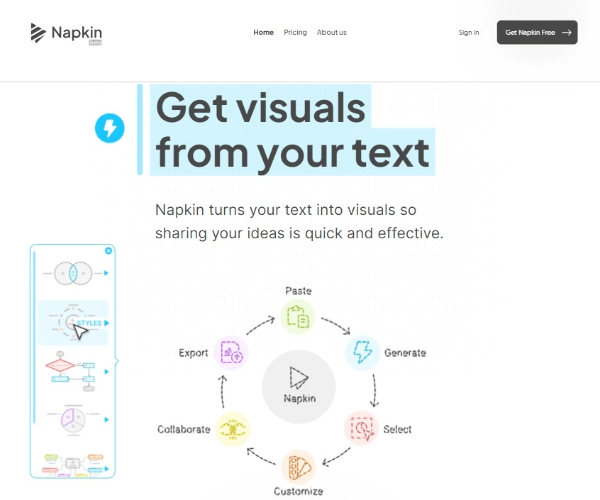
Napkin AI 是一款专注于商务场景的可视化 AI 工具,它的核心理念是“从文本直接生成视觉”。用户无需复杂的提示词或设计经验,只要输入、粘贴或生成一段文字,Napkin 就能自动识别其中的结构与重点,生成最匹配的可视化图形,用于演示、文档、文章或教学场景。
1. 从文本直达视觉,无需提示工程
与传统 AI 绘图工具不同,Napkin 不要求用户编写复杂的 Prompt。你只需把自己的想法、提纲、文章片段或业务说明输入进去,系统会自动解析内容,生成多种候选视觉方案,包括信息图、流程图、思维导图、框架图、数据图表等,你只需挑选最符合你想法的一种进行微调。
2. 高度可编辑:一切都不是固定的
Napkin 生成的每一张图都可以被完全拆解和重塑:
- 每个元素都可单独移动、缩放、删除或新增;
- 文本内容可以随时修改,结构可以重新布局;
- 支持重新组合模块,打造完全符合你逻辑的图示。
这让它不仅是一个“自动生成器”,更是一个灵活的可视化编辑工作台。
3. 品牌与风格可控:颜色与视觉统一
Napkin 支持对颜色和风格进行精细控制:
- 自定义配色,匹配企业品牌色或个人风格;
- 根据不同场景调整氛围:正式、活泼、教育、科技等;
- 通过统一的视觉语言,让整套演示或文档看起来专业一致。
无论是对外路演、内部汇报,还是线上内容发布,都能保持品牌形象统一。
4. 多种可视化类型,一站式满足商务表达
Napkin 特别适合需要结构化表达的商务与教育场景,可自动生成:
- 信息图(Infographics):用于展示关键数据、要点总结;
- 流程图与业务流程示意:展示业务流程、用户旅程、操作步骤;
- 思维导图与框架图:梳理策略、课程结构、项目规划;
- 数据图表:用图形方式呈现数字和趋势;
- 其他结构化图示:如组织结构、决策树、对比图等。
这些视觉内容可以显著提升演示、文档和文章的可读性与说服力。
5. 强大的导出能力,适配多种工作场景
在 Napkin 中创建的视觉内容可以一键导出为多种常用格式:
- PPT(.ppt):直接用于演示文稿或继续在 PowerPoint 中编辑;
- PNG:适合插入到文章、社交媒体、网页中;
- PDF:方便分享、打印或作为正式材料;
- SVG:适合设计师或需要在其他工具中进行矢量编辑的用户。
这让 Napkin 能无缝融入你现有的办公与创作流程。
6. 典型使用人群与场景
从用户反馈来看,Napkin 已经在多个领域发挥价值:
- 项目经理与商务人士:快速制作项目汇报、方案演示、业务流程图;
- 内容创作者与职场写作者:为 LinkedIn、公众号、博客等文章生成专业配图;
- 教师与培训讲师:将抽象概念可视化,用图示帮助学生理解;
- 社区运营与活动组织者:制作清晰的活动流程、社群架构、成长路径图。
许多用户表示,Napkin 让他们“终于有了一个能把脑中结构图清晰画出来的工具”,极大提升了沟通效率和专业感。
简单使用教程
下面是一份基于典型使用流程的简明上手指南,帮助你快速用 Napkin 生成第一张专业可视化图示。
步骤一:准备你的文本内容
- 明确你要表达的主题,例如:项目流程、课程大纲、产品策略、文章结构等。
- 将内容整理成一段文字,可以是:
- 一段说明性文字;
- 列点式提纲;
- 已写好的文章片段。
- 尽量让逻辑清晰,例如用序号、层级或小标题区分不同部分,有助于 Napkin 更好理解结构。
步骤二:在 Napkin 中输入或粘贴文本
- 打开 Napkin AI 网站并登录/注册账号。
- 新建一个视觉项目(如“新建画布”或“Create visual”)。
- 将准备好的文本直接粘贴到输入区域,或在页面中直接键入你的内容。
- 确认文本无误后,点击生成按钮,让 Napkin 自动分析并生成视觉方案。
步骤三:选择合适的视觉类型与布局
- Napkin 会基于你的文本生成多个候选视觉版本,例如:信息图、流程图、思维导图等。
- 浏览系统给出的不同布局和风格预览。
- 选择最符合你表达目的的一种:
- 想突出步骤顺序 → 选流程图或时间线;
- 想展示结构与层级 → 选思维导图或框架图;
- 想展示关键数据与要点 → 选信息图或数据图表。
步骤四:调整内容与结构
- 点击任意图形元素即可编辑:
- 修改文字内容、标题或小结;
- 增加或删除节点、模块;
- 调整元素位置,让结构更清晰。
- 如果整体结构不满意,可以:
- 重新生成不同布局;
- 手动拖拽模块,重排逻辑顺序。
- 反复微调,直到图示能准确表达你的想法。
步骤五:自定义颜色与风格
- 打开样式或主题设置,选择预设主题或自定义配色。
- 将主色、辅助色调整为你的品牌色或企业标准色。
- 根据使用场景微调风格:
- 正式商务汇报 → 选择简洁、对比度适中的配色;
- 教学或培训 → 可使用更鲜明、易区分的颜色;
- 社交媒体内容 → 选择更具视觉冲击力的风格。
步骤六:导出并应用到你的工作中
- 完成编辑后,点击导出或下载按钮。
- 根据用途选择合适格式:
- 做演示 → 导出为 PPT,或导出 PNG 后插入到现有幻灯片;
- 发文章或社交媒体 → 导出为 PNG 或 PDF;
- 需要后续深度设计 → 导出为 SVG。
- 将导出的视觉内容插入到你的演示文稿、文档、文章或教学资料中,即可完成一次完整的可视化创作流程。
通过以上几个步骤,你可以在极短时间内,将原本抽象、难以理解的文字内容转化为清晰、专业、易于传播的视觉图示,让商务沟通、教学与内容创作更加高效、有说服力。