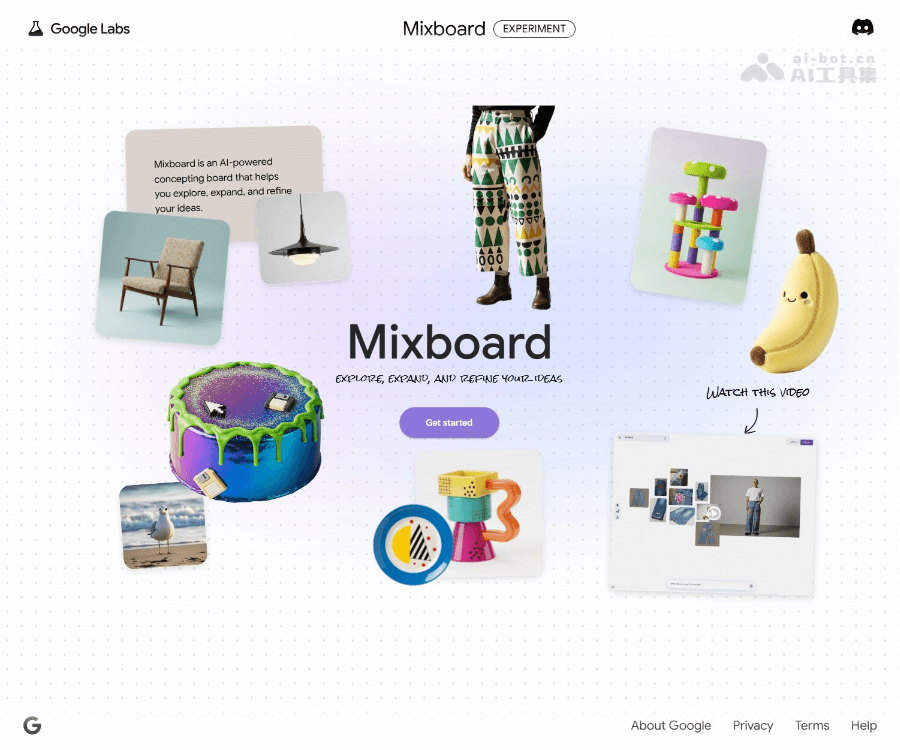
Mixboard 是一款基于网页的在线创作与协作工具,由 Google 提供服务。用户通过 Google 账号登录后,可以在浏览器中进行内容创作、编辑与分享,并与其他协作者实时协同工作。平台依托 Google 账号体系,具备较好的安全性与跨设备访问能力,适合个人创作者、团队项目协作以及教学场景下的内容制作与展示。
产品详细介绍
Mixboard 以“在线创作 + 协作”为核心理念,提供一个统一的工作空间,让用户可以在浏览器中完成从内容构思、编辑到分享的完整流程。由于与 Google 账号深度集成,用户无需额外注册新账户,只需使用现有的 Google 账号即可快速开始使用。
核心特点
-
基于 Google 账号登录
通过 https://mixboard.google.com 访问服务,使用现有 Google 账号即可登录,支持多账号切换与统一身份管理。 -
云端存储与跨设备访问
所有创作内容保存在云端,用户可以在不同设备(电脑、平板等)上通过浏览器访问,无需本地安装软件。 -
实时协作能力
支持多人同时在线查看与编辑内容,适合团队头脑风暴、项目讨论、课程内容共创等场景。 -
与 Google 生态兼容
与 Google 账号体系打通,可在同一浏览器环境中与其他 Google 服务(如 Drive、Docs、Slides 等)配合使用,提升整体工作流效率。 -
安全与权限控制
依托 Google 的账号与安全机制,支持基础的访问控制与权限管理,便于在团队或课堂中按需分享内容。
适用场景
- 个人创作:记录灵感、制作演示内容、整理资料。
- 团队协作:项目讨论、方案共创、会议内容整理。
- 教育教学:教师备课、课堂互动内容、学生小组协作项目。
简单使用教程
下面以首次使用为例,说明如何快速开始使用 Mixboard:
步骤一:访问与登录
- 在浏览器地址栏输入:
https://mixboard.google.com。 - 页面会跳转到 Google 账号登录 界面。
- 输入你的 Google 账号邮箱地址,点击“下一步”。
- 输入密码并完成登录;如开启了两步验证,按提示完成验证。
- 登录成功后,将进入 Mixboard 的主界面或工作空间。
步骤二:创建新内容
- 在主界面中,找到“新建”或“创建”相关入口(通常为按钮或加号图标)。
- 点击后选择需要创建的内容类型(如新项目、新画板或新文档等,具体以实际界面为准)。
- 进入编辑界面后,即可开始输入文字、插入元素或进行排版设计。
步骤三:编辑与组织
- 使用界面提供的工具栏进行编辑,例如:添加文本、调整布局、插入图片或其他组件(以实际功能为准)。
- 通过侧边栏或顶部菜单管理不同页面、模块或内容块,对创作内容进行结构化组织。
- 系统会自动保存你的修改,确保内容不会轻易丢失。
步骤四:协作与分享
- 在编辑界面或项目页面中,找到“分享”或“协作”按钮。
- 设置分享对象:可以输入协作者的邮箱地址,或生成可分享链接。
- 根据需要设置权限(仅查看、可评论、可编辑等,具体以界面为准)。
- 将链接发送给团队成员或学生,对方通过浏览器即可访问并参与协作。
步骤五:跨设备使用
- 在其他电脑或设备上打开浏览器,同样访问
https://mixboard.google.com。 - 使用同一个 Google 账号登录。
- 即可在新设备上继续查看和编辑之前的内容,实现无缝切换。
FAQ 常见问题
1. 使用 Mixboard 是否必须要有 Google 账号?
是的,目前访问 Mixboard 需要使用 Google 账号登录。没有 Google 账号的用户需要先前往 Google 注册新账号。
2. Mixboard 需要安装客户端吗?
不需要。Mixboard 是基于网页的在线服务,只需使用现代浏览器访问 https://mixboard.google.com 即可使用,无需安装额外软件。
3. 我的内容会自动保存吗?
通常情况下,Google 提供的在线创作工具都会支持自动保存机制。建议在编辑过程中保持网络连接,确保内容实时同步到云端。
4. 可以离线使用 Mixboard 吗?
当前页面信息仅显示为在线登录入口,主要使用场景为在线模式。是否支持离线模式需以实际产品界面提示为准,一般建议在联网环境下使用以获得完整功能体验。
5. 如何与他人协作编辑?
在项目或内容页面中使用“分享/协作”功能,输入对方的 Google 邮箱或生成分享链接,并为对方设置合适的访问权限(如可编辑)。对方登录其 Google 账号后即可参与协作。
6. Mixboard 是否收费?
当前页面未显示收费信息。具体是否收费、功能限制或是否有高级版本,以 Google 官方说明和产品内提示为准。
7. 在手机上可以使用 Mixboard 吗?
只要手机浏览器能够正常访问 https://mixboard.google.com 并完成 Google 账号登录,一般即可使用。但在小屏幕设备上的编辑体验可能不如电脑端,建议重要创作在电脑上完成。
8. 忘记密码怎么办?
Mixboard 使用的是 Google 账号体系。如果忘记密码,请在登录页面点击“忘记密码”,按照 Google 提供的账号恢复流程重置密码,完成后即可重新登录 Mixboard。