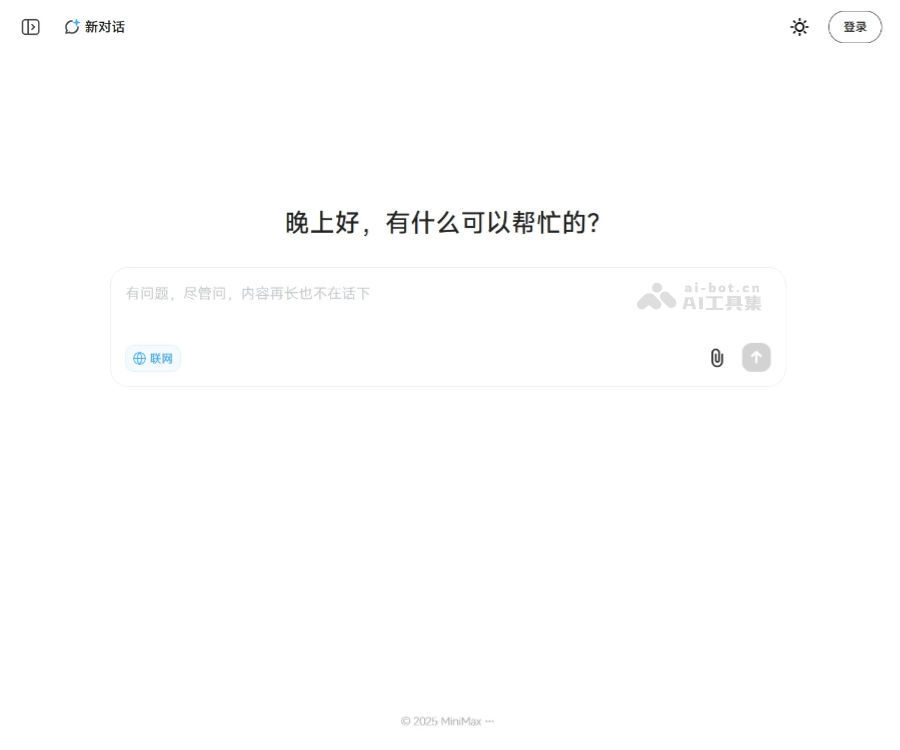
产品详细介绍
MiniMax Agent 是一款基于顶尖多模态大语言模型打造的智能AI伙伴,旨在用最简单的指令,为你带来覆盖学习、工作与创作全场景的智能体验。无论是查资料、写文案、做方案,还是翻译、编程、做题、总结文档,MiniMax Agent 都能快速响应,帮助你以更高效率完成任务。
1. 多模态智能,一站式能力集成
MiniMax Agent 支持文字、图像、语音等多种输入与输出形式:
- 精准搜索解答:结合大模型与在线信息检索,为你提供更系统、更有依据的答案与参考。
- 图像识别与理解:对截图、照片、题目图片等进行识别与分析,可用于搜题、读图、表格/图表理解等。
- 沉浸式语音对话:支持语音输入与语音回复,适合开车、走路或不方便打字的场景,实现自然流畅的口语交流。
2. 全能型内容与办公助手
MiniMax Agent 针对不同人群和场景提供专业支持:
- 学生与考研党:搜题讲解、知识点梳理、错题分析、作文修改、英语口语与写作练习。
- 职场人士:周报月报撰写、PPT大纲生成、会议纪要整理、邮件润色、方案头脑风暴。
- 自由职业者与创作者:脚本创作、文案策划、标题优化、社媒内容规划、故事与世界观设定。
- 程序员与技术人员:代码生成与补全、错误排查、技术文档解读、算法思路梳理。
- 日常生活与兴趣学习:旅行规划、饮食健身建议、语言学习、面试准备、日常聊天陪伴等。
3. 文档闪速解析与信息提炼
面对冗长的报告、论文、合同或说明书,MiniMax Agent 可以:
- 快速生成摘要与要点,帮助你在短时间内抓住核心信息;
- 支持逐段解读与提问,对不懂的地方随时追问;
- 将复杂内容转化为清单、表格或步骤说明,便于执行与复盘。
4. 独家悬浮球功能,随时随地调用AI
MiniMax Agent 提供独特的悬浮球功能,让AI像系统级工具一样“悬浮”在你的日常操作之上:
- 在浏览网页、看PDF、写文档或聊天时,随时呼出悬浮球进行翻译、总结、润色或问答;
- 支持对当前屏幕内容进行截取与解析,无需频繁切换应用;
- 让复杂任务拆解、资料整理、灵感记录变得轻而易举。
5. MCP多智能体协作,像AI团队一样为你工作
MiniMax Agent 支持 MCP(多智能体协作)能力,可根据任务类型自动调用不同“专长”的智能体协同工作:
- 例如:一个智能体负责检索资料,另一个负责结构化整理,还有一个负责生成最终文案或报告;
- 适合复杂项目,如市场调研、竞品分析、长文档写作、技术方案设计等;
- 让你像指挥一个AI团队一样,只需给出目标和要求,具体执行由 Agent 自动协作完成。
6. 面向所有角色的10倍效率工具
无论你是学生、职场人士、自由工作者还是创作者,MiniMax Agent 都致力于帮助你:
- 10倍速获取信息:更快找到答案与资料,减少无效搜索;
- 10倍速解决问题:从思路到落地执行,提供可操作的步骤与内容;
- 一触即用:通过网页端或移动端,随时随地调用,成为你的全能智慧助手。
简单使用教程
下面以网页端为例,介绍一个上手即可使用的基础流程,你可以根据实际产品界面进行对应操作。
步骤一:访问官网并登录/注册
- 在浏览器中打开链接:
https://chat.minimaxi.com。 - 使用手机号、邮箱或支持的第三方账号完成注册或登录。
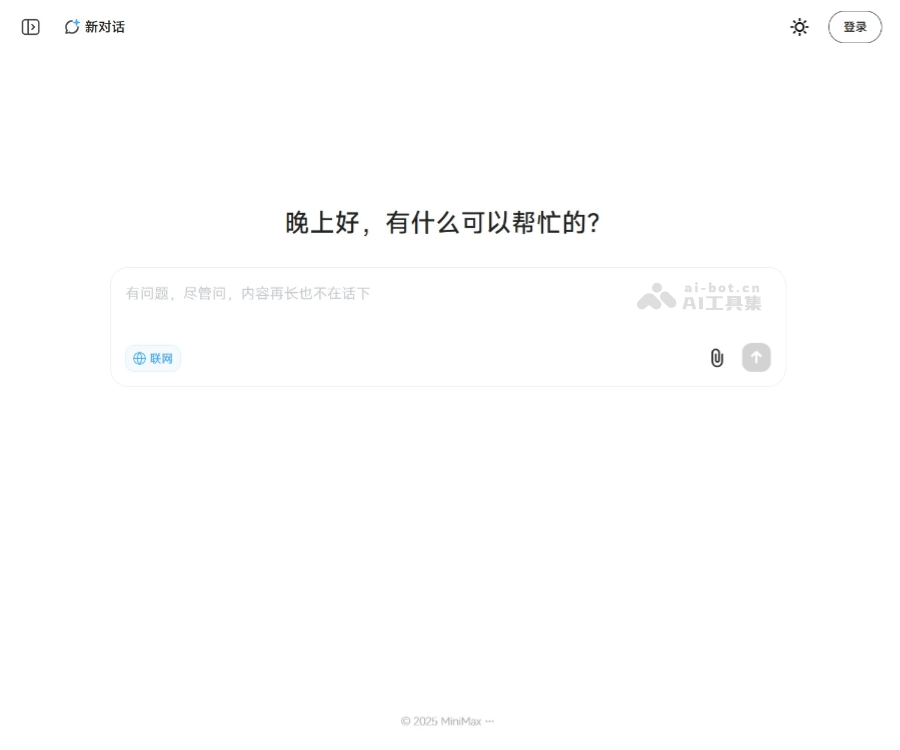
- 登录后进入主界面,即可看到对话窗口和相关功能入口。
步骤二:发起一次基础对话
- 在底部输入框中直接输入你的需求,例如:
- “帮我写一份市场推广活动方案,面向大学生用户。”
- “解释一下量子纠缠的概念,用通俗易懂的语言。”
- 点击发送,等待 MiniMax Agent 返回回答。
- 如果回答不够准确或不符合预期,可以继续追问或补充条件,例如“再简短一点”“加上执行时间表”。
步骤三:使用文档解析与总结
- 在界面中找到上传文件/粘贴文本的入口(具体以实际界面为准)。
- 上传你的报告、论文、合同或长文内容。
- 在对话框中输入指令,例如:
- “请用要点列出这份文档的核心结论。”
- “帮我提炼成一页PPT的大纲。”
- 根据生成结果进行修改或追加问题,如“再详细解释第三点”。
步骤四:体验图像识别与搜题功能
- 点击对话框附近的图片上传/截图按钮。
- 选择一张题目照片、截图或需要识别的图片。
- 输入你的需求,例如:
- “请解答这道数学题,并分步骤讲解。”
- “帮我看这张图表的主要趋势和结论。”
- 根据讲解结果,继续追问“有没有更简单的解法?”或“帮我总结成考试笔记”。
步骤五:使用语音对话(如已支持)
- 在对话界面点击麦克风/语音输入按钮。
- 按住或点击开始说话,例如:“帮我练习英语面试自我介绍。”
- 结束录音后,等待系统识别并生成回复。
- 如支持语音播报,可开启语音回复,实现类似电话式的对话体验。
步骤六:开启悬浮球,随时调用AI(移动端/桌面端)
- 在应用设置或工具栏中找到悬浮球开关。
- 授予必要的悬浮窗权限后,屏幕边缘会出现一个可拖动的小球。
- 在浏览网页、看PDF或聊天时:
- 选中一段文字后点击悬浮球,选择“翻译/总结/润色”;
- 截图当前页面,通过悬浮球发送给 Agent 进行解析;
- 直接点击悬浮球输入问题,让 AI 在当前场景下给出建议。
- 根据需要调整悬浮球位置或开关,保持不打扰又随时可用。
步骤七:尝试多智能体协作场景(MCP)
- 在高级功能或插件/Agent 管理界面中,查看是否有预设的多智能体场景(如“市场调研助手”“技术方案助手”等)。
- 选择一个场景或模板,描述你的目标,例如:“帮我完成一个针对Z世代用户的短视频平台竞品分析。”
- 等待系统自动调用不同能力的智能体进行资料收集、结构整理和内容生成。
- 对生成结果进行微调:让其“补充数据来源”“增加图表建议”“优化成汇报稿”。
步骤八:日常高频使用小技巧
- 固定几个常用指令模板:如“帮我写XX邮件”“帮我把这段话改得更正式/更口语化”。
- 多用追问与迭代:先让 Agent 给出初稿,再通过“再精简一点”“换个更有创意的版本”不断打磨。
- 结合你自己的知识与判断:把 Agent 当作高效助手和思路放大器,而不是唯一答案来源。
- 跨场景使用:学习、工作、生活、创作都可以尝试用 MiniMax Agent 介入,逐步形成适合自己的使用习惯和工作流。