你的团队中最宝贵的洞见、决策和工作流程都存在于 Slack 中。但当需要执行具体工作——如撰写产品需求文档(PRD)、总结会议内容或整理每周更新时,你常常不得不离开对话,切换上下文,亲自完成繁重的任务。
今天,我们推出了完整的 Manus 与 Slack 集成方案。Manus 是一位自主的 AI 工作伙伴:你交代任务,它执行并交付成品。将 Manus 引入 Slack,意味着你可以在对话发生的地方直接委派工作。
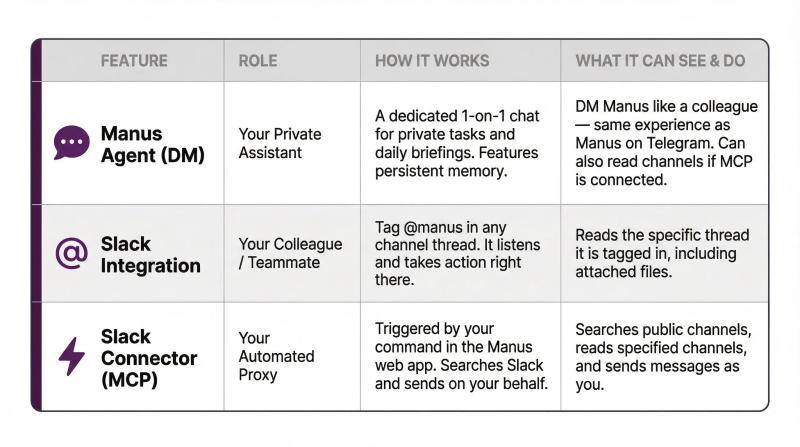
我们设计了三种不同的方式,将 Manus 融入你的 Slack 工作流程,满足你和团队的不同工作习惯。
Manus 在 Slack 中的工作原理一览
(注:你可以轻松将 Manus 私信中的完成成果转发到其他频道,但目前无法将已有的 Slack 消息转发到 Manus 私信中。)
1. Manus Agent —— 像同事一样与 Manus 聊天
安装 Manus 应用后,你会在 Slack 中获得一个专属的私信(DM)标签页,与 Manus Agent 对话,就像私信同事一样。告诉它你的需求,它会帮你完成任务。如果你之前在 Telegram 或 LINE 使用过 Manus Agent,体验完全相同。
Agent 与普通 AI 聊天的不同之处在于它拥有持久记忆:它会记住你的历史对话,随着使用次数增加不断优化表现。你的指令、偏好和反馈都会被保留,无需每次都重复说明上下文。
它能为你做什么?
-
每日简报:打开私信即可看到结构化的关键决策和分配给你的行动项。(注:阅读其他频道内容需启用 Slack Connector) 示例指令:“每天上午9点查看 #sales-updates 和 #product-announcements,私信我未读摘要。”
-
私密起草与头脑风暴:私信 Manus 你的初步想法,委托它撰写客户更新草稿,反复修改直到满意,再转发到相关频道。 示例指令:“根据这三条要点,起草一份专业的 Acme Corp 客户更新。”
-
随时执行:在出租车上赶往会议途中,打开 Slack 移动端,私信 Manus 几条要点,抵达时即可获得整理好的会议一页纸。 示例指令:“把这些快速笔记整理成下午2点会议用的一页纸。”
2. Slack 集成 —— 在对话中@manus协助完成任务
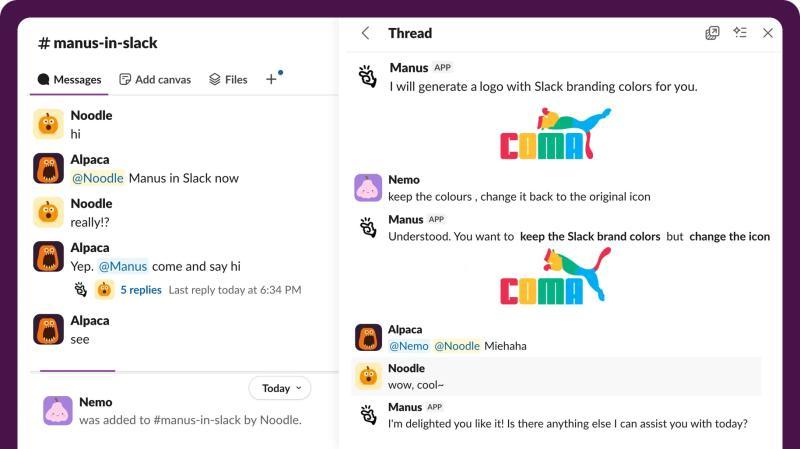
通过 Slack 集成,你可以在任何频道的线程中直接@manus,帮助团队完成任务。Manus 会读取该线程的上下文(包括附件文件),执行任务,并将结果发布在该线程中,方便大家查看和迭代。
这种方式适合需要团队即时查看输入和输出的工作。与 Agent 私信不同,这里没有持久记忆,每个线程都是独立任务。
它能为你做什么?
-
即时生成 PRD:产品团队在讨论新的结账流程,产品经理@manus生成完整的产品需求文档草稿,立即发布供团队审阅。 示例指令:“@manus 根据本线程内容,生成新结账流程的完整 PRD。”
-
评估外部资料:客户上传一份40页的策略 PDF,客户经理@manus分析文档,提炼核心目标,并建议三条下次会议应提问的澄清问题。 示例指令:“@manus 阅读此 PDF,提取3个主要目标,并建议3个澄清问题。”
3. Slack Connector —— 代表你读取和发送消息
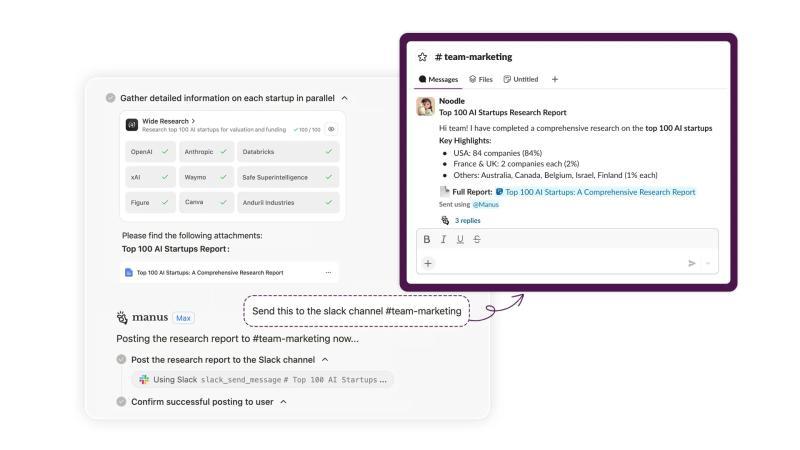
Slack Connector(基于模型上下文协议 MCP)允许 Manus 读取你的 Slack 频道内容,并以你的名义发送消息——触发操作在 Manus 网站(manus.im)上完成,而非 Slack 内部。
这非常适合自动化报告、跨频道内容整合,以及需要以你身份发布而非机器人身份的场景。
它能为你做什么?
-
自动周报:在 Manus 网站设置定时任务,自动总结一周工作,代表你发布到团队频道。你获得认可,Manus 完成工作。 示例指令:“每周五下午4点,读取 #engineering-commits 频道,汇总本周上线功能,发布到 #company-announcements。”
-
跨频道综合:在网站端指示 Manus 搜索多个频道中关于“Project Apollo”的讨论,综合整理阻碍点,并私信你总结。 示例指令:“搜索过去48小时所有公开频道中关于‘Project Apollo’的内容,综合阻碍点,私信我总结。”
如何开始使用
设置你喜欢的 Slack 工作流程只需几步:
启用 Manus Agent(私信)和 Slack 集成(频道):
- 打开 Manus 工作区的 Agents 标签页(manus.im)。
- 点击“开始使用”。
- 选择 Slack 标签,点击“继续在 Slack 中授权”。
- 审核权限后点击“允许”。
- 现在你可以私信 Manus 或在频道中@manus。
启用 Slack Connector(MCP):
- 在 Manus 网站聊天界面点击文本输入框下方的“+”图标。
- 滚动到底部点击“添加连接器”。
- 搜索“Slack”,点击应用图标。
- 点击“连接”,审核权限后点击“允许”。
- 现在你可以指示 Manus 代表你读取和发送 Slack 消息。
常见问题
-
问:使用 Manus 需要付费的 Slack 计划吗? 答:是的,使用 Slack 应用内的 AI 集成功能需要付费计划。
-
问:使用 Manus 时数据安全吗? 答:绝对安全。Manus 采用企业级安全措施,所有数据传输和存储均加密,且不会用你的私人 Slack 数据训练模型。
-
问:Manus Agent 会自动读取我的 Slack 频道吗? 答:默认不会。必须满足两个条件:一是连接 Slack Connector(MCP),二是你必须将 Manus 添加到指定频道。Manus 只访问你明确邀请的频道。
-
问:Manus 会读取我的所有私信吗? 答:不会。Manus 仅访问被@manus标记的线程或你授权的频道。你始终掌控 Manus 可访问的信息。
别让宝贵的想法淹没在聊天中。立即将 Manus 连接到你的 Slack 工作区,开始将团队对话转化为实际成果。