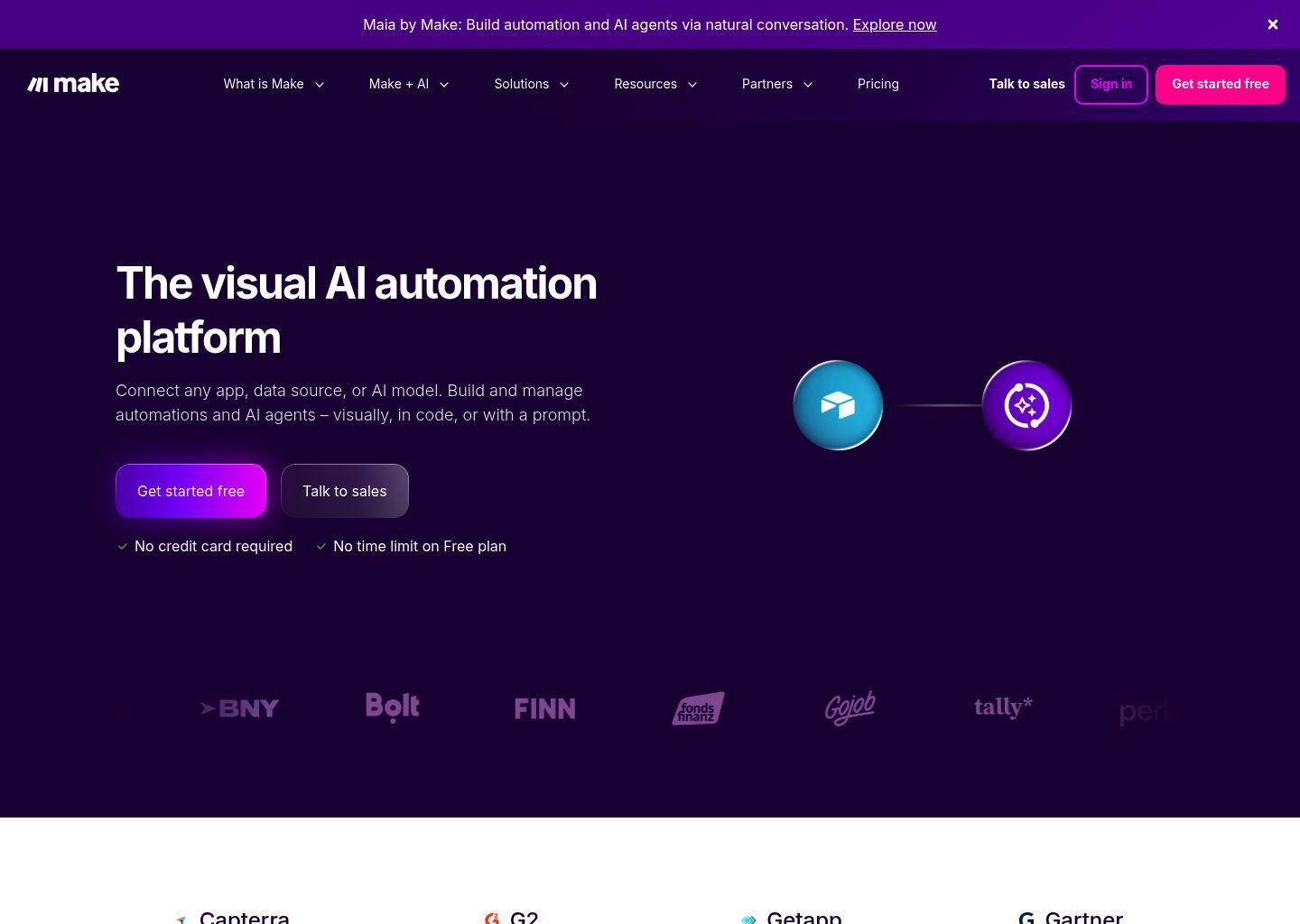
Make 是一款面向个人、团队和企业的可视化自动化与集成平台。用户无需编写代码,就可以通过拖拽模块、配置触发条件和数据流转逻辑,将常用应用和服务连接起来,构建从简单任务到复杂业务流程的自动化场景,大幅减少重复劳动并降低集成成本。
产品详细介绍
Make 的核心是“场景(Scenario)”概念:每一个场景就是一条自动化工作流,由多个模块(Module)组成。模块可以是某个应用的操作(如创建记录、发送消息)、数据处理步骤(如过滤、映射、转换)或控制逻辑(如条件分支、循环)。通过可视化画布,用户可以直观地设计、测试和监控整个流程。
主要特点
-
可视化拖拽式编辑器
- 使用画布式界面搭建流程,模块以节点形式呈现,连接线表示数据流向。
- 支持放大、缩小、分组和注释,便于管理复杂场景。
- 实时预览每一步的输入输出数据,方便调试。
-
丰富的应用与服务集成
- 内置大量常见 SaaS 和工具的连接器,如邮件服务、协作工具、CRM、表单、存储、数据库等(具体支持以官网目录为准)。
- 支持通过 HTTP、Webhook 等方式连接自有系统或第三方 API。
- 可配置认证方式(API Key、OAuth 等),集中管理连接。
-
强大的数据处理与逻辑控制
- 内置数据转换函数:字符串处理、日期时间运算、数学计算、数组与对象操作等。
- 支持条件判断(IF)、过滤器(Filter)、路由(Router)实现多分支逻辑。
- 支持循环(Iterator)、批量处理和错误处理路径,适合复杂业务场景。
-
自动化调度与触发机制
- 支持定时触发(如每 5 分钟、每天、每周等)。
- 支持事件触发,如 Webhook 回调、应用内事件(新记录创建、状态变更等)。
- 支持手动运行和调试运行,便于测试配置。
-
监控、日志与错误处理
- 每次运行都会生成执行日志,可查看每个模块的状态和数据。
- 支持失败重试、错误分支处理、通知告警等机制。
- 提供运行历史、统计数据和用量监控,帮助优化场景设计。
-
协作与权限管理(视具体套餐而定)
- 团队成员可在同一工作区协作管理场景。
- 支持角色与权限控制,限制谁可以查看、编辑或运行特定场景。
- 适合跨部门流程自动化和集中化运维管理。
-
扩展性与高级用法
- 支持自定义 API 调用,连接尚未内置的服务。
- 可通过变量、模板和映射规则实现灵活的数据结构转换。
- 适合从简单自动化逐步扩展到企业级集成与编排。
简单使用教程
下面以新手视角,介绍从注册到搭建第一个自动化场景的基本步骤。
一、注册与基础设置
-
访问官网并注册账号
- 打开浏览器访问官网链接。
- 点击“Sign up”或“Get started”等入口,使用邮箱或第三方账号注册。
- 完成邮箱验证后登录平台。
-
创建或加入工作区(Workspace)
- 首次登录时,根据引导创建个人或团队工作区。
- 为工作区命名,并根据需要邀请团队成员。
- 在设置中可配置时区、通知偏好等基础信息。
二、认识场景(Scenario)与模块
-
创建新场景
- 在主界面点击“Create a new scenario”或类似按钮。
- 进入可视化画布,系统会提示添加第一个模块。
-
添加第一个模块(触发器)
- 在模块列表中选择一个应用或服务,例如邮件、表单、协作工具等。
- 选择该应用中的具体触发动作,如“当有新记录创建时”或“当收到新消息时”。
- 按提示完成应用授权,建立连接。
-
添加后续模块(动作与处理)
- 在画布上点击“+”或拖拽模块,将其连接到触发器模块。
- 选择要执行的操作,如“创建任务”“发送通知”“写入表格”等。
- 使用映射功能,将上一步的输出字段映射到当前模块的输入字段。
三、配置逻辑与数据处理
-
使用过滤器和条件
- 在两个模块之间添加过滤条件,例如:只有当状态为“已支付”时才继续执行。
- 在过滤器中选择字段、比较运算符和目标值。
-
使用路由(Router)实现分支
- 在某个节点后添加路由模块,将流程分成多条路径。
- 为每条路径设置不同的条件和后续动作,实现差异化处理。
-
使用数据转换函数
- 在字段映射时,使用内置函数处理数据,如:
- 格式化日期时间;
- 拼接字符串;
- 从数组中提取特定元素。
- 通过预览功能检查转换结果是否符合预期。
- 在字段映射时,使用内置函数处理数据,如:
四、测试与运行场景
-
保存与手动运行
- 完成配置后,点击“Save”保存场景。
- 使用“Run once”或类似按钮进行手动测试运行。
- 在运行日志中查看每个模块的输入输出,确认逻辑正确。
-
设置调度或启用自动触发
- 若使用定时触发,在场景设置中配置运行频率(如每 15 分钟)。
- 若使用事件触发(如 Webhook),复制生成的 Webhook 地址并在外部系统中配置。
- 确认无误后,将场景状态切换为“ON”或“Enabled”。
-
监控与优化
- 定期查看运行历史,关注失败记录和耗时较长的步骤。
- 根据日志信息调整过滤条件、数据映射或重试策略。
- 随业务变化逐步扩展或拆分场景,保持流程清晰可维护。
五、典型入门场景示例(思路)
-
表单到表格与通知
- 触发器:当有新表单提交。
- 动作 1:将表单数据写入在线表格或数据库。
- 动作 2:向指定邮箱或聊天工具发送通知消息。
-
CRM 线索自动分配
- 触发器:当 CRM 中创建新线索。
- 动作 1:根据地区或标签通过路由分配给不同销售负责人。
- 动作 2:自动创建跟进任务并发送提醒。
-
文件同步与备份
- 触发器:当云盘中新增文件。
- 动作:自动复制到另一存储服务或归档到指定文件夹。
FAQ 常见问题
1. Make 需要编程基础吗?
不需要。Make 主要通过可视化拖拽和配置完成自动化流程搭建。但如果了解基本的数据结构和逻辑思维,会更容易设计复杂场景。
2. 支持哪些应用和服务?
Make 提供大量常见 SaaS 和工具的连接器,涵盖协作、办公、CRM、营销、存储、开发工具等多个类别。具体支持列表会不断更新,建议在官网的“Apps”或“Integrations”目录中查看最新信息。
3. 可以连接自建系统或未内置的服务吗?
可以。通过 HTTP 模块、Webhook 和自定义 API 调用,你可以连接自建系统或任何提供标准 API 的第三方服务,只需配置请求地址、方法、认证和参数即可。
4. 如何处理运行失败或错误?
在场景中可以为关键步骤设置错误处理路径,或启用失败重试机制。运行日志会详细记录错误信息,便于排查。也可以配置在失败时发送通知,及时提醒相关人员。
5. Make 是否适合企业级使用?
适合。Make 提供团队协作、权限管理、集中监控等能力,可用于跨部门流程自动化和系统集成。企业可根据规模和需求选择合适的套餐,并结合安全与合规要求进行配置。
6. 会占用很多时间维护吗?
前期需要花一些时间设计和测试场景,一旦稳定运行,后续只需根据业务变化做少量调整。相比手工操作和零散脚本,集中在 Make 中管理自动化流程,整体维护成本更低。
7. 是否有免费或试用方案?
通常会提供一定额度的免费或试用计划,方便个人和团队体验功能。具体价格和配额以官网“Pricing”页面为准。
8. 数据安全如何保障?
Make 会通过加密传输、访问控制等方式保护数据安全,企业用户还可以结合自身安全策略进行配置。详细安全与合规信息可在官网相关页面查看。