产品详细介绍
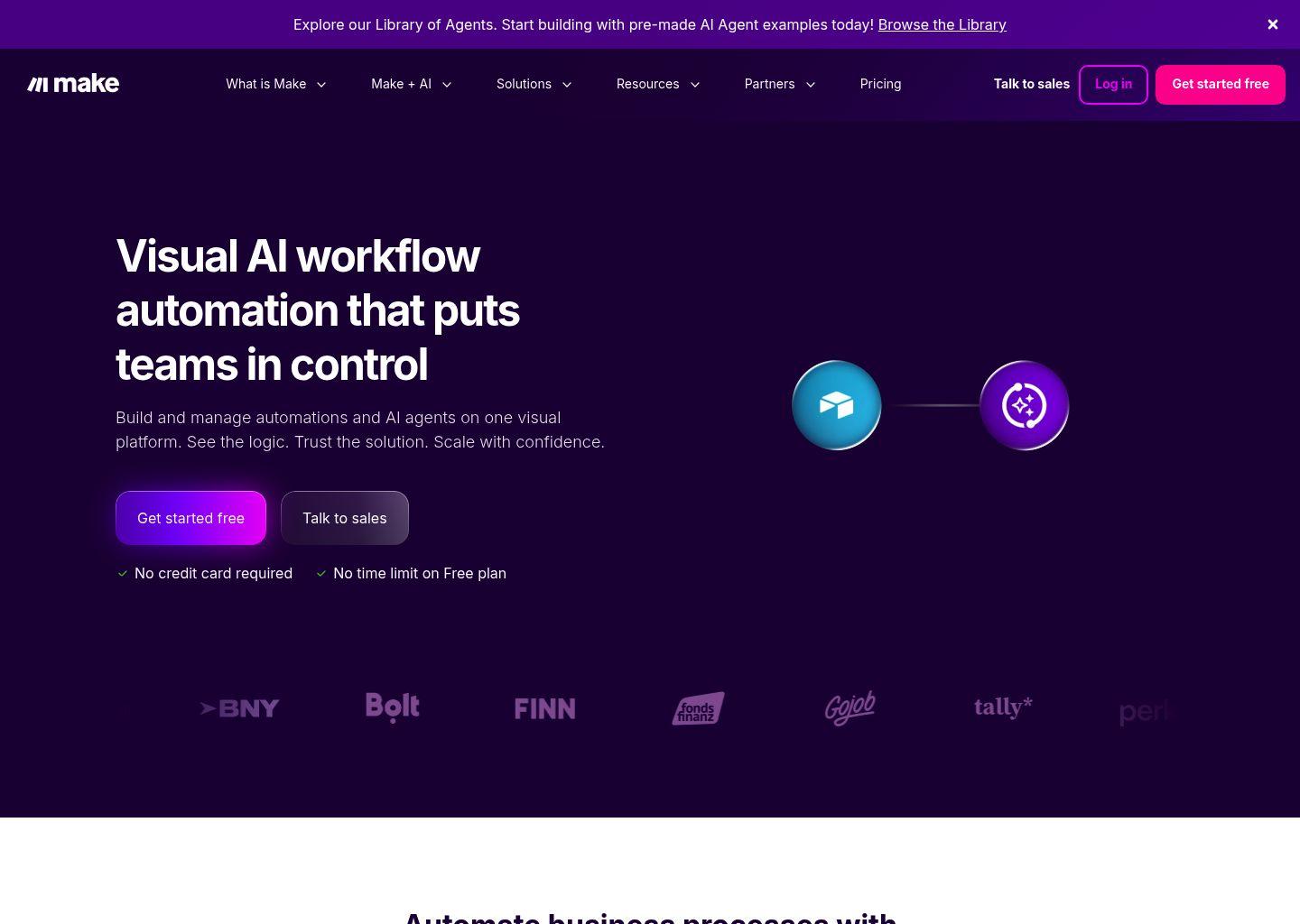
Make(原 Integromat)是一款面向个人与团队的可视化自动化平台,帮助用户将不同的在线应用和服务连接在一起,通过“场景(Scenario)”实现跨平台的数据传输与流程自动化。用户无需复杂编程,只需通过图形化界面拖拽模块、设置触发条件和操作步骤,即可构建从简单到复杂的自动化流程。
通过 Make,用户可以将常见的办公工具(如 Gmail、Google Sheets、Slack、Notion、Airtable、CRM 系统、电商平台等)进行集成,实现信息同步、数据备份、通知推送、业务流程编排等多种自动化场景,大幅减少重复性手工操作,提高工作效率。
主要特点包括:
- 可视化场景编辑器:采用流程图式界面,每个节点代表一个应用或操作,支持拖拽添加、连线和配置,直观展示数据在各模块之间的流转路径。
- 丰富的应用集成:内置数百种常用 SaaS 应用和服务连接器,涵盖办公协作、营销、销售、客服、电商、开发工具等多个领域,可满足不同业务场景需求。
- 灵活的触发与调度:支持基于事件触发(如收到新邮件、新表单提交、新订单等)和基于时间调度(如每 5 分钟、每天定时执行)的自动化执行方式。
- 数据处理与转换能力:内置多种数据处理工具,如文本处理、日期时间转换、条件判断、循环、路由分支、聚合与拆分等,便于在流程中对数据进行清洗和逻辑控制。
- 可视化执行日志与调试:每次场景运行都会生成详细执行记录,包含输入输出数据、执行时间和错误信息,方便用户排查问题与优化流程。
- 团队协作与权限管理:支持团队成员协作管理场景,按角色分配权限,适合企业或团队统一管理自动化流程。
- 按使用量计费与免费额度:通常提供一定的免费操作额度,适合个人或小团队试用和搭建基础自动化流程,后续可根据执行量和功能需求升级付费方案。
通过使用 Make,用户可以将分散在不同系统中的数据和操作串联起来,构建端到端的自动化工作流,例如:
- 将网站表单提交自动同步到 CRM,并在 Slack 中提醒销售人员;
- 将电商订单信息同步到表格或数据库,并自动生成发货任务;
- 将邮件附件自动保存到云盘,并记录到项目管理工具中;
- 将多平台的营销数据汇总到统一报表中进行分析。
简单使用教程
以下是基于提供注册链接(https://www.make.com/en/register?pc=futurepedia)进行注册并快速上手的简明步骤:
-
访问注册链接
- 在浏览器中打开链接:https://www.make.com/en/register?pc=futurepedia。
- 该链接会跳转到 Make 的注册页面,可能包含特定推广或推荐参数(pc=futurepedia)。
-
创建账户
- 在注册页面填写必要信息:
- 邮箱地址(Email)
- 密码(Password)
- 姓名或账号名称(如页面要求)
- 或选择使用第三方账号(如 Google、GitHub 等,如页面提供)一键注册。
- 勾选服务条款与隐私政策(如有),点击“Sign up”或“Create account”按钮完成注册。
- 前往邮箱查收验证邮件,点击邮件中的验证链接以激活账号(如系统要求邮箱验证)。
- 在注册页面填写必要信息:
-
初次登录与基础设置
- 使用注册的邮箱和密码登录 Make。
- 根据引导完成基础设置,例如:
- 选择使用场景(个人、团队或企业);
- 填写公司名称或团队名称(如有);
- 选择常用应用或期望自动化的方向(如营销、销售、项目管理等)。
-
创建第一个场景(Scenario)
- 在控制台(Dashboard)中点击“Create a new scenario”或类似按钮。
- 进入可视化编辑界面后:
- 点击画布中央的“+”图标,选择一个应用作为触发器(Trigger),例如:
- 选择 Gmail,触发条件为“当收到新邮件”;
- 选择 Google Sheets,触发条件为“当新增一行数据”;
- 选择 Webhooks,触发条件为“当收到外部请求”。
- 按提示连接对应应用账号(OAuth 授权登录),允许 Make 访问必要数据。
- 点击画布中央的“+”图标,选择一个应用作为触发器(Trigger),例如:
-
添加后续操作模块(Action)
- 在触发器右侧点击“+”继续添加模块,选择需要联动的应用和操作,例如:
- 将新邮件内容保存到 Google Sheets;
- 将新表单数据发送到 Slack 频道;
- 将新订单信息写入 Notion 数据库。
- 在模块配置界面中,通过字段映射(Mapping)将上一步的输出数据拖拽或选择到当前模块的输入字段中。
- 在触发器右侧点击“+”继续添加模块,选择需要联动的应用和操作,例如:
-
设置执行条件与调度(可选)
- 如需更复杂逻辑,可添加:
- 条件路由(Router):根据条件将数据分流到不同分支;
- 过滤器(Filter):只在满足特定条件时继续执行;
- 时间调度:设置场景按固定时间间隔或特定时间点运行。
- 如需更复杂逻辑,可添加:
-
测试与运行场景
- 在编辑界面点击“Run once”进行测试运行:
- 触发一次实际事件(如发送一封测试邮件或新增一条测试数据);
- 查看每个模块的执行结果和数据流转情况。
- 确认无误后,将场景切换为“ON”或“Enable”,让其在后台自动运行。
- 在编辑界面点击“Run once”进行测试运行:
-
查看日志与优化
- 在场景详情中查看执行历史(History/Logs):
- 检查是否有失败记录或错误信息;
- 根据日志提示调整字段映射、条件或应用授权。
- 根据实际业务需求逐步扩展场景,增加更多模块和逻辑分支。
- 在场景详情中查看执行历史(History/Logs):
通过以上步骤,即可利用注册链接快速注册 Make 账号,并完成从创建第一个场景到自动化运行的基础流程。后续可根据自身业务和常用工具,探索更多应用集成与高级功能,构建更复杂和高效的自动化工作流。