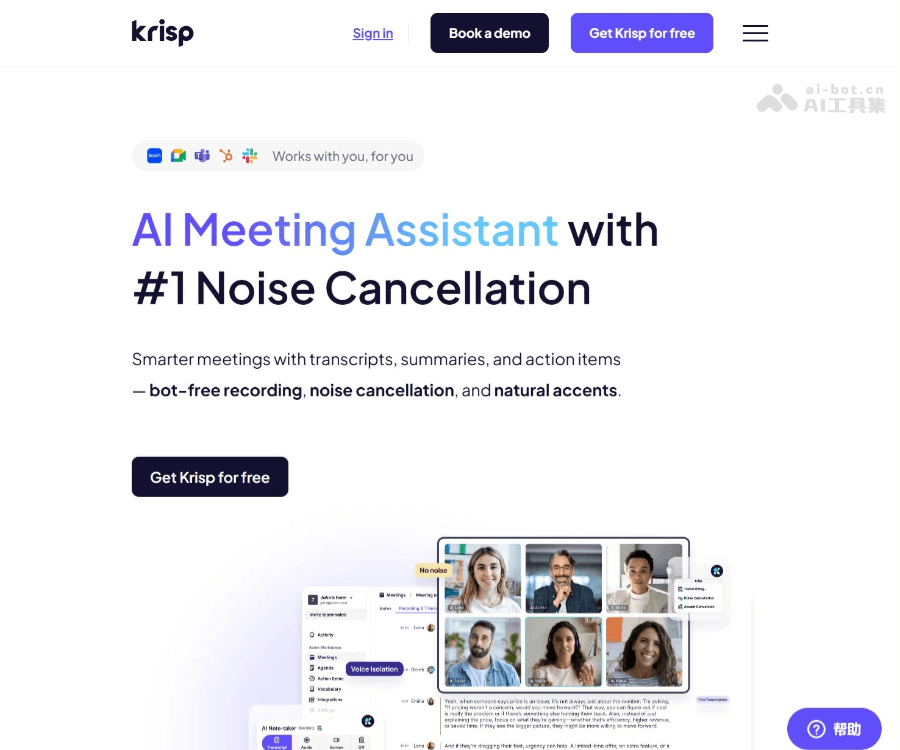
产品详细介绍
Krisp 是一款专注于在线会议与语音通话场景的 Voice AI 产品,通过领先的 AI 降噪和会议助手能力,为个人和企业提供更清晰、更高效的沟通体验。它适用于远程办公团队、呼叫中心坐席、销售与客服团队,以及需要在应用中集成语音能力的开发者。
核心功能亮点:
-
#1 AI 降噪技术
- 自动消除环境噪音(键盘声、街道声、宠物叫声等)、回声和串音(多人同时说话的干扰)。
- 适配各种会议平台(如 Zoom、Teams、Google Meet 等)和软电话系统,让对方和自己都能听得更清楚。
- 无需复杂设置,一键开启即可获得干净、专业的语音效果。
-
AI 口音增强与转换(Accent AI)
- 通过 AI 技术优化发音清晰度,减轻口音带来的理解障碍。
- 帮助跨地区、跨语言团队在会议中更自信地表达,提升沟通效率。
- 适合全球化团队、外语会议场景以及对语音清晰度要求较高的客户沟通。
-
AI Note Taker 智能会议纪要
- 自动处理会议录音与转写,生成结构化的会议文本记录。
- 自动提取会议摘要、重点结论和待办事项(Action Items),避免遗漏关键信息。
- 支持将会议记录、任务和行动项直接推送到 Salesforce、HubSpot、Slack 等常用工具中,方便销售跟进和团队协作。
-
实时转写与翻译支持
- 在会议过程中实时生成文字转写,帮助参会者快速跟进讨论内容。
- 结合翻译能力,可辅助跨语言沟通场景,让信息传递更准确。
- 对需要会后复盘、培训或质检的团队尤为有用。
-
AI 会议助手与会前准备
- 会前可根据日程和历史记录生成智能议程建议,帮助你更有条理地组织会议。
- 提供会前洞察与背景信息,让主持人和参会者快速进入状态。
- 会后可统一追踪所有会议中的任务,避免事项被遗忘或遗漏。
-
适用于团队、呼叫中心与开发者
- 团队与企业:提升远程会议质量,减少重复记录工作,统一管理会议纪要和任务。
- 呼叫中心:为坐席提供高质量语音通话环境,结合转写与纪要,便于质检与培训。
- 开发者:可将 Krisp 的语音 AI 能力集成到自有产品或业务系统中,快速构建语音增强与会议智能功能。
-
简单易用的开关控制
- 提供直观的开关按钮,可随时开启或关闭 Krisp 的降噪与会议助手功能。
- 用户可以根据场景灵活选择是否启用 AI Note Taker、转写或降噪,完全掌控自己的会议体验和数据使用。
通过将降噪、口音增强、转写、纪要和任务管理整合到一个平台,Krisp 帮助用户在会议中专注于真正重要的沟通内容,而不是被噪音、记录和整理工作分散精力。
简单使用教程
以下为基于典型使用流程整理的简明上手步骤(具体界面和按钮名称可能会随版本更新略有变化):
-
注册与安装
1)访问官网:在浏览器中打开 Krisp 官方网站(krisp.ai)。
2)创建账号:使用工作邮箱或第三方登录方式注册 Krisp 账号。
3)下载客户端:根据你的操作系统(Windows、macOS 等)下载并安装 Krisp 应用,或根据需要安装浏览器扩展/插件。 -
基础设置与设备选择
1)打开 Krisp 应用并登录账号。
2)在 Krisp 中选择你正在使用的麦克风和扬声器设备。
3)在常用会议软件(如 Zoom、Teams、Google Meet 等)的音频设置中,将输入/输出设备切换为 Krisp 提供的虚拟设备(如“Krisp Microphone”)。 -
开启 AI 降噪与语音增强
1)在 Krisp 主界面中找到“开/关”切换按钮。
2)点击开启降噪功能,Krisp 将自动过滤背景噪音、回声和串音。
3)如有口音增强或转换选项,可在设置中选择相应模式,以提升语音清晰度。 -
使用 AI Note Taker 记录会议
1)在 Krisp 中启用 AI Note Taker 或“会议助手”功能。
2)开始线上会议时,确保 Krisp 已处于开启状态。
3)会议过程中,Krisp 会自动进行录音与转写,无需手动记录。
4)会议结束后,前往 Krisp 面板或网页版后台查看:- 完整会议转写文本;
- 自动生成的会议摘要;
- 自动提取的行动项和待办任务。
-
同步到第三方工具(可选)
1)在 Krisp 设置或集成(Integrations)页面中,连接你的 Salesforce、HubSpot、Slack 等账号。
2)授权后,可将会议笔记、摘要和行动项一键推送到对应系统。
3)在 CRM 或协作工具中继续跟进客户、任务和项目,形成完整的工作闭环。 -
会前准备与会后复盘
1)会前:在 Krisp 中查看即将开始的会议,使用 AI 会议助手生成智能议程或重点提示。
2)会中:专注对话,不必分心做大量手写笔记。
3)会后:查看自动生成的会议纪要和任务列表,分配责任人并跟踪进度。 -
按需关闭或切换模式
1)如果暂时不需要降噪或转写,可在 Krisp 中一键关闭对应功能。
2)根据不同会议类型(内部讨论、客户会议、培训等)灵活选择是否启用 AI Note Taker 和任务追踪。
通过以上步骤,你可以快速完成 Krisp 的基础配置,在日常会议中享受清晰的语音通话、自动化的会议记录和更高效的任务管理体验。