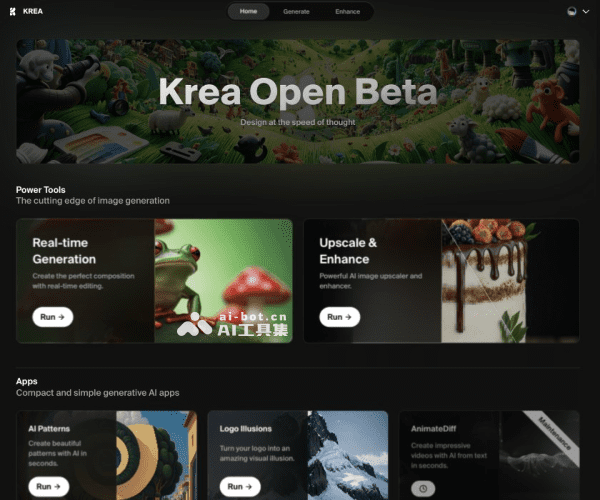
产品详细介绍
Krea 是一款集图像、视频与 3D 资产生成、编辑和增强于一体的 AI 创意套件,面向设计师、视频创作者、品牌与营销团队等各类创意工作者。通过简单的文字描述或图像提示,即可快速生成高质量内容,并支持精细控制风格、构图与细节。
- 文本生成图像与风格控制
- 支持通过简单文本描述生成图像,例如:“穿亚麻外套的人物电影感照片”“沙漠中疾驰的老式越野车”等。
- 内置 1000+ 风格与 20+ 不同模型,可精确控制画面风格、构图和氛围。
- 支持原生 4K 输出、图像提示(Image Prompt)和图像风格迁移,将参考图像的风格应用到新作品中。
- 生成速度极快:在 FP16 精度下,1024px Flux 图像生成约 3 秒,适合高频迭代与创意探索。
- 图像增强与超分辨率放大
- 支持将图像从 512px 放大至 8K,最高可增强至 22K 分辨率。
- 可将模糊照片变得清晰锐利,修复老照片或胶片扫描件。
- 将简单 3D 渲染转化为接近真实摄影的建筑或产品可视化效果。
- 为人像添加超精细皮肤纹理和细节,提升商业级视觉质量。
- 单一订阅即可解锁 7 种不同放大模型,包括 Topaz Photo 与 Topaz Gigapixel 等专业级方案。
- 实时图像生成与交互创作
- Krea 在实时图像生成领域处于领先地位,可在小于 50ms 内生成可视化结果。
- 支持从简单几何或基础形状(primitives)实时生成照片级画面,适合快速构图与视觉草图。
- 提供革命性的 Video Realtime 功能,实现视频级实时生成,并保持整段视频的画面一致性。
- AI 视频生成与编辑
- 集成多款顶级 AI 视频模型,包括 Veo 3、Kling、Hailuo、Wan、Runway 等。
- 可生成适合社交媒体的短视频、广告片段或动画内容。
- 支持将静态图像动画化,为海报、插画、产品图添加动态效果。
- 可对已有视频进行细节补充、风格化或内容增强,界面直观易上手。
- 视频超分与帧插值
- 支持视频放大至最高 8K 分辨率,提升画质与细节表现。
- 通过帧插值技术将视频帧率提升至 120fps,实现超流畅慢动作效果。
- Krea 与 Topaz Video 放大器可用于修复老旧视频、提升手机拍摄素材质量,使其接近专业级画面。
- 自定义模型训练
- 用户可上传少量图像(如同一张脸、同一产品或特定视觉风格),训练专属模型。
- 训练完成后,可按需生成带有该人物、产品或风格特征的图像与视频,适合品牌统一视觉、IP 角色创作等场景。
- 图像编辑与生成式修改
- 内置 10 种编辑模型,包括 Nano Banana、Flux Kontext、Qwen 等。
- 支持添加或移除画面中的物体、合并多张图像、改变人物表情或光线效果等。
- 通过自然语言指令即可完成复杂编辑,界面简洁,降低专业后期门槛。
- 价格与试用机制
- 提供免费每日额度(Free Daily Credits),可体验基础功能与核心流程。
- 订阅后可解锁更多模型、放大器与更高分辨率输出,适合专业创作者与团队使用。
简单使用教程
以下为基于网页端的基础使用流程示例,帮助你快速上手 Krea:
一、注册与登录
- 打开浏览器访问:https://www.krea.ai。
- 点击首页的“Sign up”或“Get started”按钮。
- 使用邮箱或第三方账号(如 Google 等)完成注册并登录。
- 登录后可看到图像、视频等不同功能入口,并自动获得每日免费额度。
二、使用文本生成图像
- 在主界面选择“Image”或“Generate Image”功能。
- 在提示词输入框中输入描述,例如:
- “Cinematic photo of a person in a linen jacket”
- “Advertisement shot of a sandwich vertically exploding into different layers”
- 在侧边栏选择或调整:
- 模型(如 Flux 等)
- 风格(从预设的上千种风格中选择)
- 分辨率(如 1024px、4K 等)
- 点击“Generate”开始生成,几秒内即可看到结果。
- 若不满意,可修改提示词或参数再次生成,或使用“Variations”生成多个变体。
三、图像放大与增强
- 在导航中选择“Upscale”或“Enhance Image”。
- 上传需要放大的图片(支持普通照片、3D 渲染、老照片等)。
- 选择目标分辨率(如 8K、22K)和放大模型(如 Topaz Photo、Topaz Gigapixel 等)。
- 点击“Upscale”开始处理,等待处理完成后预览效果。
- 对比前后效果,满意后点击“Download”下载高分辨率图像。
四、生成或编辑视频
- 在主界面选择“Video”或“AI Video”。
- 选择模式:
- 文本生成视频:输入文字描述,选择视频模型(如 Veo 3、Kling 等)。
- 图像转视频:上传一张静态图像,让其动画化。
- 视频编辑:上传已有视频,输入希望添加或修改的内容说明。
- 设置视频时长、分辨率(最高可选 8K)和帧率(可插值至 120fps)。
- 点击“Generate”或“Enhance”,等待生成或处理完成。
- 预览视频效果,满意后导出并下载。
五、自定义模型训练(可选进阶)
- 在账户或项目设置中找到“Train Model”或“Custom Model”入口。
- 上传若干张同一人物、产品或风格的图片(建议多角度、多场景)。
- 为模型命名,并选择训练类型(人物、产品、风格等)。
- 提交后等待训练完成(时间视系统提示而定)。
- 训练完成后,在生成界面选择该自定义模型,即可按需生成带有该特征的图像或视频。
六、日常使用与额度管理
- 每日登录可自动获得一定数量的免费 Credits,用于体验基础生成功能。
- 在个人中心查看剩余额度与使用记录,合理安排高分辨率生成与放大任务。
- 如有持续或商业需求,可升级订阅以获得更多额度、更高分辨率和更多模型访问权限。
通过以上步骤,你可以快速利用 Krea 完成从创意草图到高质量成品图像与视频的完整流程,适用于广告创意、社交媒体内容、产品展示、建筑可视化等多种场景。