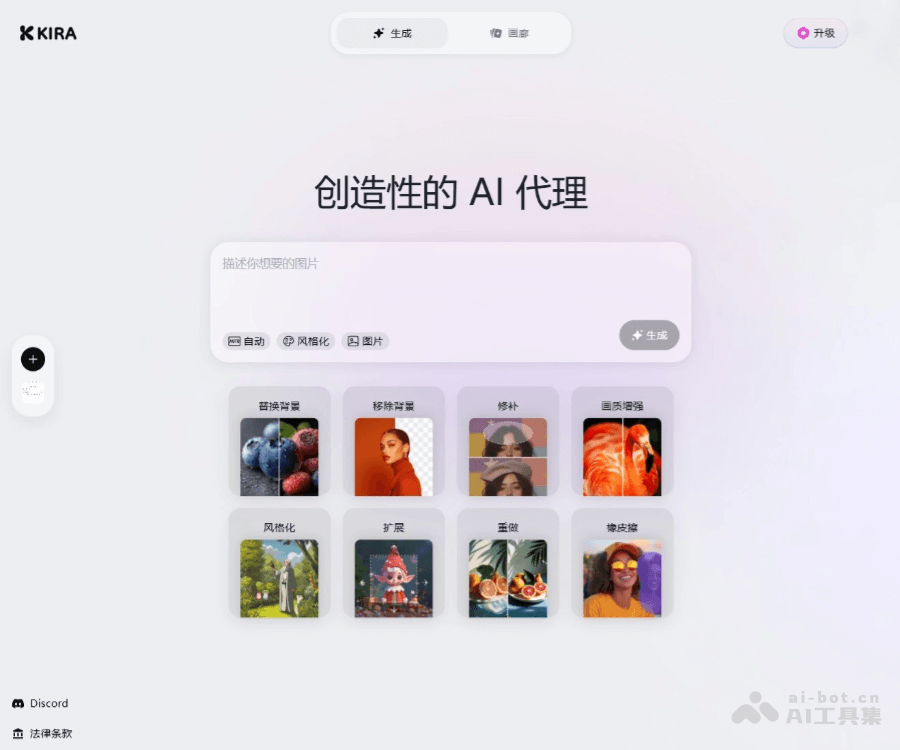
产品详细介绍
Kira 是一个面向创作者、短视频制作者和普通用户的 AI 创意平台,主打“让快乐值得分享”。通过浏览器即可使用,无需复杂安装,即可完成从视频生成、视频编辑到音乐创作的一站式 AI 内容生产。
1. 多模型视频生成能力
Kira 提供多种升级模型,包括 Lite、Nova、Ultra 等版本,用户可以根据创作需求在画质、速度与细节表现之间自由选择:
- Kira Lite:偏向轻量与高速度,适合快速草稿、灵感验证和批量生成;
- Kira Nova:在质量与效率之间平衡,适合日常创作与社交媒体内容制作;
- Kira Ultra:追求更高画质与更精细的动作表现,适合重点作品、广告级或高要求项目。
平台提供 Video Generation(视频生成) 功能,支持通过文字提示、参考图像或简单素材,自动生成短视频内容。用户可以在“Top Picks(精选)”和“Trending(热门)”中浏览他人作品,获取灵感并一键尝试类似风格。
2. 视频编辑与 Crazy Mode 创意玩法
Kira 4.2 版本强化了 Video Edit(视频编辑) 能力,允许用户对生成或上传的视频进行二次创作,例如:
- 调整画面风格、色调和细节;
- 替换或增强动作表现;
- 对已有视频进行 AI 重绘或风格迁移。
同时,平台提供 Crazy Mode(疯狂模式),适合想要尝试夸张风格、强烈视觉冲击或实验性效果的用户。通过 Crazy Mode,用户可以快速生成极具个性和话题性的短视频内容,适合社交媒体传播与创意玩梗。
3. Motion Control:从照片驱动人物动画
Kira 的 Motion Control(动作控制) 功能可以实现“Animate Anyone from a Photo(从一张照片让任何人动起来)”。核心特点包括:
- 通过上传单张人物照片,即可生成带有自然动作的短视频;
- 支持选择预设动作或参考其他视频的动作节奏;
- 保持人物面部特征与整体形象的一致性,让静态照片“活起来”。
这一功能非常适合制作趣味人物短片、虚拟形象内容、角色演示或社交媒体表情包视频等。
4. Music Generation:从零创作歌曲
Kira 内置 Music Generation(音乐生成) 功能,支持“Make Songs from Scratch(从零开始做歌)”:
- 根据文字描述生成背景音乐或完整歌曲;
- 可用于为视频自动匹配氛围音乐;
- 帮助没有音乐制作基础的用户快速获得可用音轨。
通过音乐生成与视频生成的组合,用户可以在同一平台内完成“画面 + 声音”的完整创作流程,减少在多工具之间切换的成本。
5. 新用户福利与创作生态
Kira 为新用户提供 2000 额度(credits) 的起始资源,方便快速体验视频生成、编辑、动作控制和音乐生成等功能。平台首页展示 Trending(热门) 与 Top Picks(精选) 内容,形成创作社区氛围:
- 用户可以浏览他人作品,了解当前流行风格;
- 支持在热门作品基础上进行再创作或模仿尝试;
- 通过不断迭代,提升自己的 AI 创作水平。
整体而言,Kira 将多种 AI 能力整合在一个统一界面中,适合内容创作者、短视频运营者、设计师以及普通用户,用于制作有趣、易分享的视觉与音乐内容。
简单使用教程
以下是基于网页端的基础使用流程,帮助你快速上手 Kira:
步骤一:访问官网并注册登录
- 打开浏览器,访问网址:
https://kira.art; - 点击页面中的注册或登录入口(通常在右上角);
- 使用邮箱或第三方账号完成注册,并登录账号;
- 登录后,你将获得平台提供的 2000 初始 credits,可直接开始创作。
步骤二:选择创作类型
- 在首页或主控制台中,根据需要选择:
- Video Generation:从零生成视频;
- Video Edit:对已有视频进行 AI 编辑;
- Motion Control:从照片驱动人物动画;
- Music Generation:生成音乐或歌曲。
- 也可以先浏览 Trending / Top Picks,点击感兴趣的作品,了解效果和参数设置。
步骤三:使用视频生成(Video Generation)
- 进入 Video Generation 页面;
- 在模型选项中选择 Lite / Nova / Ultra 之一:
- 想要快速出片:优先选 Lite 或 Nova;
- 想要高质量画面:优先选 Ultra;
- 在提示词输入框中,用简洁的文字描述你想要的视频内容(如场景、风格、人物、动作等);
- 如支持,可上传参考图片或选择预设风格;
- 点击生成按钮,等待系统完成渲染;
- 预览生成结果,若不满意可调整提示词或模型后再次生成。
步骤四:使用 Motion Control(从照片生成动画)
- 在功能菜单中选择 Motion Control;
- 上传一张清晰的人物照片(正脸或半身照效果更好);
- 从系统提供的动作模板中选择一个动作,或导入参考视频动作(如有此选项);
- 调整基础参数(如时长、动作强度等);
- 点击生成,等待系统将静态照片转换为动态视频;
- 预览结果,若需要可重新选择动作或更换照片再次尝试。
步骤五:使用 Music Generation(音乐生成)
- 进入 Music Generation 功能页面;
- 在文本框中描述你想要的音乐风格、情绪和节奏(例如:“轻快电子、适合 vlog 背景、节奏感强”);
- 选择大致时长或使用默认长度;
- 点击生成,等待系统输出音乐片段;
- 试听音乐,如满意可下载或直接与视频搭配使用。
步骤六:编辑与导出作品
- 对生成的视频,可进入 Video Edit 进行二次调整:
- 修改风格、色彩或细节;
- 调整片段时长或节奏;
- 在支持的情况下叠加音乐或字幕。
- 确认最终效果后,点击导出或下载按钮,将作品保存到本地;
- 将生成的视频或音乐分享到社交媒体平台,或在 Kira 社区中展示,获取更多灵感与反馈。
通过以上步骤,即使没有专业视频剪辑或音乐制作经验,也可以在 Kira 上快速完成从创意到成片的完整流程。