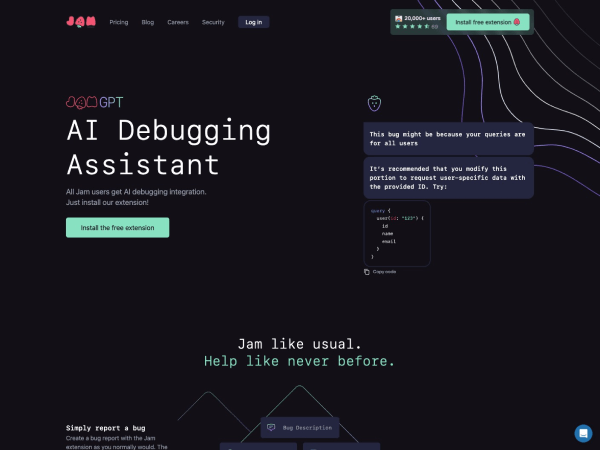
Jam 是一款帮助团队“像截图一样简单地报 Bug”的工具。它在你捕捉问题的同时,自动收集工程师调试所需的关键信息,并无缝同步到现有的项目管理与协作平台,让产品、设计、测试与工程团队在同一条信息链路上高效协作。
产品详细介绍
Jam 的核心价值是:用最少的操作,生成对工程师最有用的缺陷报告。用户只需像平时截图一样标记问题界面,Jam 会在后台自动捕获浏览器环境、控制台日志、网络请求、设备与系统信息等技术细节,并整理成结构化的 Bug 报告。
1. 一键式缺陷报告
- 像截图一样使用:在网页或产品界面上发现问题时,直接调用 Jam 进行截图或录屏。
- 自动生成 Bug 报告:Jam 会将截图、文字说明、技术信息整合为一条完整的报告。
- 极低上手成本:对非技术角色(产品、运营、设计)也非常友好,无需懂技术细节。
2. 自动采集调试所需信息
Jam 会在你“截图”的同时自动捕获:
- 浏览器与设备信息:浏览器版本、操作系统、分辨率等。
- 控制台日志:包括错误、警告、调试信息等。
- 网络请求:关键 API 请求、响应状态、错误信息等。
- 页面状态:当前 URL、时间戳、用户操作上下文等。
这些信息会被打包到同一条报告中,工程师无需再反复追问“你用的是什么浏览器”“能不能给我控制台日志”“当时点了什么按钮”等问题,大幅减少沟通成本。
3. 深度集成主流协作与项目管理工具
Jam 支持将 Bug 报告一键同步到团队现有工具中,包括但不限于:
- 知识与文档:Notion
- 代码与开发协作:GitHub、GitLab
- 项目管理与任务跟踪:Jira、Linear、ClickUp、Asana、Azure
- 团队沟通:Slack
- 设计与原型:Figma
- 监控与回放:Sentry、Fullstory
- 数据与运营:Airtable
- 即将支持:Datadog 等更多平台
通过这些集成,Jam 生成的 Bug 报告可以直接变成:
- Jira / Linear / Asana / ClickUp 中的任务卡片
- GitHub / GitLab 中的 Issue
- Notion 中的缺陷记录或产品文档条目
- Slack 中的讨论线程
4. 为工程师优化的调试体验
对工程师而言,Jam 不只是一个“截图工具”,而是一个“调试入口”:
- 一条链接即可查看完整上下文:截图、文字说明、日志、网络请求等集中展示。
- 快速定位问题:通过自动采集的信息,工程师可以更快复现问题场景。
- 减少往返沟通:报告信息更完整,减少“补充信息”的来回沟通时间。
5. 适用场景
- Web 产品的功能测试与验收
- 设计走查、UI 细节问题反馈
- 内部试用、灰度发布阶段的快速问题收集
- 客服或运营团队向技术团队反馈用户问题
简单使用教程
下面以典型 Web 产品团队的使用流程为例,说明如何快速上手 Jam。
步骤一:注册并完成基础设置
- 访问 Jam 官网(jam.dev)。
- 使用工作邮箱或团队账号注册 Jam 账户。
- 创建或加入团队空间,设置团队名称与成员权限。
- 在设置中连接你常用的工具(如 Jira、GitHub、Linear、Slack、Notion 等),完成授权。
步骤二:安装浏览器扩展或客户端
- 在 Jam 官网中找到浏览器扩展(通常支持 Chrome 及 Chromium 系浏览器)。
- 点击安装扩展,并在浏览器中启用。
- 登录扩展中的 Jam 账号,确保与网页版同一团队空间。
步骤三:在实际场景中报告 Bug
- 打开你正在测试或使用的 Web 产品页面。
- 当发现问题时,点击浏览器工具栏中的 Jam 图标,或使用快捷键启动 Jam。
- 选择截图或录屏方式:
- 截图:适合静态界面问题(UI 错位、文案错误、样式异常等)。
- 录屏:适合交互流程问题(步骤多、需要看到操作过程)。
- 在截图或视频上标注重点区域(圈出问题、添加箭头或文字说明)。
- 在说明栏中简要描述问题:
- 发生了什么?
- 你期望发生什么?
- 是否有可复现的步骤?
- 确认后提交,Jam 会自动附加环境信息、日志和网络请求等技术细节。
步骤四:同步到项目管理或协作工具
- 在提交界面选择要同步的目标:如 Jira、Linear、GitHub、Notion 等。
- 选择对应项目或看板,并设置:
- 标题(自动生成,可手动修改)
- 优先级或标签
- 负责人(如需要)
- 提交后,Jam 会在目标工具中自动创建对应的任务或 Issue,并附上:
- 截图/录屏链接
- 问题描述
- 自动采集的技术信息
步骤五:工程师查看与处理
- 工程师在 Jira / Linear / GitHub 等工具中看到新建的任务或 Issue。
- 点击其中的 Jam 链接,打开完整的 Bug 报告页面。
- 在 Jam 中查看:
- 截图或录屏
- 控制台日志
- 网络请求详情
- 浏览器与设备信息
- 根据这些信息快速定位问题、复现并修复。
步骤六:团队协作与反馈闭环
- 在 Jam 报告页面或同步到的工具中进行评论与讨论。
- 如需补充信息,可再次使用 Jam 捕捉新的截图/录屏并附加到同一问题下。
- 问题修复后,在项目管理工具中关闭任务,并在 Jam 中形成完整记录,便于回顾与复盘。
FAQ 常见问题
Q1:Jam 适合哪些团队使用?
A:Jam 适合所有需要频繁反馈和修复问题的数字产品团队,包括互联网产品、SaaS、企业内部系统、设计与前端团队等。尤其适合产品经理、设计师、测试、客服与工程师协作密切的团队。
Q2:非技术同事会不会很难上手?
A:不会。Jam 的使用方式与普通截图工具非常接近,只需点击图标、截图并简单描述问题即可。技术细节由 Jam 自动采集,无需非技术同事手动操作。
Q3:Jam 会收集哪些信息?是否安全?
A:Jam 会在你报告问题时自动收集与调试相关的信息,如浏览器版本、控制台日志、网络请求等。具体采集范围和隐私策略以官网说明和隐私政策为准,团队可根据合规要求进行配置和管理。
Q4:我们已经在用 Jira / GitHub / Linear,还需要 Jam 吗?
A:这些工具负责任务管理和开发协作,而 Jam 负责“把 Bug 报告这件事做到极致”。Jam 可以与它们深度集成,让每一条任务或 Issue 都附带完整的上下文和技术信息,从而减少沟通成本、提升修复效率。
Q5:Jam 只支持 Web 吗?移动端或其他场景能用吗?
A:Jam 目前以 Web 场景为核心(通过浏览器扩展等方式),非常适合 Web 产品与前端相关问题的反馈。关于移动端或更多平台支持,请以 Jam 官网的最新产品更新为准。