产品详细介绍
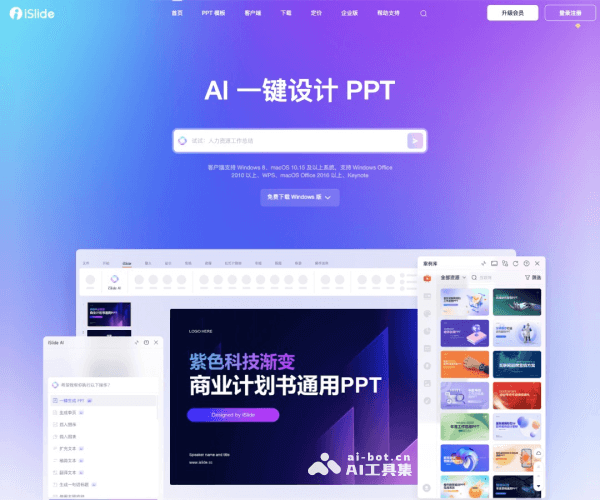
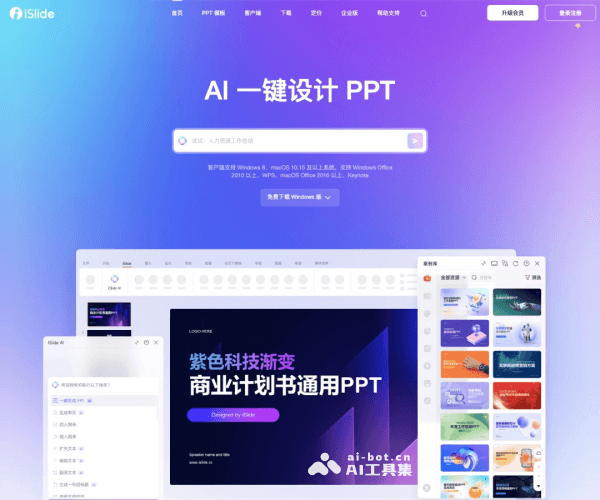
iSlide是一款深度集成于PowerPoint生态的专业PPT插件与模板平台,致力于“让PPT设计简单起来”。它通过海量正版资源与智能设计工具,帮助用户在极短时间内完成专业水准的演示文稿制作。
1. 海量正版模板与素材资源
- 10万+原创可商用PPT模板:涵盖商务汇报、年度总结、产品发布、教育培训、学术答辩、营销策划等多种场景,结构规范、风格多样,可直接套用。
- PPT主题素材与案例:提供完整的PPT主题包与优秀案例,帮助用户快速搭建逻辑清晰、视觉统一的演示文稿。
- PPT图表、图示、图标、插图:内置丰富的可编辑图表与信息图示,支持一键替换数据与样式;图标与插画风格统一,适合品牌化演示。
- 800万+正版图片:与正版图片库深度合作,支持在线搜索与一键插入,避免版权风险,满足高质量视觉需求。
2. 86个设计辅助与效率工具
iSlide将PPT制作中高频、繁琐的操作进行工具化与自动化,内置多达86个实用功能,覆盖:
- 排版与对齐:一键对齐、等距分布、智能参考线、栅格布局等,快速实现专业级版式。
- 统一与规范:一键统一字体、颜色、段落、图标风格,帮助企业与个人保持品牌一致性。
- 图表与数据可视化:快速生成美观图表、信息图,支持样式一键替换与批量美化。
- 图片与形状处理:智能裁剪、批量替换、智能布局、图形组合拆分等,大幅减少手工操作。
- 演示优化:压缩文件体积、检查兼容性、统一格式,确保在不同设备上稳定播放。
3. AI与智能化设计能力
通过与多家平台的深度合作,iSlide在AI生成与智能设计方面形成了成熟方案:
- AI生成PPT大纲与整套演示:支持从0文本到完整PPT的自动生成,并可对大纲内容进行二次修改。
- 模板风格一键切换:在保持内容结构不变的前提下,快速更换多种设计风格,适应不同场景与受众。
- 与第三方平台AI服务融合:如在夸克文档办公频道中,为AI生成PPT提供内容与技术支持,实现在线一键生成与编辑。
4. 企业级解决方案与私有化部署
针对企业与机构,iSlide提供从培训到系统部署的一站式解决方案:
- 企业私有化与本地部署:可将iSlide公有云功能迁移至企业内部服务器(支持如docker容器部署),保障数据安全与合规。
- 企业素材库与知识沉淀:整合企业内部PPT模板、图标、图表与案例,构建专属素材库,员工可统一调用,避免重复制作。
- 单点登录与账号体系打通:支持与企业OA、门户、业务系统SSO互通,实现无感登录与统一权限管理。
- 企业主题与品牌规范:为企业定制专属主题模板、配色与版式规范,并可直接嵌入AI生成流程,确保所有输出统一品牌形象。
- 培训与赋能:提供PPT高阶培训+企业SaaS服务套餐,帮助员工系统掌握高效制作方法,显著缩短PPT产出时间(典型案例节约约90%制作时间)。
5. 行业与平台合作实践
- 与夸克文档合作:深度整合资源与AI能力,为夸克用户提供丰富PPT素材与AI生成支持。
- 与微软OfficePLUS合作:共同探索PPT智能化设计,输出统一的PPT标准化设计规范,并为OfficePLUS提供标准化组件模板与设计师频道。
- 与航天云网合作:通过OpenAPI与站内SSO,实现从前端请求、后端渲染到数据回传的一键生成PPT流程。
- 与金杜律所合作:将iSlide功能私有化部署到律所内部,整合内部资源并确保数据安全。
- 与智慧树网合作:以高度定制方式将资源库内嵌到其产品中,从UI到命名完全贴合平台风格,打造教师专属课件素材库。
- 与安吉尔等企业合作:通过本地部署与OA打通,实现汇报素材集中管理、精确筛选与企业公共模板共享。
iSlide适用于职场新人、PPT设计达人、教师讲师、咨询顾问、销售与市场人员,以及有大量演示需求的中大型企业与机构,是提升PPT制作效率与质量的综合解决方案。
简单使用教程
以下以个人/团队用户在本地使用iSlide插件为例,介绍一个从安装到完成PPT的基础流程:
步骤一:访问官网并下载安装
- 打开浏览器,访问官网:https://www.islide.cc。
- 在首页找到“下载”或“插件下载”入口,根据你的系统与Office版本选择对应安装包。
- 下载完成后,双击安装程序,按提示完成安装,确保在安装前已关闭正在运行的PowerPoint。
步骤二:启动PowerPoint并登录iSlide账号
- 打开PowerPoint,检查菜单栏是否出现“iSlide”或相关插件标签。
- 首次使用时,点击iSlide标签中的“登录/注册”,使用手机号或邮箱注册账号,或直接登录已有账号。
- 登录成功后,即可访问在线模板库、图标库、图片库等云端资源。
步骤三:选择模板快速创建PPT
- 在iSlide面板中打开“模板库”或“主题库”。
- 根据场景搜索关键词(如“年度汇报”“产品发布”“教学课件”等),或按行业、风格筛选。
- 预览模板,选择合适的模板后点击“应用”或“插入”,系统会自动生成对应结构的PPT文件。
- 将模板中的示例文字与图片替换为你的实际内容。
步骤四:使用设计辅助工具优化版式
- 选中需要调整的文本框、图片或图形,在iSlide工具栏中使用:
- 对齐、分布、栅格布局等功能,快速整理页面结构。
- 一键统一字体、颜色,保持整套PPT风格一致。
- 对数据类内容,打开“图表/图示”功能:
- 选择合适的图表样式,插入后替换数据。
- 使用样式一键替换功能,快速尝试不同视觉风格。
步骤五:调用图标、插图与图片资源
- 在iSlide中打开“图标库”或“插图库”,按关键词搜索所需元素(如“销售”“教育”“科技”等)。
- 选择图标或插图后,一键插入到当前幻灯片中,并根据需要调整大小与颜色。
- 若需要背景或配图,在“图片库”中搜索相关主题图片,插入后可配合裁剪、透明度等功能进行美化。
步骤六:使用AI与一键美化(如已开通相关功能)
- 若所在版本支持AI生成,可在iSlide面板中选择“AI生成PPT”或类似入口。
- 输入演示主题与大纲要点,系统将自动生成初版PPT结构与内容。
- 根据需要对生成的大纲与页面进行修改,再通过模板风格一键切换功能,快速更换整体视觉风格。
步骤七:检查与导出演示文稿
- 使用iSlide的“演示优化”或“文件优化”功能,检查字体、图片、兼容性与文件大小。
- 根据提示进行必要的压缩与修正,确保在不同设备上播放顺畅。
- 最终保存为PPTX文件,或导出为PDF等格式,用于汇报、投标、授课或对外展示。
如为企业用户,可在IT或管理员协助下完成私有化部署、SSO打通与企业素材库配置,员工登录后即可在内部安全环境中使用统一模板与资源,显著提升团队整体PPT产出效率与质量。