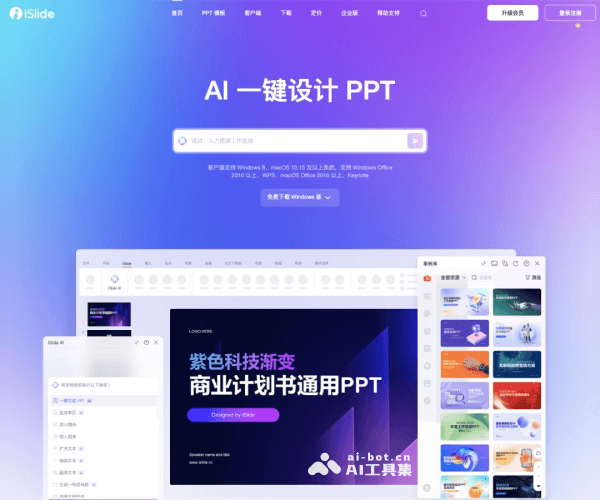
iSlide是一款面向个人与企业用户的专业PPT设计插件与资源平台,通过海量模板素材与智能设计工具,让PPT制作从“耗时费力”变为“高效标准化”。无论是职场新人、PPT设计爱好者,还是对品牌规范有严格要求的企业团队,都可以借助iSlide快速产出专业级演示文稿。
产品详细介绍
iSlide定位为“让PPT设计简单起来”的一站式解决方案,核心价值在于:用工具和资源提升效率、统一标准、释放创意。
海量正版模板与素材资源
- 10万+原创可商用PPT模板:涵盖商务汇报、年度总结、项目路演、培训课件、教育教学、产品发布等多种场景。
- 丰富PPT主题素材:包括PPT案例、图表、图示、图标、插图等,支持直接在PPT中搜索与调用。
- 800万+正版图片:与正版图片库深度整合,满足封面、配图、背景等多种视觉需求,避免版权风险。
- 标准化组件化资源:与微软OfficePLUS合作输出标准化设计规范,提供组件化模板,方便企业统一视觉风格。
强大的PPT设计辅助功能
- 86个实用设计功能:围绕排版、对齐、布局、色彩、图表、图示、图片处理等常见PPT难点提供一键解决方案。
- 智能化设计支持:与微软中国共同探索PPT智能设计,支持智能排版、智能配色、结构优化等功能,降低设计门槛。
- AI生成与内容协同:
- 与夸克文档深度合作,为其AI生成PPT服务提供技术支持与资源支撑。
- 支持从文本大纲到整套PPT的一键生成,并可对大纲内容进行二次修正与风格切换。
- 一键风格切换:在保持内容结构不变的前提下,快速更换模板与主题风格,适配不同场景与受众。
企业级解决方案与深度集成
- 企业私有化部署:
- 可将iSlide公有网络功能迁移至企业内部服务器,形成“内部定制版”。
- 保障数据安全,避免对外网络传输带来的泄露风险。
- 企业资源统一管理:
- 将企业内部PPT资源整合为统一素材库,员工可便捷调用标准模板、图表与品牌素材。
- 支持员工上传与共享PPT模板到企业公共空间,沉淀组织知识资产。
- 账号与系统打通:
- 支持SSO单点登录,与企业OA、门户或业务系统账号体系打通。
- 通过OpenAPI接口实现前端请求、后端渲染与数据回传,支持在第三方平台中一键生成PPT。
- 高度定制与内嵌集成:
- 可将iSlide资源库以容器或封装代码形式内嵌到合作方产品中,从UI到命名均可自定义。
- 典型场景如智慧树网,将教学知识与素材融合,打造专属教师课件素材库。
- 企业培训与SaaS服务:
- 提供“PPT办公高阶培训 + 企业SaaS服务”的标准套餐。
- 通过课程培训+企业会员+定制主题模板,帮助企业整体提升PPT产出效率,据案例显示可节约约90%的制作时间。
典型合作与应用场景
- 夸克文档:深度合作AI生成PPT,从资源整合到内容生成,为用户提供丰富多样的PPT资源与智能生成能力。
- 微软OfficePLUS:代理运营OfficePLUS产品,共同制定PPT标准化设计规范,为国内PPT设计师与企业提供标准化模板与设计师频道。
- 航天云网:通过OpenAPI实现站内SSO与一键生成PPT,从0文本到整套PPT生成,并支持大纲修正与模板风格一键切换。
- 金杜律所:将iSlide功能私有化部署到企业内部,整合律所内部PPT资源,兼顾高效制作与数据安全。
- 斯凯奇:通过企业培训+SaaS服务+定制企业主题模板,大幅缩短PPT制作时间,并将企业主题直接应用到AI生成中。
- 智慧树网:将iSlide资源库深度内嵌,打造专属教师课件素材库,实现教学内容与素材的有机融合。
- 安吉尔:采用Docker容器部署与OA账号打通,实现汇报素材统一管理、精确筛选与企业主题模板的实时共享。
简单使用教程
以下为个人用户与企业用户的典型使用流程示例,具体以官网与插件内实际界面为准。
一、个人用户基础使用流程
-
下载安装与登录
- 访问iSlide官网(https://www.islide.cc)。
- 根据系统环境下载对应版本的iSlide PPT插件(通常支持Windows下的Microsoft PowerPoint)。
- 安装完成后,打开PowerPoint,在菜单栏中找到“iSlide”选项卡。
- 使用手机号、邮箱或第三方账号注册并登录iSlide账号,以解锁更多资源与功能。
-
选择模板快速开始
- 在PowerPoint中点击“iSlide”选项卡,打开“模板库”或“主题库”。
- 按照“行业/场景/风格/颜色”等条件筛选模板,如“商务汇报”“年度总结”“教育培训”等。
- 预览模板效果后,一键应用到当前PPT,自动生成统一风格的版式与配色。
-
使用设计辅助工具优化版式
- 利用iSlide提供的对齐、分布、栅格布局、统一尺寸、统一间距等功能,快速整理页面元素。
- 使用智能图表、图示工具,将复杂数据转化为易懂的可视化图表。
- 通过配色工具一键调整全局色彩,保持视觉统一与品牌一致性。
-
插入图标、插图与图片
- 在“图标库”“插图库”“图片库”中搜索关键词(如“销售”“教育”“科技”)。
- 从海量正版素材中选择合适元素,一键插入到当前页面。
- 根据需要调整大小、颜色与位置,保持整体风格协调。
-
保存与导出
- 完成PPT设计后,可直接保存为PPTX文件。
- 如需对外发送或演示,可导出为PDF或在演示设备上直接打开PPT播放。
二、AI与智能生成场景(以合作模式为例)
-
准备文本大纲
- 将演示内容整理为清晰的大纲结构,如:标题、一级目录、二级要点等。
-
调用AI生成PPT服务
- 在支持iSlide AI生成能力的平台(如夸克文档办公频道等)中,选择“AI生成PPT”或类似入口。
- 输入或粘贴文本大纲,选择演示场景与风格偏好(商务、简约、科技、教育等)。
-
生成与调整
- 系统自动根据大纲生成整套PPT,包括结构、版式与基础视觉风格。
- 如需修改,可对大纲内容进行二次修正,再次生成或局部调整页面。
- 使用模板风格一键切换功能,快速尝试不同视觉方案。
三、企业用户与团队协作使用流程
-
企业部署与账号打通
- 由企业IT或项目负责人与iSlide团队对接,确定部署方式:
- 公有云企业版
- 私有化部署(本地服务器或Docker容器)
- 内嵌集成(通过OpenAPI或封装代码)
- 完成与企业OA或统一身份认证系统的SSO对接,实现员工一键登录。
- 由企业IT或项目负责人与iSlide团队对接,确定部署方式:
-
企业素材库建设
- 将企业已有PPT模板、品牌手册、LOGO、图标、图表样式等导入企业素材库。
- 按照部门、项目、应用场景进行分类管理,设置访问权限与共享规则。
-
员工日常使用
- 员工在PowerPoint中登录企业账号后,可直接访问企业专属模板与素材库。
- 在制作汇报、方案、培训课件时,优先使用企业统一模板与组件,保证品牌与格式一致。
- 员工可将优秀PPT上传到企业公共空间,供其他同事复用与参考。
-
培训与效率提升
- 通过iSlide提供的PPT高阶培训课程,系统性提升员工PPT表达与设计能力。
- 结合企业会员功能与定制主题模板,实现“工具+规范+培训”一体化提升,显著缩短PPT制作时间。
FAQ 常见问题
1. iSlide主要适用于哪些人群?
适用于所有需要经常制作PPT的人,包括职场白领、管理者、销售与市场人员、培训讲师、教师、学生,以及对PPT有高标准要求的企业团队与机构。
2. iSlide需要依赖特定版本的PowerPoint吗?
iSlide是基于Microsoft PowerPoint的插件工具,通常支持主流Office版本(以官网说明为准)。建议使用较新的Office版本以获得更稳定与完整的功能体验。
3. 模板和图片是否可以商用?
官网说明提供10万+原创可商用PPT模板和800万+正版图片。具体授权范围与使用规范以iSlide官网的版权与使用条款为准,企业用户可与官方确认商用授权细节。
4. 企业如何保障数据安全?
企业可选择将iSlide功能与资源库私有化部署到内部服务器或本地Docker环境中,并与内部账号体系打通。所有数据在企业内网流转,降低外泄风险,适合对安全要求较高的机构(如律所、金融、制造等)。
5. 是否支持与现有系统或平台集成?
支持。iSlide可通过OpenAPI接口或封装代码的方式,与企业门户、业务系统、在线文档平台等进行深度集成,实现SSO登录、一键生成PPT、内嵌资源库等功能。
6. 不会设计的人能用好吗?
可以。iSlide通过模板、智能排版、配色与图表工具,大幅降低设计门槛。用户只需专注于内容本身,再通过一键应用模板与辅助工具,即可快速完成专业感较强的PPT。
7. 企业是否可以定制专属模板与界面?
可以。iSlide支持为企业定制品牌主题模板、组件库,并可在内嵌集成场景中定制UI与命名,使其与企业自身产品或系统风格保持一致。
8. iSlide是否提供培训服务?
提供。iSlide可为企业提供PPT办公高阶培训课程,并与企业SaaS服务、企业会员、定制模板结合,帮助企业从工具、规范到能力全面提升PPT产出质量与效率。