产品详细介绍
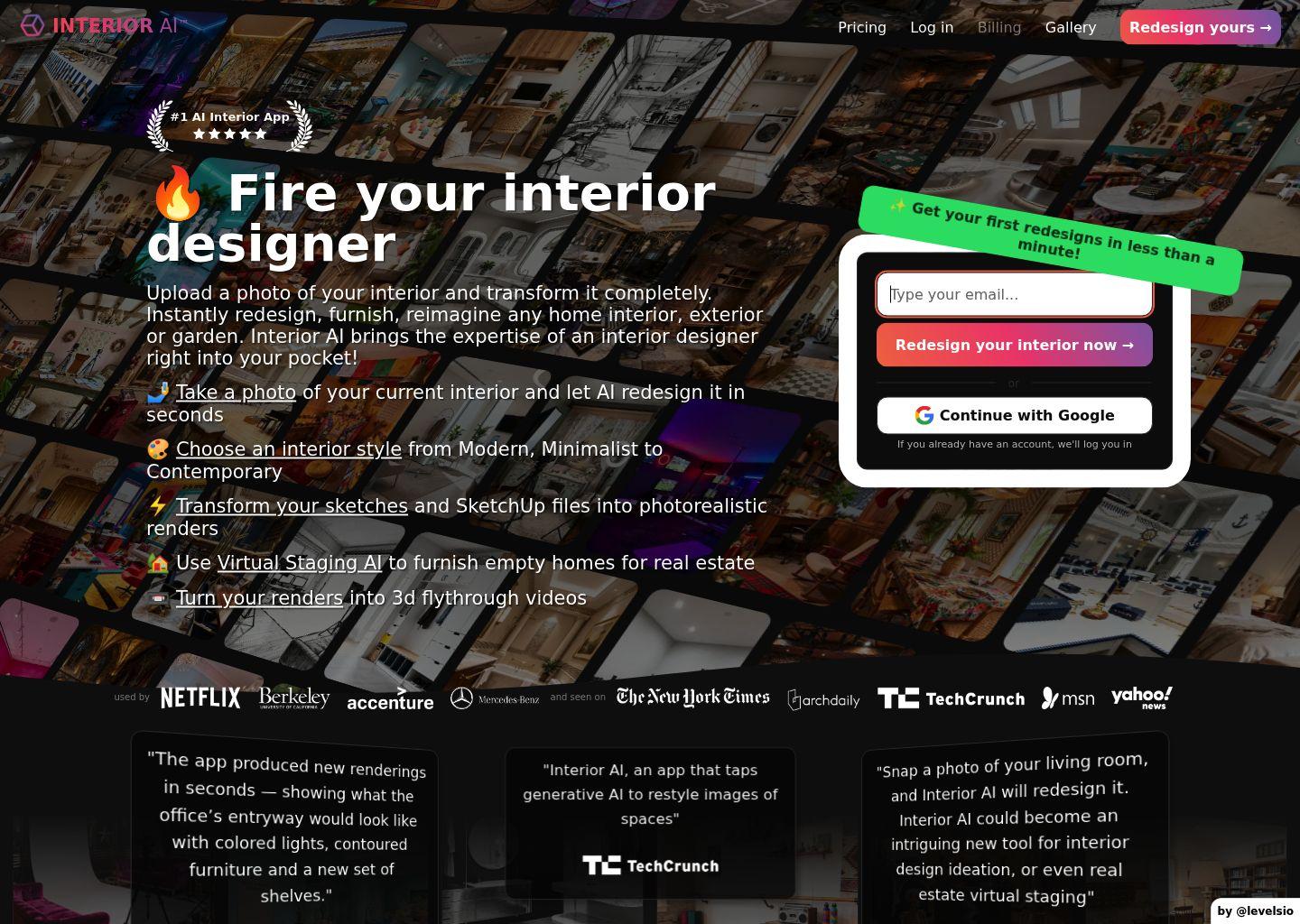
Interior AI 是一款利用生成式人工智能进行室内设计和虚拟布景的在线应用。用户只需拍摄或上传一张室内空间照片,系统即可在数秒内生成多种风格的全新设计效果图,帮助快速获取装修灵感、优化空间布局,或为房产、商业场景进行虚拟布置与展示。
核心功能与特色
-
一键生成室内设计方案
- 上传真实房间照片或 SketchUp 截图,即可自动生成改造后的效果图。
- 支持将现有空间重新布局、替换家具、调整灯光与色彩,快速预览不同设计思路。
-
多场景房间类型支持
Interior AI 覆盖从家庭到商业的多种空间类型,包括但不限于:- 家居空间:客厅、卧室、厨房、餐厅、儿童房、书房、家庭办公室、游戏房、更衣间、浴室、走廊、阁楼、洗衣房、玄关、车库、家庭健身房等。
- 户外与建筑:房屋外立面、户外露台、花园、泳池区、车棚、停车场等。
- 商业与公共空间:办公室、会议室、联合办公、咖啡店、餐厅、商店、服装店、酒店大堂与客房、展览空间、候客区、会议厅、教室、图书馆、机场休息室、机舱、剧院、舞台、博物馆、画廊、法庭等。
- 特色与创意空间:播客录音室、摄影棚、电影片场、舞蹈室、游戏主题房、酒吧风空间等。
-
多种工作模式(Mode)
- Interior design(室内设计):在现有空间基础上移动、替换家具与装饰,优化布局。
- Style transfer(风格迁移):保持空间结构不变,仅替换整体风格与材质。
- Virtual staging(虚拟布景):为空房间自动填充家具与软装,适合房产展示。
- Sketch2Image(草图转效果图):上传手绘或简单草图,生成逼真的室内效果图。
- SketchUp screenshot(SketchUp 截图):将建模截图转化为真实感渲染。
- Outdoor design(户外设计):针对花园、露台、泳池等户外区域进行设计。
- Empty the space(清空空间):将现有家具“移除”,查看空间空置状态,便于重新规划。
-
丰富的风格库与自定义风格
内置大量主流与小众设计风格,可一键切换:- 现代、当代、极简、北欧、日式、工业、地中海、法式、复古、中世纪现代、乡村、农舍、禅意、好莱坞奢华等。
- 主题与节日风格:热带、海岸、万圣节、圣诞节、复活节、中国新年、滑雪小屋等。
- 创意风格:赛博朋克、蒸汽波、复古未来、后启示录、哥特、巴洛克、装饰艺术、波西米亚等。
同时支持 Custom style(自定义风格):上传一张你喜欢的室内风格图片,AI 会学习并将其应用到你的空间中。
-
可选文本提示(Prompt)与人物添加
- 支持输入简短文字提示(Prompt),对颜色、氛围、功能需求等进行补充说明(功能为实验性,可能产生随机或不稳定结果)。
- 可选择 Add people to your interior(在画面中添加人物),用于营造生活感或商业宣传图(同样为实验性功能)。
-
快速渲染与在线使用
- 效果图在数秒内生成,可多次尝试不同风格与模式。
- 基于网页,无需安装本地软件,适合设计师、房产经纪人、装修业主和内容创作者快速试验与展示。
适用人群与应用场景
- 家装与软装业主:装修前快速预览不同风格与布局,减少试错成本。
- 室内设计师与设计工作室:用于方案头脑风暴、风格探索和与客户沟通初期效果。
- 房产经纪与开发商:为空置房源进行虚拟布景,提高线上展示吸引力。
- 内容创作者与品牌方:快速生成具有特定风格的室内背景,用于拍摄脚本、广告创意或社交媒体内容。
- 教育与培训:作为室内设计教学的辅助工具,帮助学生理解风格与布局变化。
简单使用教程
以下为基于网页端的基础使用流程,帮助你快速上手 Interior AI:
步骤一:准备并上传图片
- 打开 Interior AI 官网。
- 准备一张你想要改造的空间图片,可以是:
- 实际拍摄的室内照片(如客厅、卧室、办公室等);
- 从 SketchUp 导出的模型截图;
- 手绘或简单草图(若计划使用 Sketch2Image 模式)。
- 在页面中找到上传区域,将图片拖拽到框内,或点击选择文件进行上传。
步骤二:选择房间类型(Room)
- 在“Room”选项中,从列表中选择与你图片相匹配的空间类型,例如:
- Living room(客厅)、Bedroom(卧室)、Kitchen(厨房)、Home office(家庭办公室)、Gaming room(游戏房)、House exterior(房屋外立面)、Outdoor patio(户外露台)等。
- 尽量选择最贴近实际用途的房间类型,有助于 AI 更准确地布置家具与功能区。
步骤三:选择模式(Mode)
根据你的目标选择合适的工作模式:
- 想在现有空间基础上重新布局、换家具:选择 Interior design。
- 想保持结构不变,只换风格:选择 Style transfer。
- 图片是空房或几乎无家具,想自动布置:选择 Virtual staging。
- 有手绘草图:选择 Sketch2Image。
- 使用 SketchUp 截图:选择 SketchUp screenshot。
- 设计花园、露台、泳池等:选择 Outdoor design。
- 想先“清空”空间再重新设计:选择 Empty the space。
步骤四:设置风格与可选提示
- 在“Style”下拉列表中选择你想要的设计风格,例如:Modern(现代)、Minimalist(极简)、Scandinavian(北欧)、Industrial(工业)、Japanese design(日式)、Mediterranean(地中海)、Cyberpunk(赛博朋克)、Christmas(圣诞)等。
- 若你有特定参考图,可使用 Custom style:上传一张你喜欢的室内风格图片,系统会尝试复制其风格到你的空间。
- (可选)在“Prompt”文本框中输入简短说明,例如:
- “增加收纳空间,适合家庭办公”
- “温暖灯光,适合阅读”
- “适合拍摄视频的背景墙”
注意:Prompt 功能为实验性,结果可能不稳定,可多尝试不同描述。
步骤五:其他选项设置
- Orientation(方向):如果你没有上传当前真实室内照片,而是想让 AI 自行生成空间,可选择 Portrait(竖版)或 Landscape(横版)画面比例。
- Add people to your interior:如需在效果图中加入人物,可勾选此项(实验性功能,可能出现随机或不自然的结果)。
步骤六:生成设计效果
- 确认图片、房间类型、模式和风格设置无误后,点击页面上的 Create design 按钮。
- 等待数秒,系统会生成一张或多张新的室内设计效果图。
- 你可以:
- 对比原图与新图,观察布局、色彩、家具的变化;
- 不满意时更换风格或模式,再次点击生成;
- 通过多次尝试,筛选出最符合你需求的方案。
步骤七:保存与后续使用
- 在浏览器中右键保存生成的效果图,或使用页面提供的下载按钮(若有)。
- 将效果图用于:
- 与装修公司或设计师沟通需求;
- 房产挂牌与宣传展示;
- 制作方案提案、PPT 或社交媒体内容。
- 如需更精细的结果,可在确定大致方向后,结合专业设计软件进行深化设计。
通过以上步骤,你可以在几分钟内完成从上传照片到获取多套室内设计方案的全过程,用 AI 快速探索空间的更多可能性。