产品详细介绍
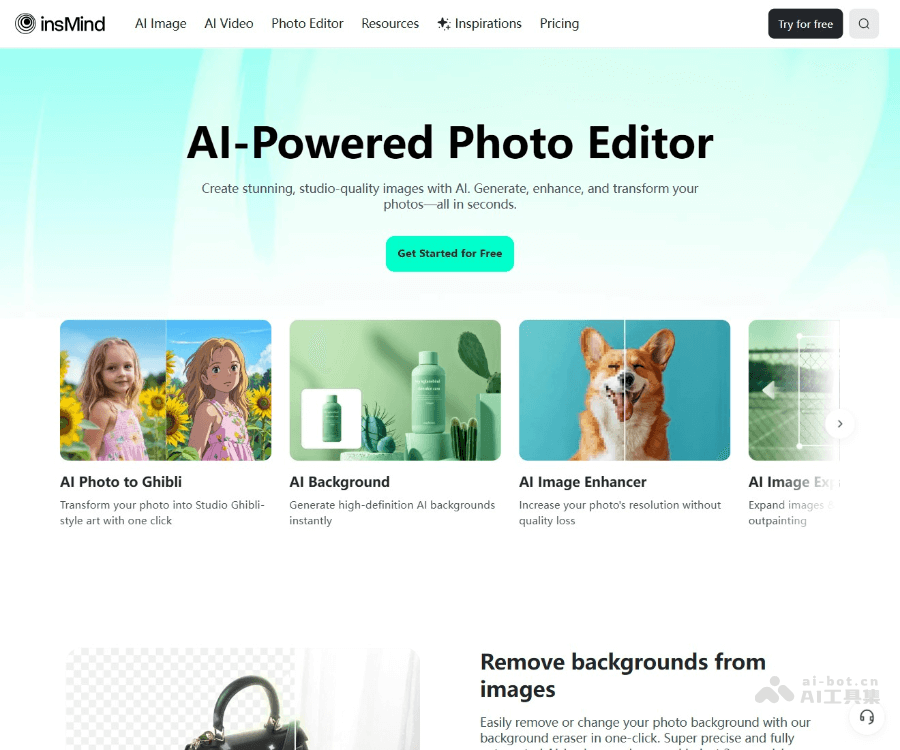
insMind 是一款面向创作者、设计师、电商卖家和内容营销人员的一站式 AI 视觉创作平台,主打“快速、专业、易上手”。通过整合 AI 图像生成、视频生成与编辑、滤镜特效和智能抠图等能力,用户无需复杂软件和专业技能,就能在线完成从创意到成品的完整视觉制作流程。
平台核心能力包括:
- AI 图像生成与增强
- 支持通过文字描述生成图片(AI Image Generator),适合海报、社交媒体配图、电商主图等场景。
- 提供多种 AI 滤镜特效(AI Filter Effects) 与 人像特效(AI Portrait Effects),一键实现风格化处理、人像美化、艺术化转换等。
- 支持图片增强、细节优化、色彩调整等基础编辑,让普通照片快速达到专业水准。
- AI 视频生成与特效处理
- 提供 AI 驱动的视频创作能力,可基于素材或模板快速生成短视频、宣传片等。
- 内置 热门视频工具(Hot Video Tools) 与 热门视频特效(Hot Video Effects),适合做社交媒体短视频、产品展示、剧情剪辑等。
- 更多视频特效(More Video Effects)与视频模型(Video Models)可用于风格统一、批量创作和品牌内容输出。
- 照片编辑与智能抠图
- 内置 Photo Editor,支持裁剪、调色、文字添加、贴纸、布局等常规图片编辑操作。
- 一键 背景移除,自动识别人像或主体,快速抠图,适合电商产品图、证件照、海报合成等。
- 提供多种图片滤镜(Image Filter)和图像编辑工具(Image Editing),满足从基础修图到创意设计的多样需求。
- 模板与资源生态
- 提供丰富的模板(Template),覆盖社交媒体封面、广告海报、电商详情图、短视频封面等常见场景。
- 资源与博客(Resources / Blog Category)提供创作灵感、使用技巧和行业趋势,帮助用户提升内容质量与效率。
- 多端使用与商业场景适配
- 支持网页版在线使用,并提供 App(Get App),方便在移动端随时创作与编辑。
- 适用于品牌营销、电商运营、自媒体内容、个人作品集、企业宣传等多种商业与个人创作场景。
- 通过定价方案(Pricing)可按需选择功能与使用额度,适配个人用户、小团队到企业级用户的不同需求。
总体而言,insMind 将 AI 能力与实用编辑工具整合在一个平台中,让用户可以在同一界面完成图片与视频的生成、编辑、特效和导出,大幅降低创作门槛与时间成本。
简单使用教程
以下为基于网页端的基础使用流程示例,帮助你快速上手 insMind:
一、开始使用与账号设置
-
访问官网
打开浏览器,进入 insMind 官网(https://www.insmind.com)。 -
注册或登录账号
- 点击页面中的登录/注册入口,使用邮箱或第三方账号创建账户。
- 登录后可同步保存项目、模板和历史记录,方便后续编辑与导出。
-
了解功能入口
在首页或导航栏中,你可以看到:- AI Image(AI 图像相关工具)
- AI Video(AI 视频相关工具)
- Photo Editor(照片编辑)
- Resources / Blog / Template(资源与模板)
根据需求选择对应模块进入。
二、使用 AI 生成图片
-
进入 AI Image Generator
在“AI Image”或“Popular Tools”中选择“AI Image Generator”或类似的图像生成工具。 -
输入文字描述
- 在提示词输入框中,用简洁清晰的文字描述你想要的画面,例如:
“日落海边的极简风格海报,暖色调,适合社交媒体封面” - 可根据界面选项选择画幅比例、风格(如插画、写实、赛博朋克等)。
- 在提示词输入框中,用简洁清晰的文字描述你想要的画面,例如:
-
生成与微调
- 点击生成按钮,等待 AI 输出多张候选图片。
- 选择满意的结果后,可继续使用滤镜、裁剪、文字添加等工具进行微调。
-
应用滤镜与人像特效
- 在“AI Filter Effects”中选择艺术滤镜、色彩风格等,一键套用。
- 在“AI Portrait Effects”中对人像进行美颜、风格化或背景虚化等处理。
三、编辑照片与移除背景
-
打开 Photo Editor
在导航中选择“Photo Editor”或“Image Editing”,上传本地图片或选择已有素材。 -
基础编辑
- 使用裁剪、旋转、亮度/对比度/饱和度调整等工具优化画面。
- 添加文字、图标、贴纸或边框,制作海报或社交媒体配图。
-
一键背景移除
- 选择“Remove Background”或相关功能按钮。
- 系统自动识别主体并抠图,你可以更换纯色背景、渐变背景或模板背景。
- 适用于产品图、人像证件照、宣传海报合成等场景。
四、使用 AI 视频工具
-
进入 AI Video 模块
在导航中点击“AI Video”,浏览“Hot Video Tools”“Hot Video Effects”等入口。 -
选择视频模板或模型
- 在“Video Models”或模板区选择适合的场景,如产品展示、短视频封面、剧情剪辑等。
- 导入图片、视频片段或文字脚本,根据提示替换内容。
-
添加特效与调整节奏
- 在“More Video Effects”中选择转场、滤镜、字幕样式等特效。
- 调整视频时长、节奏和配乐,使整体风格统一、节奏流畅。
-
预览与导出
- 点击预览查看成片效果,必要时返回修改。
- 确认无误后,选择分辨率与格式,导出并下载视频,用于社交媒体或广告投放。
五、使用模板与资源提升效率
-
选择模板(Template)
- 在“Template”中按用途筛选,如:社交媒体、广告、电商、个人品牌等。
- 选择一个模板后,只需替换文字、图片和颜色,即可快速完成设计。
-
查看资源与博客(Resources / Blog Category)
- 学习平台提供的教程、案例与灵感文章,了解如何更好地使用 AI 工具。
- 参考推荐的创作思路与参数设置,提升作品质量与创作效率。
通过以上步骤,你可以在 insMind 上完成从 AI 生成图片、编辑照片到制作短视频的完整流程。根据实际需求灵活组合图像、视频、模板与特效功能,即可高效产出专业级视觉内容。