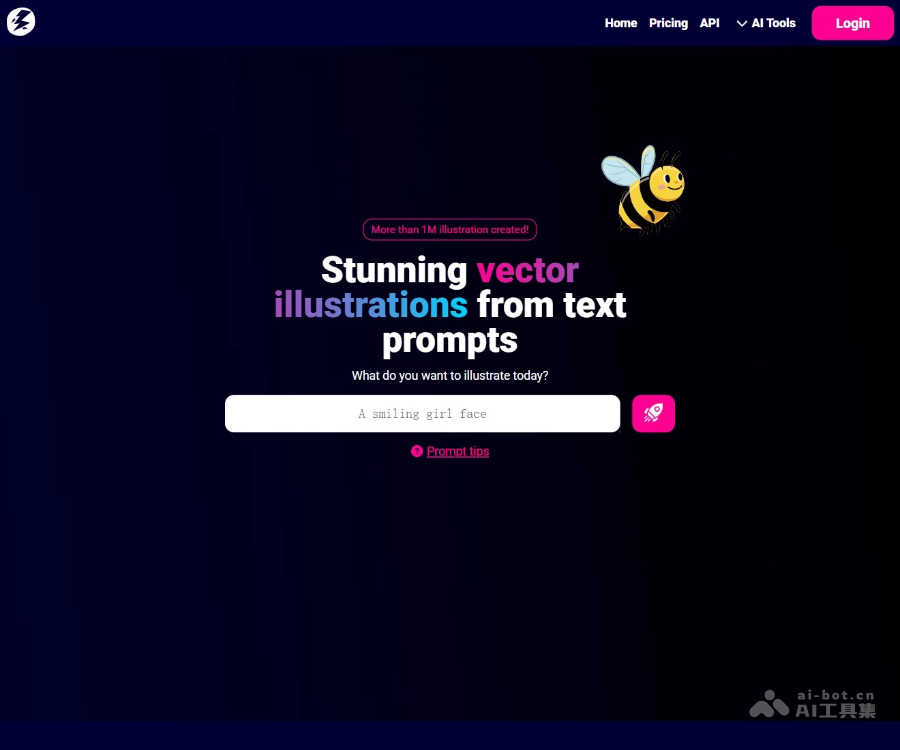
Illustroke 是一款在线 AI 插画生成工具,用户只需输入文字描述(Prompt),即可自动生成风格统一、可编辑的矢量插画与图形素材,支持导出 SVG 等格式,方便在网页、App、PPT、品牌物料等场景中直接使用。
产品详细介绍
Illustroke 的核心定位是“文字到矢量插画”的智能创作平台,重点解决传统插画制作周期长、成本高、修改不便的问题。通过自然语言描述,用户可以快速获得风格统一、可缩放不失真的插画作品。
- 核心特点
- AI 驱动的插画生成:基于大模型与图像生成技术,将文字描述自动转换为插画草图与成品图。
- 矢量输出(SVG 等):生成结果为矢量格式,可任意缩放、修改颜色和线条,适合网页与印刷场景。
- 风格多样:支持多种插画风格(如扁平风、线稿风、3D 感插画、卡通风等),可根据品牌或项目需求选择。
- 在线编辑与微调:部分版本支持对生成插画进行简单编辑,如调整构图、颜色、背景等。
- 适配多场景:适用于产品空状态页、引导页、营销海报、博客配图、信息图表元素等。
- 适用人群与场景
- 产品经理 / 运营:快速为活动页面、功能介绍页生成统一风格插画,无需等待设计排期。
- 设计师:作为灵感与草图生成工具,加速方案探索,再在专业软件中进行深度精修。
- 开发者 / 独立开发者:为个人项目、SaaS 后台、Landing Page 快速补齐视觉插画资源。
- 内容创作者 / 自媒体:为文章、视频封面、社交媒体帖子生成配图,提升内容专业度与吸引力。
- 功能亮点
- 文字 Prompt 生成插画:输入英文或指定语言的描述,如“a modern flat illustration of a person working on a laptop in a cozy office”,系统自动生成对应插画。
- 多版本候选图:一次生成多张候选插画,用户可从中挑选最合适的版本下载或继续微调。
- 品牌风格统一:通过固定色板、风格模板等方式,让不同页面与项目中的插画保持统一视觉语言。
- 快速导出与集成:支持导出 SVG/PNG 等常见格式,方便直接嵌入网站、应用或设计文件中。
- 云端服务,无需安装:基于网页端使用,无需本地安装软件,登录账号即可随时随地创作。
简单使用教程
以下为基于典型在线版本的通用使用流程,具体以实际页面为准:
- 注册与登录
- 打开浏览器访问 Illustroke 官网(https://illustroke.com)。
- 点击页面中的 Sign up / Get started 按钮,使用邮箱或第三方账号注册。
- 完成邮箱验证后登录账号,进入主控制台或插画生成界面。
- 创建新插画
- 在主界面点击 Create / New illustration 按钮。
- 在文本输入框中输入你的描述(Prompt),建议使用英文并尽量具体,例如:
- “flat illustration of a team collaborating in an office, pastel colors, minimal style”
- “3d style illustration of a mobile app interface with people interacting”
- 如有风格选项,可在 Style / Theme 下拉菜单中选择所需插画风格(如 Flat、Outline、3D、Cartoon 等)。
- 设置其他参数(如色彩倾向、构图比例、背景是否透明等),然后点击 Generate / Create。
- 预览与选择插画
- 系统会在数秒到数十秒内生成多张候选插画。
- 浏览每一张插画,查看构图、人物表情、配色是否符合需求。
- 点击某一张插画可放大预览,确认细节是否清晰、是否适合你的使用场景。
- 编辑与微调(如平台支持)
- 在插画详情页中,可尝试:
- 调整主色调或背景颜色;
- 开关部分元素(如装饰图形、背景图案);
- 重新生成相似风格插画(“Regenerate similar”)。
- 若需要更精细的修改,可将 SVG 下载后在 Figma、Illustrator 等专业工具中编辑。
- 下载与应用
- 确认插画后,点击 Download 按钮。
- 选择导出格式:
- SVG:推荐用于网页、App、可编辑场景;
- PNG:适合直接用于 PPT、文档、社交媒体配图等。
- 将下载的插画导入到你的项目中:
- 网页/前端项目:直接以 SVG 方式嵌入或作为资源文件引用;
- 设计稿:导入 Figma/Sketch/XD 等工具进行排版;
- 文档与演示:插入到 PPT、Keynote 或文档中作为视觉辅助。
- 管理与复用作品
- 在个人账户的 My illustrations / Library 中,可查看历史生成记录。
- 对常用插画进行收藏或分组管理,方便后续复用。
- 可复制历史 Prompt,稍作修改后生成同系列的新插画,保持整体风格统一。
FAQ 常见问题
1. Illustroke 生成的插画是矢量的吗? 一般情况下,Illustroke 的核心输出为 SVG 等矢量格式,可在不失真的前提下任意缩放,并可在专业设计软件中进行编辑。具体支持的格式以官网说明为准。
2. 我可以将生成的插画用于商业项目吗? 是否可商用取决于 Illustroke 的具体使用条款和订阅计划。通常付费计划会提供更明确的商用授权。使用前建议查看官网的 Terms of Use / License 说明,确保符合版权与授权要求。
3. 必须用英文 Prompt 吗? 许多 AI 插画平台对英文描述支持更好,生成效果更稳定。若你使用中文,建议搭配简单英文关键词,或直接使用英文进行描述,以获得更准确的插画风格与内容。
4. 生成效果不满意怎么办? 可以尝试:
- 提高描述的具体程度(加入场景、人物动作、风格、色彩等信息);
- 更换插画风格或色彩方案;
- 使用“Regenerate / Try again”重新生成多组候选图,从中挑选更合适的版本。
5. 插画可以在 Figma / Illustrator 中编辑吗? 如果你以 SVG 等矢量格式下载,一般可以直接导入 Figma、Adobe Illustrator、Sketch 等工具中,对路径、颜色、文字等进行二次编辑和精修。
6. 是否需要安装客户端? Illustroke 为在线 Web 服务,通过浏览器即可使用,无需安装本地客户端。只需保持网络连接并使用现代浏览器(如 Chrome、Edge、Safari 等)即可正常访问和创作。
7. 是否有免费额度? 多数同类产品会提供一定数量的免费生成次数或试用期,具体免费额度、功能限制和付费方案以 Illustroke 官网当前说明为准。