产品详细介绍
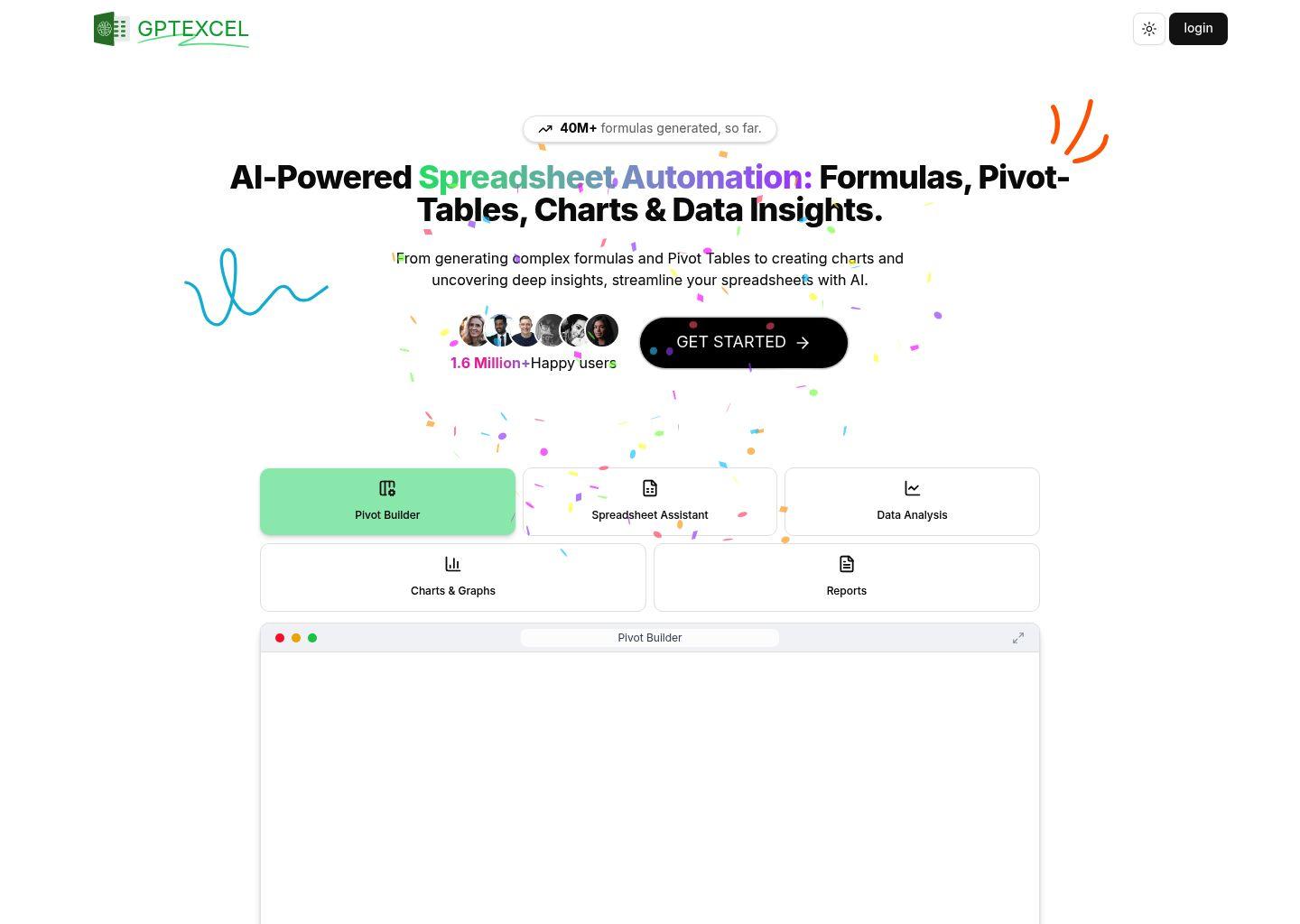
GPT Excel 是一款专为电子表格与数据分析场景打造的 AI 助手,将多种复杂功能整合在一个工具中,帮助用户在 Excel、Google Sheets、LibreOffice Calc 和 Airtable 等平台上大幅提升效率。无论是日常办公人员、数据分析师,还是需要批量处理数据的团队,都可以通过 GPT Excel 快速完成原本需要大量时间与专业技能的工作。
1. AI 智能公式生成与理解
GPT Excel 能根据自然语言描述自动生成复杂公式,支持 Excel 与 Google Sheets 等常见表格环境。你只需说明业务需求或计算逻辑(例如“按月份汇总每个销售人员的总销售额并计算同比增长”),系统即可自动给出对应公式,并解释每个函数的含义与用法,帮助你理解和学习公式结构。
2. 数据透视表与图表自动生成
通过 GPT Excel,你可以用简单描述生成和修改数据透视表,例如“按地区和产品类别统计销售额并显示小计”。工具会给出适用于 Excel、Google Sheets、LibreOffice Calc 和 Airtable 的透视配置建议。配合图表生成功能,可以快速从原始数据中提炼出可视化洞察,适合报表制作和管理汇报。
3. SQL 查询智能生成与调试
对于使用数据库的用户,GPT Excel 提供 SQL 查询生成与优化能力。你可以用自然语言描述数据需求(如“查询最近 30 天内每个客户的订单数量和总金额,并按金额从高到低排序”),系统会自动生成 SQL 语句,并可协助调试、优化和修改,减少手写 SQL 的时间和出错率,适用于多种数据库系统。
4. VBA、Apps Script 与 Airtable 脚本自动化
GPT Excel 支持为 Excel 生成 VBA 脚本,为 Google Workspace 生成 Apps Script,为 Airtable 生成自动化脚本。你可以描述想要自动化的流程(如“每天打开文件后自动刷新数据并生成汇总报表”),AI 会给出可直接使用或稍作调整即可运行的脚本,大幅减少重复性操作,提升办公自动化水平。
5. 正则表达式(Regex)智能生成与解析
在数据清洗和验证场景中,GPT Excel 可以帮助你生成和理解正则表达式,用于邮箱、手机号、编码格式等数据的校验与过滤。你只需说明要匹配或排除的模式,系统会给出对应的正则表达式,并解释每一部分的含义,降低正则学习门槛。
6. 表格模板与结构设计
GPT Excel 还能根据业务场景生成 Excel 与 Google Sheets 的表格模板,例如项目管理表、财务报销表、库存管理表、营销数据跟踪表等,帮助你快速搭建规范的数据结构,避免从零开始设计表头和字段。
7. 多场景适用与灵活套餐
产品为个人用户、小团队和企业提供不同的订阅方案:
- 提供免费入门计划,可体验核心功能,额度按周期刷新;
- 高级方案解锁完整 AI 能力、更高使用频率和更多文件支持(如每次对话可处理多文件、支持更频繁刷新等);
- 适合需要持续进行数据分析、报表制作和自动化脚本开发的用户与团队。
通过 GPT Excel,你可以在一个统一平台中完成公式、透视表、SQL、脚本与正则相关的工作,显著减少在不同工具和文档之间切换的时间,全面提升表格与数据处理效率。
简单使用教程
下面以典型使用流程为例,帮助你快速上手 GPT Excel:
步骤一:注册并选择适合的计划
- 访问官网并注册账号。
- 根据自身需求选择免费计划或付费计划:
- 如果只是偶尔生成公式或脚本,可先使用免费版;
- 若需要频繁分析数据、批量生成脚本,可考虑升级到高级方案,以获得更高的使用额度和更快的刷新频率。
步骤二:选择使用场景入口
登录后,根据当前任务选择对应功能模块,例如:
- 公式生成 / 公式解释
- 数据透视表生成与修改
- SQL 查询生成与调试
- VBA / Apps Script / Airtable 脚本生成
- 正则表达式生成与解析
- 表格模板生成
步骤三:用自然语言描述你的需求
在输入框中直接说明你要做的事情,尽量包含以下信息:
- 使用的平台(如 Excel、Google Sheets、LibreOffice Calc、Airtable);
- 数据大致结构(列名、字段含义等);
- 想要的结果(如“按客户分组求和”“筛选最近 7 天数据”“生成月度汇总报表”)。
示例: - “在 Excel 中,根据 A 列日期筛选最近 30 天的记录,并统计 B 列销售额总和,给出公式。”
- “为 Google Sheets 生成一个 Apps Script,每天早上 9 点自动复制昨天的销售数据到汇总表。”
步骤四:查看并应用 AI 输出结果
- GPT Excel 会返回相应的公式、SQL、脚本或正则表达式,并通常附带简要说明。
- 将生成的内容复制到你的 Excel、Google Sheets 或数据库/脚本环境中:
- 公式:粘贴到单元格或名称管理器中;
- 数据透视表:根据提示在表格中设置行、列、值和筛选字段;
- SQL:粘贴到数据库客户端或 BI 工具中执行;
- 脚本:粘贴到 VBA 编辑器、Apps Script 编辑器或 Airtable 脚本环境中运行;
- 正则:粘贴到数据验证、筛选或脚本中使用。
步骤五:根据反馈迭代优化
如果首次生成的结果与预期略有差异,可以:
- 在 GPT Excel 中继续对话,说明需要修改的点(如“改为按地区分组”“增加一个日期筛选条件”);
- 让 AI 解释每一部分的含义,帮助你理解并手动微调;
- 保存常用公式、脚本和模板,形成自己的“知识库”,方便后续复用。
步骤六:在团队与业务中推广使用
对于团队和企业用户,可以:
- 将 GPT Excel 生成的模板和脚本分享给同事统一使用;
- 在固定报表、周期性任务中引入自动化脚本,减少人工操作;
- 将 SQL 与表格分析结合,构建从数据库到报表的一体化数据流程。
通过以上步骤,即使没有深厚的公式、编程或 SQL 基础,也能借助 GPT Excel 快速完成复杂的数据处理与分析任务,让 AI 成为你在 Excel 和各类表格工具中的高效助手。